【2026最新】スクリーンショットの仕方完全ガイド!保存先と対処法
PCやスマートフォンの画面に表示された情報をそのまま画像として手元に残すスクリーンショット(画面キャプチャ)。仕事のタスク共有から日常のメモ、トラブルシューティングの記録に至るまで、今やデジタルコミュニケーションに欠かせない基本動作です。しかし、端末のOSアップデートや新機能の追加に伴い、「以前のキー操作で撮れなくなった」「撮影したはずの画像がどこにも見当たらない」「画面が真っ黒になって保存できない」といった混乱の声が絶えません。
本記事では、IT現場の検証データや各社OSの公式仕様に基づき、主要デバイス別の確実な撮影手順を網羅しました。初心者がつまずきやすい保存先の仕組み、失敗時の技術的背景、さらにはSNSでの通知にまつわる噂の真偽まで、知っておくべき実践知識を詳しく解き明かします。
📌 【この記事の重要ポイントまとめ】
- 要点1:Windows 11は「Win+Shift+S」、Macは「Command+Shift+4/5」、スマホは電源+音量ボタンが基本。クリップボード一時保持とファイル自動保存の違いを把握すれば保存先迷子を防げる。
- 要点2:撮影画像が真っ黒になる主因は動画配信などの著作権保護技術(DRM/HDCP)やセキュリティ制限であり、端末の故障ではないケースが大半。
- 要点3:2026年の現行環境ではSnipping Toolなどの文字抽出(OCR)やスクロール撮影が標準化。SNSの「通知バレ」の境界線と情報管理ルールを押さえることが不可欠。
【端末別】2026年最新のスクリーンショットの仕方と基本操作
日常的に複数のデジタル端末を扱う環境では、デバイスごとの操作手順の違いを頭に入れておくことが作業効率を大きく左右します。主要プラットフォーム別の標準的な撮影手順は次の通りです。
Windows 11:進化したSnipping Toolとショートカット
Windows 11環境における撮影の標準は、Windows11スクリーンショットショートカットとして定着した「Windowsキー + Shift + S」です。このキーを同時に押すと画面上部が暗転し、長方形選択、フリーフォーム選択、ウィンドウ選択、全画面選択の4つのモードアイコンが画面上部に現れます。必要な部分をマウスでドラッグするだけで、瞬時に指定エリアを切り取ることが可能です。
また、キーボードの「Print Screen(PrtScn)」キーを押すだけでこの切り取りバーを直接呼び出すようOS標準で初期設定されている端末が増加しました。設定アプリの「アクセシビリティ > キーボード」から、Print Screenキーへの機能割り当てをオンにしておくことで、ワンアクションでの範囲キャプチャが完了します。
Mac:直感的なキーコンビネーションの使い分け
macOSでは、用途に応じた3つの主要ショートカットを使い分けるのが鉄則です。
- 画面全体の撮影:「Command + Shift + 3」を押すと、画面全体の静止画が即座に生成されます。
- 選択範囲の撮影:「Command + Shift + 4」を押すとカーソルが十字に変化し、ドラッグした矩形範囲のみをキャプチャできます。ドラッグ中にSpaceキーを押せば、開いている特定のウィンドウ単位での撮影に切り替わります。
- キャプチャコントロールパネルの起動:「Command + Shift 5」を押すと、画面下部に操作パネルが立ち上がり、静止画の撮影モード選択だけでなく、画面収録(動画)の開始やタイマー設定を柔軟にコントロールできます。
iPhone & Android:スマートフォンでの確実なキャプチャ手法
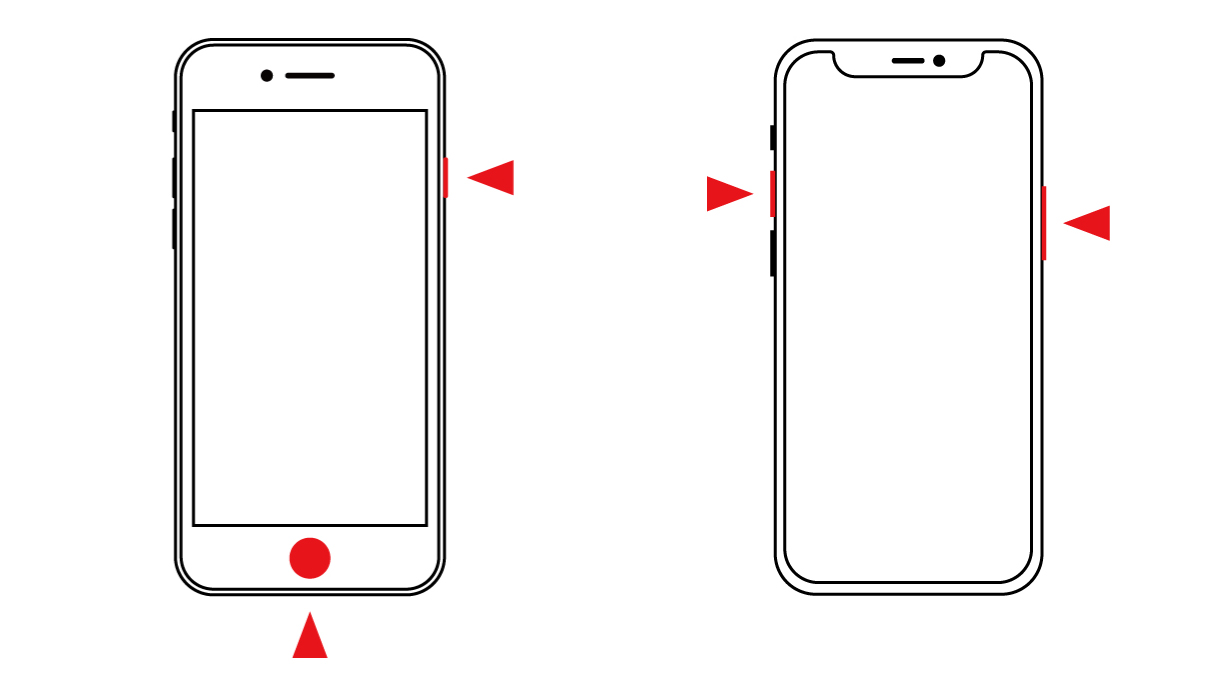
モバイル端末では、ハードウェアボタンの同時押しが基本原則です。iPhoneスクリーンショットのやり方としては、Face ID搭載モデル(iPhone X以降)において「サイドボタン + 音量アップボタン」を同時に短く押してすぐ離します。Touch ID搭載モデルでは「サイドボタン(またはトップボタン) + ホームボタン」の同時押しとなります。
一方、Android画面キャプチャ方法の基本は「電源ボタン + 音量ダウンボタン」の同時長押し(約1秒)です。さらにPixelシリーズやGalaxyなどの主要メーカー端末では、画面下部からスワイプしてタスク一覧から「キャプチャ」を選択するジェスチャー操作や、手の側面で画面を払うスワイプキャプチャなど、独自のアクションが用意されています。
「スクショの保存先はどこ?」迷子を防ぐ確認手順と自動保存の仕組み
「撮影したはずの画像がフォルダに見当たらない」というトラブルは、初心者が最も直面しやすい壁の一つです。この現象は、画像データが「ファイルとしてストレージに直接書き出された」のか、それとも「クリップボードに一時保管されただけ」なのかという保存経路の違いによって生じます。
Windows環境において「Windowsキー + Shift + S」を実行した場合、初期状態では切り取ったデータはクリップボード(一時メモリ)に保持されている状態です。そのため、Wordやメール、チャットツールの入力欄で「Ctrl + V」を押せば直接貼り付けられますが、エクスプローラーのフォルダ内を探しても画像ファイルは存在しません。ファイルとして残したい場合は、撮影直後に画面右下に出現する通知バナーをクリックしてSnippingToolの使い方に沿ってプレビューを開き、右上のフロッピーディスクアイコン(保存)をクリックして手動保存する必要があります。
画面全体を撮影し、即座に画像ファイルとして残したい場合は、「Windowsキー + Print Screen」の同時押しが有効です。このショートカットを実行すると、自動的に「ピクチャ > スクリーンショット」フォルダ内に連番付きのPNGファイルとして保存されます。
Macスクリーンショット保存先の標準初期設定は「デスクトップ」です。撮影直後にデスクトップ画面上にアイコンが作成されます。デスクトップがファイルで溢れるのを避けたい場合は、「Command + Shift + 5」を実行し、表示される操作バーの「オプション」メニューから保存先を「ダウンロード」や「ピクチャ」、あるいは任意の指定フォルダへ恒久的に変更することが可能です。
スマートフォン端末では、iPhoneは「写真」アプリ内の「アルバム > スクリーンショット」、Androidは「Google フォト」や標準の「ギャラリー」アプリ内の「Screenshots」フォルダに自動分類されます。
保存できない理由は一体なぜ?画面が真っ黒になる原因と失敗の対処法
操作手順は合っているにもかかわらず、撮影した画像が真っ黒になったり、シャッター自体が切れなかったりする事象には、明確な技術的・システム的背景が存在します。スクリーンショットができない理由の多くは故障ではなく、意図された制限によるものです。
スクショ失敗の経緯と対処法を整理すると、以下の3大要因に集約されます。
- 著作権保護技術(DRM / HDCP)の介入:Netflix、Amazon Prime Video、U-NEXTなどの動画ストリーミング配信や、一部の電子書籍アプリ、銀行・証券などの金融アプリは、画面キャプチャを検知するとコンテンツ表示領域を自動的に黒塗りでマスキングします。これは不正コピー防止のための業界共通のセキュリティ仕様であり、標準機能での回避は不可能です。
- 企業・組織のセキュリティポリシー(MDM制限):社用PCや業務用スマートフォンにおいて、情報システム部門がMDM(モバイルデバイス管理)ツールを介してキャプチャ機能を無効化しているケースです。機密漏洩を防ぐための組織的統制であり、個人の設定変更で解除することはできません。
- ファンクション(Fn)キーのロック状態:ノートPCのキーボードでは、Print Screenキーが「F11」や「Insert」などと共用になっている製品が多く見られます。「Fn」キーがロックされている、あるいは同時に押されていないためにキー入力そのものがOSに認識されていないトラブルが多発しています。

【実態検証】「スクショ通知がバレる?」SNSの真相とネットの誤解
「相手のSNS投稿をスクリーンショットすると、撮影したことが相手に通知されてバレる」という言説がネット上で定期的に拡散されます。しかし、SNS各社の仕様を検証すると、通知が届くケースは極めて限定的です。
スクショ通知がバレる真相を調査したところ、Instagramでは通常のフィード投稿やリール、一般的な「ストーリーズ」をスクショしても相手に通知が送られることは一切ありません。唯一通知が発生するのは、ダイレクトメッセージ(DM)内で送信された「1回表示」または「リプレイを許可」に設定された消える写真・動画を撮影した局面のみです。
Snapchatのようにキャプチャ行為自体を原則通知する設計のアプリや、LINEのトーク画面で特定のアクションを取らない限り、通常の閲覧画面を保存して相手に伝達されることはありません。知恵袋やSNSコミュニティ上で見られる「スクショがバレて気まずくなった」という体験談の多くは、通知システムによる発覚ではなく、保存した画像を誤って別グループに再転送した人為的ミスや、端末を直接見られたことによる物理的な発覚であるケースが実情です。
【徹底比較】全画面キャプチャと範囲指定・画面録画の違い詳細まとめ
画面情報を正確に記録するためには、静止画の全画面キャプチャと範囲指定の選択だけでなく、動きを伴う操作記録としての画面録画とスクショの違い詳細まとめを把握し、最適な手段を選択することが業務効率化の鍵となります。
| 項目 | 詳細・数値データ | 一般的な基準・相場 | 編集部の見解・評価 |
|---|---|---|---|
| 全画面キャプチャ | ディスプレイ全域を記録(PNG形式で約1.5MB〜4MB) | ショートカット1打で完了(撮影所要時間 約0.5秒) | タスクバーや個人情報の映り込みリスクが高いため、社外共有時はトリミングが必須。 |
| 範囲指定キャプチャ | 任意矩形または特定ウィンドウのみを抽出(約100KB〜800KB) | ドラッグ操作を伴う(撮影所要時間 約2〜3秒) | 余計な視覚ノイズを排除でき、報告書作成やマニュアル共有において最も推奨される形式。 |
| スクロールキャプチャ | 縦長Webページ全体を1枚の縦長画像として自動結合保存 | モバイル標準機能またはブラウザ拡張機能(約3〜5秒) | 複数枚に分割撮影する手間をゼロにできるため、長文規約やLPのデザイン確認に最適。 |
| 画面録画(動画) | 一連の操作挙動とシステム音声をMP4形式で記録(1分あたり約15MB〜40MB) | 録画開始・停止処理が必要(データ容量は静止画の約20〜50倍) | システムの不具合再現手順やソフトウェアのチュートリアル説明において代替不能な威力を発揮。 |

業務効率が激変する!2026年最新スクショ裏ワザまとめ
OSの進化により、現在のスクリーンショット機能は単なる「画面の複写」から「情報処理ツール」へと昇華しています。実務で知っておくべき2026年最新スクショ裏ワザまとめを紹介します。
画像内テキストの直接コピー(OCR機能の標準活用)
Windows 11のSnipping ToolやiOS、macOSでは、撮影した画像内の文字列を自動認識するOCR(光学文字認識)が標準稼働しています。Webサイト上で右クリックコピーが禁止されているテキストや、画像内に埋め込まれた英数字・エラーコードをスクリーンショットするだけで、ツール内の「テキストアクション」ボタンから瞬時にテキストデータとしてクリップボードへ抽出し、そのままペーストが可能です。
iPhoneの「背面タップ」による超速キャプチャ
ボタンを両手で同時押しするのが煩わしい場合、iOSの「アクセシビリティ > タッチ > 背面タップ」から「ダブルタップ」または「トリプルタップ」にスクリーンショットを割り当てる手法が極めて有効です。片手で端末の背面を軽く指先で叩くだけで撮影が完了するため、移動中や片手が塞がっているシーンでの利便性が飛躍的に向上します。
ブラウザ組み込みのフルページキャプチャ
Google ChromeやMicrosoft Edgeなどのデスクトップブラウザでは、外部ツールを導入せずともWebページ全体の縦長キャプチャが可能です。「F12」キーで開発者ツールを開き、「Ctrl + Shift + P」(MacはCommand + Shift + P)を押してコマンドパレットに「screenshot」と入力し、「フルサイズのスクリーンショットをキャプチャ」を実行すれば、ページ最下部までの画像が一発で自動生成されます。
デジタル境界線を守る視点|おすすめできる人・慎重になるべき人の判断基準
手軽に画面を記録できるスクリーンショットですが、職場や対人コミュニケーションにおける「記録の扱い方」には配慮が必要です。社会学や職場心理学の観点では、チャットツールの私的なやり取りを文脈から切り離してスクショ保存・共有する行為は、チーム内の「心理的安全性」を損なうトリガーになり得ると指摘されています。記録ツールとしての利便性と、対人関係の境界線(バウンダリー)を守るバランスが求められます。
【プロの結論】スクショの即時活用が向いている人・慎重になるべき人の条件
積極的に活用すべき人:
- 業務マニュアルや手順書を頻繁に作成する担当者:文章だけの指示出しに比べ、範囲指定キャプチャを用いた視覚的共有は認識の齟齬を最小限に抑えます。
- システムの不具合報告や問い合わせを行うユーザー:エラー画面や発生状況を克明に画像・動画で保存することで、技術サポートとのやり取り回数を激減させられます。
- デザインやWebレイアウトの検証を行うクリエイター:スクロールキャプチャを活用した全体俯瞰チェックにより、端末間での表示崩れを素早く発見できます。
利用・共有に慎重であるべき人:
- 社内チャットや個人のやり取りを証拠として第三者に拡散しがちな人:発言前後の文脈を欠いた切り抜き画像は、事実誤認や組織内の共依存的・監視的な人間関係を助長し、重大なコンプライアンス違反に発展する恐れがあります。
- 個人情報や顧客データが常時表示される画面を扱う人:全画面キャプチャ時のタスクバーや背後の別ウィンドウに個人情報が写り込む「偶発的情報漏洩」に最大の注意を払う必要があります。
【スクリーンショットの仕方】に関するよくある質問(FAQ)
Q1:WindowsでPrint Screenキーを押しても反応しないのはなぜですか?
A1:キーボードの「Fn Lock」が無効になっているか、専用ユーティリティソフト(OneDriveやDropbox等)がPrint Screenキーの割り当てを占有している可能性があります。まずは「Windowsキー + Shift + S」を試すか、「設定 > アクセシビリティ > キーボード」からPrint ScreenキーでSnipping Toolを開く設定がオンになっているか確認してください。
Q2:スマートフォンでページ全体の縦長スクショを保存するにはどうすればいいですか?
A2:通常のボタン操作で撮影した直後、画面左下に現れるサムネイルをタップし、画面下部に表示される「スクロール(Android)」または画面上部の「フルページ(iPhone / Safari使用時)」を選択することで、画面外に隠れているページ下部まで含めた1枚の画像(またはPDF)として保存できます。
Q3:社用PCで撮影したスクリーンショットは管理者に把握されますか?
A3:端末に資産管理ログ取得ソフトが導入されている場合、スクリーンショットを実行した日時やファイル名、場合によっては撮影された画面ログ自体が管理サーバーに自動送信される仕様になっているケースがあります。業務と無関係な画面や機密情報の取り扱いには十分留意してください。
まとめ:デジタル情報の記録と共有をスマートに使いこなすために
スクリーンショットは、単に表示されている画面を画像として残すだけでなく、文字データの抽出や操作手順の動画記録に至るまで、多層的な情報処理ツールとして定着しています。Windowsの「Windowsキー + Shift + S」、Macの「Command + Shift + 4/5」、そしてスマートフォンの標準操作といった基礎的な型をマスターしておくだけで、日々のPC操作や連絡にかかる時間は大幅に短縮されます。
一方で、著作権保護による撮影不可の仕様や、機密情報の映り込みといったデジタルリスクに対する正しいリテラシーも欠かせません。各ツールの特性と保存の仕組みを正しく把握し、状況に応じた最適なキャプチャ手法を選択してください。 (出典: スクリーン ショット の 仕方(Yahoo!ニュース))
情報を整理して届けることが得意なWebディレクター。ユーザー視点に立った記事作成を目指しています。
