写真をPDF化する裏技と決定版手順|アプリ不要で複数枚をまとめる術
公的機関へのオンライン申請や就職活動のエントリーシート、確定申告や領収書の電子保存など、スマートフォンで撮影した書類を「PDF形式」に変換して提出する機会が定着しました。しかし、検索エンジンで変換方法を探すと、不要な有料サブスクリプションへ誘導する怪しげなアプリや、個人情報の取り扱いが不透明な海外の無料変換サイトが上位に並び、戸惑うユーザーが少なくありません。
実際のところ、外部アプリをインストールせずとも、端末に備わっている標準機能だけで安全かつ綺麗に写真をPDFへ変換できる環境はすでに整っています。余計なコストをかけず、情報漏洩の危険を徹底的に排除しながら、複数枚の写真を1つのPDFファイルに束ねる決定的な手法を現場の検証データとともに紐解きます。
📌 【この記事の重要ポイントまとめ】
- 要点1:iPhone・Android・Windows・Macのすべてにおいて、専用アプリを追加することなくOS標準機能だけで写真を完全PDF化可能である。
- 要点2:手軽に見える無料Web変換サイトにはサーバーへのデータ残留やExif(位置情報)流出リスクが存在し、公的書類や身分証のアップロードは厳禁。
- 要点3:提出先で弾かれない鍵は提出用ファイルサイズ(2MB〜5MB目安)と解像度(300dpi前後)の両立であり、適切な圧縮フローが成否を分ける。
【専用アプリ不要の真相】写真をPDF化して複数枚を1つにまとめる裏技を検証
「複数枚の写真をまとめて1つのPDFにするには、有料のPDF編集ソフトが必要」という言説がネット上に散見されますが、これは明確な誤解です。写真PDF化アプリ不要の真相を検証すると、主要なOSは印刷用エンジンやスキャン機能をすでに内蔵しており、端末内部の処理だけで完結します。
特に反響を呼んでいるのが、iPhoneの「プリント画面」を経由して複数枚の写真を結合する裏技です。写真アプリで結合したい複数の画像にチェックを入れ、共有メニューから「プリント」を選択後、プレビュー画面を2本指で押し広げる(ピンチアウトする)だけで、即座に複数ページのPDFが生成されます。サードパーティ製アプリを介さないため、個人情報が外部サーバーへ送信される心配が一切ありません。
一方、SNS上で「LINEで写真をPDF化する裏技」として拡散されている手法には注意が必要です。自身の「Keepメモ」やトークルームに写真を送信し、トーク内のプレビューからPDF書き出しを行う方法ですが、通信量を抑えるためにLINE側で自動圧縮が働き、書類の細かな文字が潰れて再提出を求められる事態が相次いでいます。手軽さの代償として可読性が著しく低下するため、公的な証明書やビジネス文書での利用は避けるのが賢明です。

【端末別・完全手順】iPhone・Android・PCで即完了する実践マニュアル
日常のあらゆるデバイスで、迷わず直感的に実行できる標準機能を用いた手順を整理しました。
1. iPhone:追加ツールなしで複数枚をまとめる手法
iPhone写真PDF化アプリなしで完結させる基本ルートは「写真」アプリと「ファイル」アプリの連携です。
- 写真アプリから直接変換:複数枚を選択 > 共有アイコンをタップ >「プリント」を選択 > 表示されたプレビューをピンチアウト > 右上の共有ボタンから「“ファイル”に保存」を選択。
- ファイルアプリで結合:写真を一度「ファイル」に保存し、対象ファイルを長押し(複数選択)> 右下の詳細アイコンから「PDFを作成」をタップ。これだけで順番通りに束ねられたPDFが完成します。
2. Android:Google標準機能でスキャンから一括変換
Android写真をPDF化する手順の決定版は、プリインストールされている「Googleドライブ」の活用です。
Googleドライブ写真PDF化機能は、アプリ右下の「+」ボタンから「カメラ(スキャン)」を起動するだけで、台形補正や影の除去を自動で行います。撮影後に左下の「+」アイコンを押せば、2ページ目、3ページ目と連続して追加撮影が可能で、右上の「保存」を押すだけで複数ページ構成のクリアなPDFが直接クラウドおよび端末内に生成されます。すでに端末内にある写真も、Googleフォトの「共有 > 印刷 > PDF形式で保存」から瞬時に変換可能です。
3. PC環境:WindowsとMacの標準機能
パソコン環境でも専用ソフトウェアの購入は不要です。
- Windows写真PDF化標準機能:変換したい画像をすべて選択して右クリック >「印刷」を選択 > プリンターのプルダウンから「Microsoft Print to PDF」を指定 >「印刷」をクリックして保存先を指定。
- Mac写真PDF化プレビュー操作:複数画像を選択して「プレビュー」で開く > サイドバーでページの並び順を整える > メニューバーの「ファイル」>「プリント」> 左下のドロップダウンから「PDFとして保存」を選択。
【徹底比較】主要な変換手段と2026年最新ツールの安全・機能マトリクス
現在利用可能な代表的変換アプローチについて、セキュリティ、画質保持力、手軽さの観点から客観的比較を行いました。公的証明書やビジネス書類を扱う際は、各手法の特性を正しく見極める必要があります。
| 変換手段・ツール区分 | 複数枚の結合可否 | 情報漏洩リスク・安全性 | 画質保持力とファイル制御 | 編集部の見解・推奨度 |
|---|---|---|---|---|
| OS標準機能 (iOSプリント / Win・Mac印刷) | 完全対応(順序並び替え可能) | 極めて安全 (完全ローカル処理) | 高画質(元解像度を維持) ※容量が大きくなりやすい | 最優先推奨 身分証明書や機密書類はこれ一択 |
| 大手公式Webツール (Adobe Acrobat オンライン等) | 完全対応(ドラッグ&ドロップ) | 高信頼性 (通信暗号化・自動消去明記) | 極めて高い (高品位な圧縮と補正が両立) | 推奨 PCでの作業や容量圧縮を急ぐ場面に最適 |
| 海外系無料Webサイト (オンライン一括変換系サービス) | 対応(一括アップロード) | 要注意・リスクあり (保管サーバーの所在・規約が曖昧) | 中〜高(自動圧縮により劣化の個体差あり) | 非推奨 公的書類・個人情報の利用は厳禁 |
| SNS経由の裏技 (LINE Keepメモ・トーク共有等) | 制限あり(1枚ずつの処理が主体) | 中(アカウントセキュリティに依存) | 極めて低い (再圧縮で微細文字が潰れる) | 非推奨 提出用・印刷用には耐えられない |
2026年最新の写真PDF化おすすめツールを俯瞰すると、機密性の高い文書は端末ローカルのOS機能で完結させ、パソコンでのビジネス資料整理やファイルサイズ圧縮を伴う処理には「Adobe Acrobat」の無料オンライン版など、運営母体が明確な公式プラットフォームを併用するのが業界のスタンダードとなっています。
【実態検証】写真PDF化無料サイトの安全性と評判|見落とされがちなリスク
手軽にブラウザ上で変換できるオンラインサービスについて、セキュリティ専門機関やIT管理者の間では警戒の声が強まっています。独立行政法人情報処理推進機構(IPA)などが継続して警鐘を鳴らす通り、Webブラウザにドラッグ&ドロップしたファイルは、外部の第三者サーバーに一度完全にアップロードされます。
写真PDF化無料サイトの安全性と評判を調査したところ、「サーバーからは数時間後に自動削除される」と規約に記載されている場合でも、削除ログの監査が行われていないケースや、通信経路の暗号化が不十分なサイトが紛れている実態が確認されています。特にマイナンバーカード、運転免許証、源泉徴収票、銀行通帳の写しといった極めて高度なプライバシー情報を含む画像を、運営母体の実態が不透明な海外フリーサイトへ預ける行為は、データ侵害のリスクを自ら背負い込むに等しい行為です。
さらに見過ごせないのがExif(Exchangeable Image File Format)情報の存在です。スマートフォンのカメラで撮影した写真データには、緯度経度を示すGPS位置情報、撮影日時、端末の固有シリアル番号がメタデータとして記録されています。ローカル環境でPDF化すればこれらの外部流出を未然に防げますが、無警戒にWebサービスへアップロードすると、自宅の位置情報ごと他者のサーバーに引き渡す危険性がある点を忘れてはなりません。
【トラブル撲滅】写真PDF化で画質が落ちる理由と「変換できない」原因の対処法
書類提出の現場で最も頻発するトラブルが「文字がぼやけて読めない」という画質劣化と、「容量オーバーで送信エラーになる」というサイズ不一致の問題です。
1. 画質が著しく劣化する根本要因
写真PDF化画質が落ちる理由と対策として理解すべきは、画像の再エンコードによる圧縮損失です。前述したLINE等のメッセージアプリを経由すると、画像サイズは元の4分の1以下に強制縮小されます。これを防ぐには、カメラ撮影時に「ドキュメントスキャン」機能を用いるか、オリジナル解像度のままOS標準機能でPDF化することが絶対条件です。印刷物として耐えうる品質を保つには、解像度300dpi以上が実務上の目安となります。
2. 提出要件をクリアするサイズ調整の極意
一方で、近年の高画質スマートフォンで撮影した写真は1枚あたり5MB〜10MBに達することもあり、5枚束ねたPDFが30MBを超えてメール添付や申請フォームの制限(通常2MB〜10MB上限)に引っかかるトラブルが多発しています。写真PDF化提出用サイズ変更詳細まとめとして有効なのは以下のステップです。
- 撮影時の画素数調整:超高精細モードを解除し、通常の写真モードで枠いっぱいに撮影する。
- モノクロ・グレースケール変換:カラー情報が不要な公的書類は、変換時に「白黒」を選択するだけでファイルサイズが約60%〜75%削減される。
- Acrobatオンライン等の最適化機能:Adobeが提供する公式の無料圧縮ツールを用い、文字の可読性を損なわずに「中圧縮(標準画質)」を選択する。
3. 「PDF化できない・保存できない」トラブルの処方箋
写真PDF化できない原因と対処法として多いのが、iPhoneの撮影フォーマットである「HEIC(高効率フォーマット)」が古いシステムで読み込めないケースです。iOSの設定から「カメラ > フォーマット」を「互換性優先(JPEG)」に変更するか、ファイルアプリに保存してからPDF作成を実行することで確実に解消します。また、端末の空きストレージが極端に逼迫している場合、PDF生成の一時ファイルが作成できずクラッシュするため、最低でも1GB以上の空き容量を確保しておくことが前提となります。
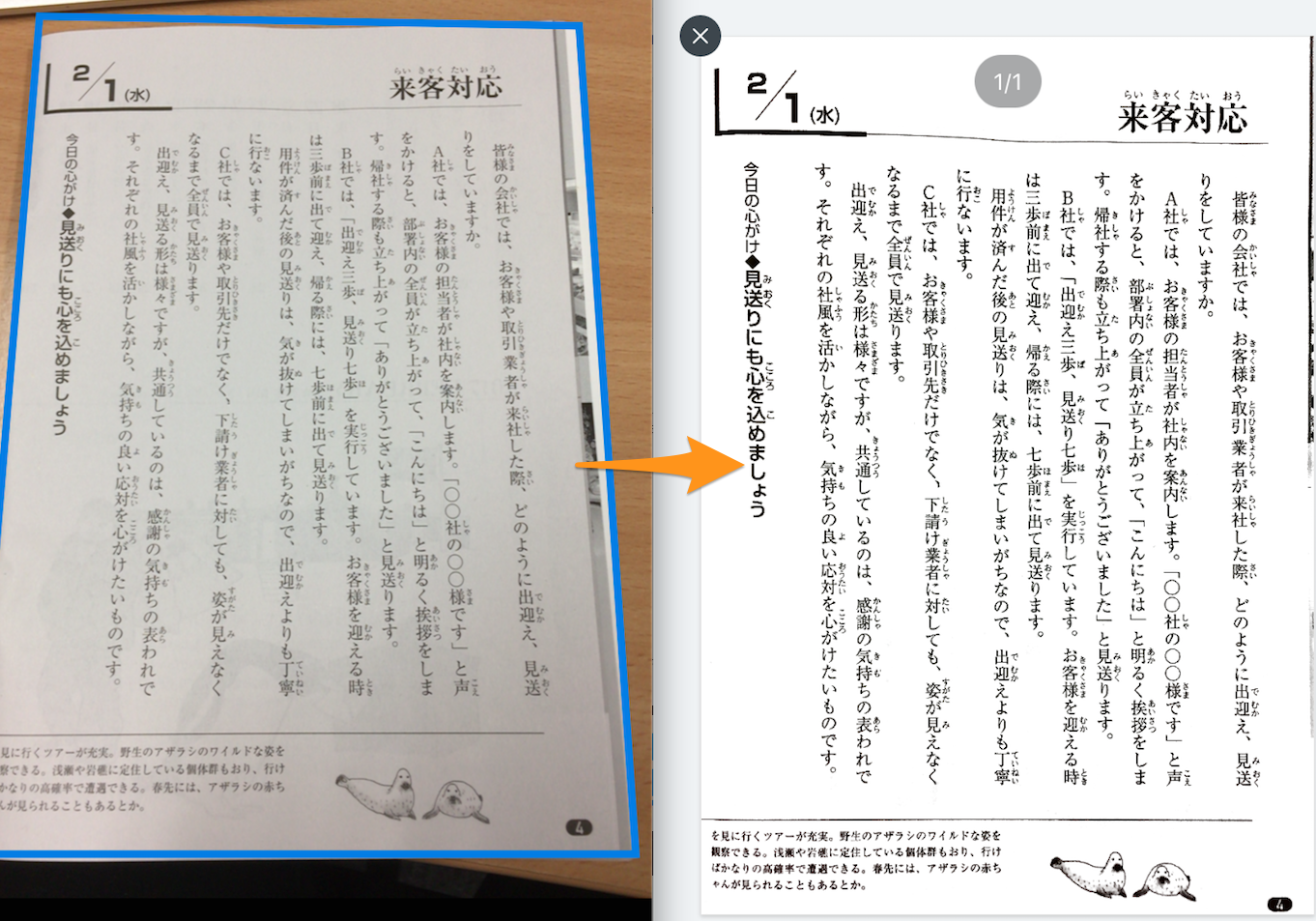
【現場実務】写真PDF化コンビニ印刷やり方と失敗を防ぐ設定基準
スマートフォンの写真を外出先で急遽紙の書類として出力しなければならない場面でも、PDF化は威力を発揮します。写真PDF化コンビニ印刷やり方を押さえておけば、文字のかすれや端の切れを防ぐことが可能です。
現在、セブン-イレブンの「ネットプリント」や、ファミリーマート・ローソンで利用可能な「ネットワークプリント」では、画像ファイル(JPEG)のままでも印刷自体は行えます。しかし、JPEGをそのまま普通紙に印刷すると「写真印刷モード」と誤認されて意図しない拡大がかかり、書類の外枠や氏名欄が見切れてしまう失敗が頻発します。
このトラブルを未然に防ぐプロの鉄則が、「端末側であらかじめA4縦向きのPDFに変換してからプリント予約を行う」ことです。PDF文書として登録すれば、マルチコピー機は正確に「文書印刷」として認識し、等倍(100%)または「用紙にフィット」の設定を忠実に反映します。白黒印刷であれば1枚20円程度とコストも抑えられ、提出書類として完璧な体裁に仕上がります。
一般に知られていない盲点とネットの誤解|プロが見る選定基準
ネット上の情報には「とにかく高機能な有料スキャナーアプリを入れれば解決する」という安易な誘導が溢れていますが、実務の観点からは無駄な固定費を生む原因に過ぎません。道具選びにおける本質的な基準を整理します。
【プロの結論】おすすめできる手段・慎重になるべき人の判断基準
利用者のITスキルや扱う文書の重要度に応じ、選択すべき手法は明確に分かれます。
- OS標準機能(端末内完結)を選ぶべき人:
・運転免許証、マイナンバーカード、確定申告書、通帳のコピーなど機密性の高い個人情報を扱うすべての人。
・月額課金などの不要なコストを一切かけず、日常的に1〜3枚程度の書類を迅速に提出したい人。 - 信頼できる大手公式ツール(Adobe等)を選ぶべき人:
・十数枚に及ぶ大量の資料を束ね、かつ提出先のサーバー上限(数MB以内)に収めるため精密なファイルサイズ圧縮を必要とするビジネスパーソン。
・WindowsやMacのブラウザ上で、直感的にページの差し替えや向きの回転を行いたい人。 - 利用を避けるべき・慎重になるべき状況:
・運営元が不詳な海外フリーのオンライン変換サイト(利用規約が日本語に対応していない、プライバシーポリシーにデータ保持期間が明記されていないサイト)。
・LINE等のメッセンジャーアプリ経由での変換(画質劣化による提出差し戻しのリスクを許容できない公的申請や就職活動)。
【写真のPDF化】に関するよくある質問(FAQ)
Q1:iPhoneで複数枚の写真を、1枚の紙に並べるのではなく「複数ページの1つのPDF」にまとめるには?
A1:写真アプリから直接「プリント」を選択すると、時に1ページに複数枚が並んでしまう場合があります。確実に「1ページ=写真1枚」の複数ページ構成にするには、写真を一度「ファイル」アプリに保存し、ファイルアプリ内で「選択 > 該当写真をすべてタップ > 画面右下の『…』アイコン > PDFを作成」の手順を踏んでください。選択した順番で綺麗な複数ページの単一PDFが生成されます。
Q2:公的機関の申請フォームで「ファイル容量が大きすぎます」とエラーが出た場合の最短の解決策は?
A2:カラーである必要がない書類であれば、写真の編集機能で「モノクロ」フィルターを適用してからPDF化するか、Adobe公式の「Acrobat オンラインツール(無料)」にある「PDFを圧縮」機能を利用してください。画質を視認可能なレベルに保ったまま、ファイルサイズを半分以下に減らすことが可能です。
Q3:コンビニのマルチコピー機で印刷する際、写真のまま印刷するのとPDF化してから印刷するのでは何が違いますか?
A3:写真(JPEG)のまま普通紙プリントを選ぶと、用紙の端に意図しない余白ができたり、自動補正によって文字の輪郭が滲んだり、逆に枠外が切り取られる現象が起きます。端末内で「A4サイズのPDF」に変換してから登録することで、元のレイアウトや比率を完全に保持した正確な書類印刷が可能になります。
まとめ:デジタルデータの信頼性を守る賢い選択基準
スマートフォンのハードウェアとOSが飛躍的に進化した現在、写真をPDFへ変換するために有料ツールを契約したり、セキュリティに不安の残る怪しげな無料変換サイトに依存したりする理由は完全に消滅しました。手元のiPhoneやAndroid、パソコンが持つ本来の標準機能を正しく引き出すだけで、最高レベルの安全性と鮮明な画質を両立したPDFを作成できます。
電子提出やコンビニ印刷を失敗させないための極意は、「外部へデータを安易に渡さないローカル処理の徹底」と「提出要件に合わせた解像度・ファイルサイズの適切な管理」に集約されます。正しい知識と標準機能を味方につけ、迅速で確実なデジタル書類作成を実現してください。 (出典: 写真 を pdf 化(Yahoo!ニュース))
最新のトレンドや話題のニュースをわかりやすく解説するWebライターです。読者の皆様に役立つ情報を日々お届けしています。
