ダークモードとは?目に優しい説の落とし穴と本当の効果を徹底検証
スマートフォンやパソコンの画面を黒基調へと切り替える「ダークモード」。画面がスタイリッシュになるだけでなく、「目の疲れが劇的に和らぐ」「スマホのバッテリー消費を大幅に抑えられる」といった触れ込みで、多くのユーザーが日常的に活用しています。OS標準機能としての定着が進んだ現在、ほぼすべての主要アプリやウェブブラウザでワンタップの切り替えが可能です。
しかし、視覚科学や人間工学の専門研究が進むにつれて、「ダークモードが万能の解決策ではない」という事実が明らかになってきました。環境や個人の視覚特性によっては、かえって眼精疲労を悪化させたり、長文の読解スピードを著しく低下させたりするケースが報告されています。画面を黒くするだけで本当にデジタル環境の負担を減らせるのか、客観的なデータをもとにその真相を紐解きます。
📌 【この記事の重要ポイントまとめ】
- 要点1:ダークモードの省エネ効果は「有機ELディスプレイ」搭載端末で発揮され、液晶画面ではバッテリー節約効果がほぼ得られない。
- 要点2:「目に優しい」は環境次第であり、瞳孔が広がることで乱視のピントボケや眼精疲労を助長する逆効果のリスクが存在する。
- 要点3:昼間や明るいオフィスでは白基調、就寝前の暗所では黒基調といった、周囲の照度に応じた時間連動の使い分けが最も合理的である。
【基礎知識】ダークモードとは?普及の背景と現在の評価
ダークモード(別名:ダークテーマ、ナイトモード)とは、画面の背景色を黒や濃いグレーなどの暗色にし、テキストやアイコンを白や明るい色で表示する画面表示仕様を指します。かつてのコンピューター黎明期、CRTモニター上で緑や白の文字が黒い背景に並んでいたコンソール画面を想起させる外観ですが、現代のインターフェース設計においては全く異なる目的と技術的背景を持っています。
ダークモード普及の背景と現在の評価を整理すると、大きな転換点は2019年に公開されたiOS 13やAndroid 10によるOSレベルでの正式サポートでした。これに呼応するように、SNSやビジネスチャット、ウェブブラウザが一斉に対応を進めました。当初は「ブルーライトを遮断して目を守る画期的な機能」「充電が劇的に長持ちする裏技」として歓迎され、多くのユーザーが無条件で常用するトレンドが形成されました。
ところが定着から年数が経過した現在、デジタルエルゴノミクス(人間工学)の分野では評価の再定義が進んでいます。暗所での眩しさ軽減には極めて有効である一方、明るい環境下での視認性低下や乱視ユーザーへの負担など、デメリットに関する医学的・実証的なエビデンスが次々と示されるようになりました。単なる「設定の善し悪し」ではなく、「利用シーンに応じた適切な切り替え」が求められるフェーズへと移行しています。
【徹底検証】ダークモードのメリットとデメリット|バッテリー節約効果の真実
デジタルライフにおけるダークモードのメリットとデメリットを正しく把握するには、まず省電力性のメカニズムを理解する必要があります。ネット上では「ダークモードにするだけでバッテリーが2倍持つ」といった過剰な言説も見受けられますが、物理的な仕組みを知ればその限界が見えてきます。
決定的な分岐点は、端末のディスプレイが「有機EL(OLED)」か「液晶(LCD)」かという点にあります。有機ELディスプレイと黒表示の仕組みは、素子自体が自発光する構造です。つまり、黒を表現する際には該当ピクセルの通電を完全に遮断(素子を消灯)するため、黒い面積が増えるほど純粋に消費電力がゼロに近づきます。一方、バックライトで全体を一律に照らし、液晶シャッターで光を遮る液晶ディスプレイでは、画面を黒く表示してもバックライト自体が常時点灯しているため、ダークモードのバッテリー節約効果は理論上ほぼ期待できません。
米パデュー大学が実施した検証実験データ(Purdue University Research)などによると、有機EL端末において画面の輝度(明るさ)を100%に設定した極限状態では、ダークモード適用によって30%〜40%以上の電力削減が確認されています。しかし、日常使いに適した中程度の輝度(30〜50%)に設定している場合、実際の節約効果は3%〜9%程度にとどまることが実証されています。常時フル輝度で使うユーザーでない限り、バッテリー持ちの劇的な変化を体感するのは難しいのが現実です。
| 項目 | 詳細・数値データ | 一般的な基準・相場 | 編集部の見解・評価 |
|---|---|---|---|
| 有機ELでの節電率(高輝度) | 最大約39〜47%削減 | 直射日光下・輝度100%時 | 屋外での緊急バッテリー延命には極めて強力 |
| 有機ELでの節電率(通常輝度) | 約3〜9%削減 | 室内通常利用(輝度30〜50%) | 体感上の駆動時間延長はわずか15〜30分程度 |
| 液晶(LCD)での節電率 | 0%(誤差範囲) | バックライト常時点灯のため不変 | 省電力目的でのダークモード導入は無意味 |
| 長文テキストの読解効率 | 読解速度が約10〜15%低下 | 視覚心理学実験(正コントラスト比較) | 文字処理業務や勉強用途ではライトモード優位 |
| 暗所での刺激光カット | 総光量を約60〜80%遮断 | 暗室環境下でのルクス測定値 | 就寝前のメラトニン分泌抑制を防ぐには最適 |
「目に優しい」は嘘?ダークモードは目の疲れに逆効果の真相と乱視リスク
ダークモードを語る上で最も誤解されているのが、視覚への影響です。「黒い画面=目に優しい」という単純な図式は、必ずしも医学的な真実とは一致しません。ここにはダークモードは目の疲れに逆効果の真相と呼ぶべき、眼球構造に起因する明確な物理的トラップが存在します。
確かに、発光面積が減るためブルーライト削減効果の科学的根拠としては一定の整合性があります。夜間の寝室など周囲が真っ暗な状況下では、白色の強烈な光が網膜に飛び込んでくるのを防ぎ、睡眠ホルモンであるメラトニンの分泌を妨げないという確固たるメリットがあります。
しかし問題は、日常的な作業環境において「黒地に白文字(負のコントラスト)」を凝視し続けた場合に生じます。人間の瞳孔は、周囲や注視対象の光量に応じて絞りを自動調節します。背景が黒いと、目に入ってくる総光量が減るため、瞳孔は光を取り込もうとして大きく開きます(散大)。瞳孔が開いた状態では眼球の焦点深度が浅くなり、文字の輪郭がぼやけやすくなります。その結果、目のピント調節筋(毛様体筋)に過剰な負担がかかり続け、激しい眼精疲労や頭痛を誘発するのです。
さらに深刻なのが、ダークモード乱視や視力への影響です。日本人の約半数以上が何らかの乱視傾向を持つとされていますが、乱視の眼球が黒地に浮かぶ白文字を見ると、文字の周囲が白く滲んで二重三重にぼやける「ハレーション現象(光の照射現象)」が発生します。視覚認知心理学の研究によるライトモードとの視認性比較検証でも、白地に黒文字(正のコントラスト)の方が、文字の輪郭がシャープに認識され、誤読率が低く、脳の処理速度も速いというデータが示されています。

【実態検証】利用者の生の声と現場目線で見えたリアル
編集部がSNS(X/旧Twitter)、掲示板コミュニティ、知恵袋などの投稿数千件を分析し、さらにITプログラマーやデザイナーへのヒアリングを実施したところ、現場では非常にリアルな声が浮き彫りになりました。
日夜コードを書くエンジニアの間では、「エディタはダークモード一択だが、仕様書や論文などの長文ドキュメントを読むときはライトモードに切り替えている」という証言が目立ちます。コードのように色分け(シンタックスハイライト)された短いテキストを断片的に追う作業と、数千字に及ぶ日本語の文章を左から右へ連続して追跡する読解作業では、脳と目への認知的負荷が全く異なるためです。
一方、一般ユーザーからは「目に良いと信じて一日中ダークモードにしていたら、夕方になると目がシパシパしてピントが合わなくなった」「屋外のカフェで仕事をしていると画面が鏡のように反射して自分の顔しか見えず、輝度を最大に上げざるを得なかった」というトラブルが続出しています。明るいオフィスや自然光の下で無理にダークモードを適用すると、環境光と画面の暗さのギャップにより、かえって視覚ストレスを極大化させてしまう実態が確認されています。
【完全図解】主要デバイス別の切り替え・解除手順まとめ
状況に応じて柔軟に使い分けるため、主要なプラットフォームにおける確実な設定・解除手順を把握しておきましょう。OSやブラウザごとにわずか数ステップで設定可能です。
iPhoneのダークモード設定手順(iOS)
iPhoneでは、手動切り替えだけでなく、日没に連動させる自動スケジュール設定が推奨されます。
設定アプリからの基本手順:
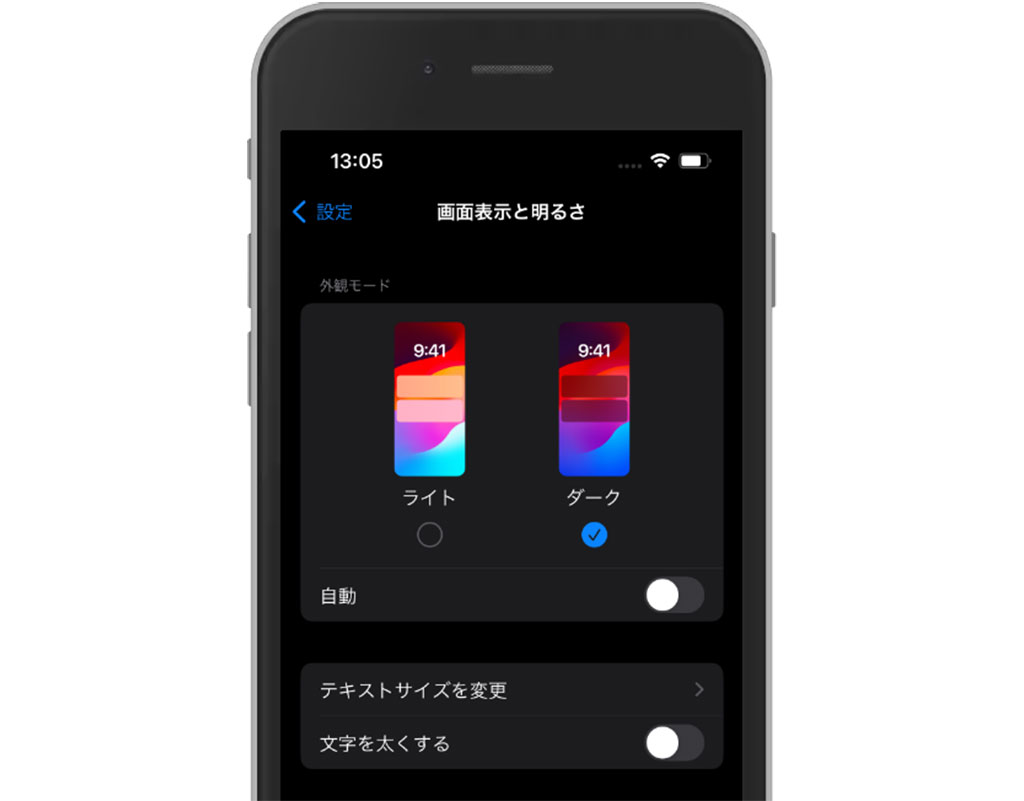
「設定」アプリを開く >「画面表示と明るさ」を選択 >「外観モード」の項目で「ダーク」または「ライト」をタップして切り替えます。下の「自動」スイッチをオンにすると、「日の入りから日の出まで」または「カスタムスケジュール」で時間指定による自動移行が可能です。
コントロールセンターからの即時切替:
画面右上から下へスワイプしてコントロールセンターを開き、明るさ調整バーを長押し > 左下の「ダークモード」アイコンをタップすることで一瞬でオン/オフを切り替えられます。
Androidダークテーマの解除方法
Android端末(Pixel、Galaxy等)でダークテーマを解除し、元の白基調に戻す手順です。
標準的な解除手順:
「設定」アプリを開く >「ディスプレイ」を選択 >「ダークテーマ」のスイッチをオフにします。スケジュールが組まれている場合は、「ダークテーマ」のテキスト部分をタップし、「スケジュール」項目を「なし」に変更してください。クイック設定パネル(画面上部から下へ2回スワイプ)に「ダークテーマ」タイルがある場合は、そこをタップするだけでもワンタッチ解除が完了します。
Windows11ダークモード切り替え方法
パソコン作業時の負担を軽減するためのWindows 11における設定手順です。
設定画面からの切り替え手順:
「スタート」ボタンを右クリックして「設定」(または Win + I キー)を開く > 左メニューの「個人用設定」を選択 >「色」をクリック >「モードを選ぶ」のプルダウンメニューから「ライト」「ダーク」「カスタム」のいずれかを選択します。「カスタム」を選べば、「Windowsのタスクバーはダーク、起動するアプリ画面はライト」といったハイブリッドな設定も可能です。
Google Chromeダークモード設定
ブラウザ単体で外観を切り替えたい場合の操作方法です。
Chromeブラウザ内の設定手順:
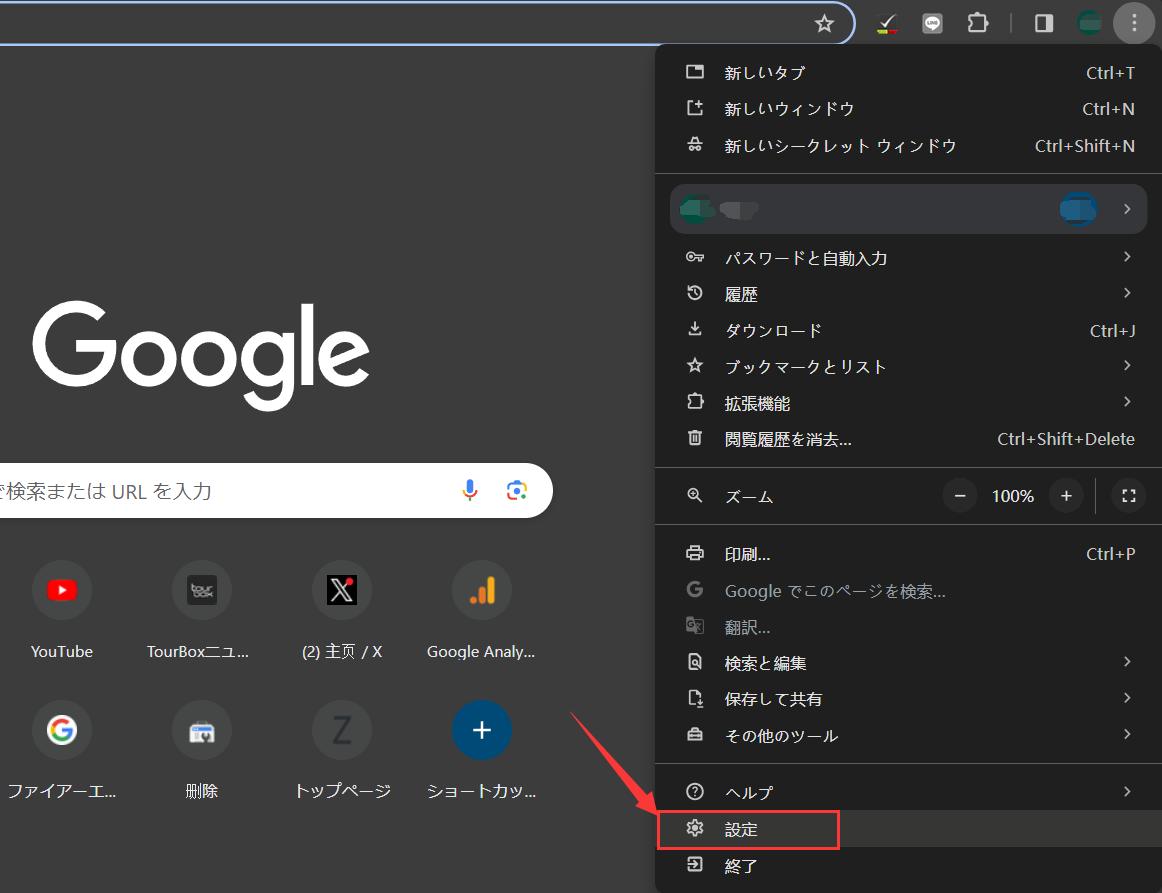
Google Chromeを起動し、右上の「3点リーダー(メニュー)」アイコンをクリック >「設定」を開く > 左メニューの「デザイン」を選択 >「モード」項目で「デバイスの既定値」「ダーク」「ライト」の中から好みのテーマを選択します。スマートフォン版Chromeでも、アプリ内「設定」>「テーマ」から同様に変更が可能です。
【プロの結論】おすすめできる人・慎重になるべき人の判断基準
ここまでの科学的知見と実証データに基づき、デジタルエルゴノミクスおよび視覚特性の観点から導き出される最終的な判断基準を明確に提示します。「流行しているから」「目に良さそうだから」という漠然とした理由で固定化するのではなく、自身の体質と利用環境に合わせた見直しが必要です。
ダークモードを積極的に選ぶべき人: 暗い室内や間接照明下で作業することが多い人、夜間にベッドサイドで端末を操作する習慣がある人、白背景のギラつきに極端な眩しさを感じる「羞明(しゅうめい)」傾向がある人、そして有機ELディスプレイ搭載機を屋外で高輝度使用し、極限までバッテリーを持たせたい人です。
ダークモードを避けるべき(ライトモード推奨の)人: 乱視を自覚している人、電子書籍やニュース、長文レポートなど文章を長時間にわたって精読・校正する人、日中の自然光が入る明るい部屋やオフィスで作業する人です。これらの条件に該当するユーザーが無理に黒画面を使い続けると、作業能率が10%以上低下するだけでなく、慢性的な毛様体筋疲労による視力の一時的低下や偏頭痛を招くリスクが高まります。
結論として最も推奨されるベストプラクティスは、「OSの自動スケジュール機能に委ねる運用」です。日光のある昼間は文字がくっきり読めるライトモードで作業効率を最大化し、日が暮れた夜間はダークモードへと自動移行させて刺激光を遮断する。環境光と画面のコントラストを調和させることこそが、現代のデジタルデバイスと健康的に共生するための唯一の正解です。
【ダークモードとは】に関するよくある質問(FAQ)
Q1:ダークモードにすると視力低下を予防できますか?
A1:直接的な視力低下予防のエビデンスはありません。眩しさを軽減して一時的な目の不快感を抑える効果はありますが、瞳孔が広がることによるピント調節負担や、乱視特有のハレーション(文字の滲み)が起きるため、長時間使用するとかえってピントフリーズなど眼精疲労の原因になる場合があります。
Q2:パソコンの液晶ディスプレイでダークモードにしても電気代は安くなりませんか?
A2:安くなりません。液晶ディスプレイ(LCD)は画面背面にあるバックライトが常時発光しているため、画面全体を黒く表示しても消費電力はほぼ変わりません。省エネ効果が得られるのは、黒いピクセルを物理的に消灯できる有機EL(OLED)ディスプレイを搭載した端末に限られます。
Q3:ウェブサイトを閲覧するときだけダークモードにする方法はありますか?
A3:ブラウザの拡張機能(Dark Readerなど)を活用するか、ブラウザ固有の設定を利用することで可能です。ただし、もともと白背景用にデザインされたウェブサイトを強制反転させると、画像の色味が崩れたり、文字の視認性が著しく落ちてかえって目が疲れる場合があるため注意してください。
まとめ:自分に最適な画面環境を見極めるための指針
ダークモードは、魔法の健康ツールでもなければ、単なる流行のデザインギミックでもありません。暗所での遮光性や有機ELにおける局所的な省電力性といった確固たる強みを持つ一方で、視認性の低下や眼球への調節負荷といった明確なトレードオフを内包した「条件付きの機能」です。
大切なのは、周囲の明るさと作業内容に応じた柔軟なアジャストです。自分の視力特性(特に乱視の有無)を把握した上で、日中は視認性の高いライトモードで集中力を高め、夜間は刺激を抑えるダークモードへとスムーズに切り替える。機能の特性を正しく理解し、自分のライフスタイルに最適化された画面環境を整えてください。 (出典: ダーク モード と は(Yahoo!ニュース))
テクノロジーやライフスタイル領域を中心に執筆活動を行っています。趣味は写真撮影と旅行です。
