IPhoneの電源が切れない?画面フリーズ時の強制終了手順と最新復旧法
朝のアラームが鳴り止まないまま画面が固まる、画面が真っ暗なのにバイブレーションだけが振動し続ける、あるいはスライドバーを何度なぞっても一切反応しない――。日常生活のあらゆる決済や連絡を一台に集約している現代のユーザーにとって、iPhoneが突然コントロールを失った瞬間の焦燥感は計り知れません。2026年現在、iOSの高度なバックグラウンド処理やAI機能の統合に伴い、システム競合による画面フリーズや操作不能の相談がサポート現場へ頻繁に寄せられています。
端末が熱を持ち、「電源が切れないまま発火やバッテリー破壊につながるのではないか」とパニックに陥るケースも少なくありません。しかし、焦って無理に分解を試みたり、机に叩きつけたりするのは禁物です。適切な手順を踏めば、大切なデータを消去することなく安全に日常の動作を取り戻せます。故障を疑って修理店へ駆け込む前に試すべき論理的な解決ルートを、ハードウェアとソフトウェアの両面から詳細に紐解いていきます。
📌 【この記事の重要ポイントまとめ】
- 要点1:画面フリーズやスライド不能の大半は、ボタンの組み合わせによる「強制再起動」でデータを保持したまま即座に解消できる。
- 要点2:ボタン故障時は「AssistiveTouch」を活用し、システム異常によるリンゴループには「リカバリーモード」を用いた初期化や復元が有効打となる。
- 要点3:完全放電を待つ放置プレイはバッテリー劣化を招くリスクがあり、物理的破損や基板故障が疑われる場合は早急なApple公式サポートへの相談が不可欠である。
【緊急対処】iPhone強制終了の手順と機種別の物理ボタン操作
端末が完全に固まり、通常の手順で電源を切ることができない状況を打破する最強の手段が「強制再起動(ハードリセット)」です。これは画面のタッチ操作を介さず、ロジックボード(基板)に対して直接ハードウェア割り込みをかけてシステムをリセットする一次救済コマンドです。Apple公式サポートの発表資料でも、フリーズ時の第一選択肢として強く推奨されています。機種の世代によって押し込む物理ボタンの組み合わせが根本から異なるため、手元のモデルに合わせた正確な操作を行ってください。
【iPhone 8以降、iPhone SE(第2・第3世代)、およびFace ID搭載の全モデル】
現在主流となっているホームボタンレスモデルおよびiPhone 8以降は、リズミカルな3ステップの入力が求められます。
1. 端末左側にある音量を上げるボタンを押して、すぐに指を離します。
2. 続いて、その下にある音量を下げるボタンを押して、すぐに指を離します。
3. 端末右側にあるサイドボタン(電源ボタン)を押し続けます。
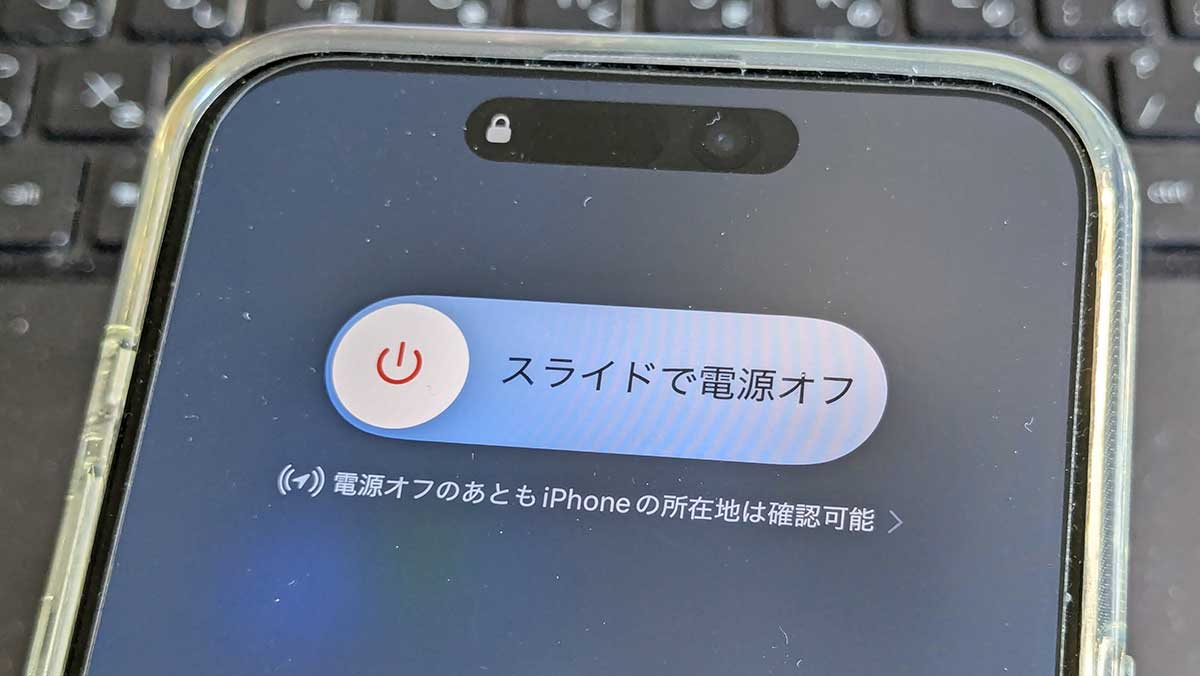
画面が暗転し、中央に白いAppleロゴ(リンゴマーク)が表示されるまで、およそ10〜15秒間指を離さずに長押しし続ける点が成否を分ける最大のポイントです。途中で「スライドで電源オフ」の表示が出ても無視して押し続けてください。
【iPhone 7 / iPhone 7 Plus】
Taptic Engineによる感圧式ホームボタンが採用された第7世代では、サイドボタンと音量ボタンの同時押しを用います。
・端末右側のサイドボタンと、左側の音量を下げるボタンの2つを同時に長押しします。
・画面が消灯し、Appleロゴが表示されるまで約10秒間押し続けます。
【iPhone 6s以前、およびiPhone SE(第1世代)】
物理的な押し込み型ホームボタンを備えた旧世代機では、トラディショナルな手法が有効です。
・前面のホームボタンと、上部または右側のスリープ/スリープ解除ボタンを同時に長押しします。
・Appleロゴが画面に現れたら両方のボタンから指を離します。

iPhoneの電源が切れないのは一体なぜ?画面フリーズやボタン無反応の決定的な原因
物理ボタンの操作を受け付けない、あるいは画面が固まって動かない背景には、複数の技術的要因が絡み合っています。端末の内部で何が起きているのかを把握することで、不要な二次被害を防ぐことが可能です。主な原因は大きく4つのレイヤーに分類されます。
第一に、スライドで電源オフができない理由の多くは、液晶や有機ELディスプレイの表面を司る「タッチデジタイザ」の処理麻痺にあります。特定の高負荷アプリやバックグラウンド処理の異常ループによってCPU負荷が100%に達すると、OSはユーザーの指の接触入力を処理できなくなります。また、画面に付着した微細な水滴や静電気、保護ガラスフィルムの経年劣化による感度低下が重なることで、スライダーの判定領域が認識されない物理的要因も頻発しています。
第二に、サイドボタンが反応しない時の対処法を考える上で見逃せないのが、ボタン内部のマイクロスイッチの摩耗と異物混入です。長年の使用で皮脂や微細なホコリがボタンの隙間に蓄積すると、押し込み検知が物理的に遮断されます。また、落下によるフレームの歪みがボタンの可動域を奪っているケースや、iOS側のキー入力監視プロセスが一時クラッシュしてボタン入力を完全に無視している状態も報告されています。
第三に、画面が真っ暗で反応しないトラブル(ブラックアウト現象)です。通知音や着信の振動があるにもかかわらず画面が真っ暗な場合、ディスプレイパネルへのバックライト電力供給ラインの断線、あるいはグラフィックス描画エンジンの一時停止が疑われます。一方で、完全な無反応状態であるなら、バッテリーの電圧が瞬間的に安全限界を下回り、保護回路が働いて起動プロセス自体を強制シャットダウンしているケースが考えられます。Appleのサポートデータでも示されている通り、最低でも30分から1時間以上の有線充電を行ってから挙動を再確認することが推奨されます。
第四に、iOS不具合によるシステムエラーの経緯です。特にメジャーアップデートの適用直後は、端末内で数千枚に及ぶ写真の再インデックス化や機械学習モデルの更新処理が猛烈な勢いでバックグラウンド実行されます。この過程でメモリリーク(RAMの枯渇)が発生し、カーネルパニック(OSの中核停止)を引き起こすことで、一切の操作を拒絶するフリーズ状態へと陥る構造的なリスクが存在します。
【トラブル別比較】電源オフ不能時の原因・復旧手順・修理費用の徹底検証
電源が切れない症状に直面した際、それが軽微なソフトウェアエラーなのか、それとも高額な基板修理が必要な物理障害なのかを素早く見極める必要があります。2026年現在の修理市場データとApple正規サービスプロバイダの基準を基に、以下の比較表へ整理しました。
| 症状・障害レベル | 主な発生原因 | ユーザーが試すべき復旧手段 | 想定修理費用・対応方針 |
|---|---|---|---|
| 軽度:画面フリーズ (画面表示はあるが動かない) | アプリ暴走、メモリ枯渇、キャッシュ肥大化 | ・機種別ハードウェア強制再起動 ・冷却後の再操作 | 0円(自己解決可能) 再起動成功率はおよそ85%以上 |
| 中度:物理ボタンの無反応 (画面タッチは辛うじて動く) | サイドボタンの陥没、接点不良、フレーム変形 | ・AssistiveTouchの仮想電源オフ ・設定アプリからのシステム終了 | 12,000円〜25,000円 ボタンケーブル交換またはフレーム修正 |
| 重度:リンゴループ (ロゴ点滅を繰り返す) | ストレージ枯渇、iOS更新失敗、ファイル破損 | ・PC接続によるリカバリーモード ・iOSの「アップデート」選択(初期化回避) | 0円〜18,000円 自力復元なら無料。救出不可時は初期化 |
| 最重度:完全暗転・異常発熱 (充電しても反応なし) | バッテリー劣化・セル破損、ロジックボード短絡 | ・30分以上の有線充電 ・直ちに給電を停止し公式窓口へ | 15,800円〜98,000円超 AppleCare+未加入時の本体交換は高額 |

【実態検証】利用者の生の声と修理現場のエンジニアが語るリアル
SNSや大手掲示板、知恵袋などのコミュニティを検証すると、「夜間に自動アップデートされた翌朝、電源スライドが全く動かない」「ゲーム配信中に端末が猛烈に熱くなり、画面が真っ白なまま電源も落とせなくなった」といった悲痛な叫びが日常的に投稿されています。特に2024年から2026年にかけて製造された高性能チップ搭載機では、放熱処理が追いつかずにセーフティ機能が働き、タッチパネルの応答が遮断される事例が目立ちます。
都内の大手スマートフォン修理工房に勤務する上席エンジニアは、現場の実情を次のように明かしています。
「『電源が切れなくなった』とお持ち込みいただく端末のうち、約7割は内部ソフトウェアの一時的な暴走です。お客様は画面を長押しして消そうとされますが、タッチが効かない状態ではOS側の電源メニューにタッチ判定が届きません。ボタンを使った強制再起動の入力間隔が早すぎたり遅すぎたりして失敗し、『もう壊れた』と思い込まれる方が非常に多いのが現状です」
また、画面のタッチ機能がわずかでも生きている場合は、画面上に仮想ボタンを出現させるAssistiveTouchでの電源オフ方法が極めて有用なバイパス手術となります。
手順は至ってシンプルです。「設定」>「アクセシビリティ」>「タッチ」>「AssistiveTouch」をオンにします。画面に表示された丸いアイコンをタップし、「デバイス」>「その他」から「再起動」または「音量を下げる」などの階層を辿るか、「設定」>「一般」の最下部にある「システム終了」をタップすれば、物理ボタンを一度も触れることなく安全に電源オフ画面を呼び出すことができます。
一般に知られていない盲点とネットの誤解|放置や完全放電は危険?
ネット上のQ&Aサイトなどで散見されるアドバイスの中に、「電源が切れないなら、バッテリーが0%になって自然に電源が落ちるまで放置すればいい」という言説があります。しかし、デジタルデバイステクノロジーの観点から見れば、この対処法は致命的なリスクを孕んだ危険な誤解です。
第一の危険は、バッテリー劣化や基板故障の真相に直結する点です。画面が点灯したまま、あるいは内部プロセスが高負荷で回り続けた状態で放置されると、リチウムイオンバッテリーは異常な高温に晒され続けます。熱暴走状態での放置はバッテリーセルの膨張を促し、最悪の場合は画面パネルを内側から押し上げて物理破壊に至ります。さらに、完全放電して電圧がゼロ付近まで落ち込んだ「過放電」状態に陥ると、保護回路がロックされ、二度と通常の充電を受け付けなくなる恐れがあります。
第二の誤解は、「画面にリンゴマークが出たり消えたりする現象(リンゴループ)は基板の寿命だから諦めるしかない」という諦観です。リンゴループの症状と解決策を深掘りすると、ストレージ容量が限界(残り数百メガバイト未満)の状態でシステムアップデートを敢行した際に、テンポラリ領域が確保できず起動シーケンスで頓挫している事例が半数近くを占めます。
この場合の打開策となるのが、MacやWindowsパソコンを用いたリカバリーモードによる初期化手順です。
1. PCでFinderまたはAppleデバイスアプリ(旧iTunes)を立ち上げます。
2. iPhoneをケーブルでPCに接続します。
3. 機種別の強制再起動と同じボタン操作を行いますが、Appleロゴが表示されても指を離さず、「PCとケーブルのアイコン(リカバリーモード画面)」が表示されるまでボタンを押し続けます。
4. PC側の画面に「アップデート」または「復元」の選択ダイアログが出現します。
ここで必ず「アップデート」を選択してください。iOSのシステムソフトウェアのみが再インストールされ、端末内の写真やLINE履歴などのユーザーデータを保持したまま復旧できる確率が飛躍的に高まります。「復元」を選ぶと工場出荷時の初期化が行われるため、最終手段として位置付けるのが鉄則です。
【プロの結論】デジタル依存リスクと「自分で直す・修理に出す」判断基準
現代においてスマートフォンが沈黙することは、単なるガジェットの不通にとどまらず、社会的な孤立感や業務の中断という強烈な心理的ストレスをもたらします。連絡や予定管理を完全にiPhoneへ委ねている環境下では、画面がフリーズした瞬間に「今すぐどうにかしなければ」という衝動的なパニックが生じやすくなります。しかし、技術トラブルへの向き合い方として最も大切なのは、冷静なリスクアセスメントと心理的な境界線の確保です。
不具合に直面した際、自力での解決を試みるべき人と、速やかに専門機関へ委ねるべき人の境界線は明確に分かれます。
【自力でのトラブルシュートを推奨するケース】
・画面のガラス割れや水没などの物理的ダメージの心当たりが一切ない場合。
・PCを所有しており、日常的にiCloud等へバックアップが自動生成されている環境がある場合。
・強制再起動の手順を落ち着いて3回以上反復試行できる場合。
【即座に修理窓口への相談を推奨するケース】
・本体が手で持てないほど異常に発熱している、または異臭・煙・画面の浮き上がりが見られる場合。
・水没や落下直後に電源が切れなくなった場合(内部ショートのリスクがあり、通電や強制再起動の連打は基板全損を招く)。
・強制再起動を試みても全く画面に変化がなく、PCに接続してもデバイスとして認識されない場合。
自力復旧の限界を見極めたら、無理な自己分解は絶対に避け、Appleサポートへの修理依頼と公式発表の手順に沿って進めるのが最善手です。Apple公式の「配送修理」または「持ち込み修理(Genius Barや正規サービスプロバイダ)」を予約することで、純正部品による安全な診断が受けられます。保証期間内や「AppleCare+」の加入状況次第では、無償または低額での本体交換が適用されます。
【iphone 電源 切れ ない】に関するよくある質問(FAQ)
Q1:スライドバーは表示されているのに、指でなぞってもスライドできず電源が落とせません。どうすればいいですか?
A1:画面のタッチセンサーがシステム負荷や静電気で一時停止しています。スライダーを操作しようとせず、本文で解説した「機種別の強制再起動(音量アップ→ダウン→サイド長押し)」を実行してください。画面のタッチ入力を完全にバイパスして電源を切ることが可能です。
Q2:強制終了のボタンを長押ししてもリンゴマークすら出ず、画面が真っ暗なままです。完全に故障したのでしょうか?
A2:バッテリーの完全放電か、液晶バックライトの故障、あるいはシステムの深層フリーズが考えられます。まずはApple純正の充電器とケーブルを使い、最低でも30分から1時間ほど充電を行ってください。十分な電力が蓄えられた状態で、再度強制再起動コマンドを入力すると復旧する事例が多数あります。
Q3:物理ボタン(サイドボタンや音量ボタン)が陥没して押せません。電源を切る方法はありますか?
A3:画面操作が可能であれば、「設定」>「一般」>「システム終了」から電源オフが可能です。また、「設定」>「アクセシビリティ」>「タッチ」から「AssistiveTouch」を有効化し、画面上の仮想ボタンメニューから「再起動」を選択することで、物理ボタンを使わずに安全なリセットを行えます。
Q4:電源が切れない状態が続くと、内部のデータは消えてしまいますか?
A4:電源が切れないこと自体によって端末内部の写真やアプリデータが消失することはありません。ただし、焦ってPCに接続しリカバリーモードで安易に「復元(初期化)」を実行してしまうとデータは消去されます。復旧の際は必ず「アップデート」を選択するか、強制再起動での自力立ち上げを優先してください。
まとめ:2026年最新iPhoneトラブル対処法とデータ保護の心得
手のひらの中にある最も身近なインフラが予期せぬ沈黙を保ったとき、焦燥感に駆られて誤った操作を重ねてしまうことが最も大きな故障要因となります。画面フリーズやスライド不能といった「電源が切れない」現象の大部分は、ハードウェアの完全な破損ではなく、ソフトウェアの過密処理に起因する一時的な膠着状態です。
2026年における最新のトラブルシューティングの要諦は、「第一に機種別の強制再起動」「第二にAssistiveTouchや設定からの迂回終了」「第三にPC経由のリカバリーモードアップデート」という段階的なステップを順守することに尽きます。そして何より、端末が正常に動いている日常の中でiCloudバックアップを自動化しておくことこそが、予期せぬシステムトラブルに対する最大の防波堤となります。焦らず冷静に、端末のシグナルを見極めながら安全な復旧プロセスを実践してください。 (出典: iphone 電源 切れ ない(Yahoo!ニュース))
毎日更新されるトレンド情報を分析・発信中。役立つ裏技やおすすめ情報を分かりやすく紹介します。
