PCがシャットダウンできない!画面消えない原因と安全な強制終了法
仕事を終えてパソコンの電源を切ろうとした瞬間、画面に「シャットダウンしています」の文字がぐるぐると回り続け、いつまで経っても電源が落ちない――。あるいは、画面は真っ暗になったにもかかわらず、ファンの回転音や電源ランプが点灯したまま静止してしまうトラブルに、多くのユーザーが一度は遭遇した経験があるはずです。
業務終了直前や移動間際の切迫した場面でこの現象が起きると、焦りから咄嗟に電源ボタンを長押ししたくなりますが、拙速な判断はSSDのデータ破損やOSのクラッシュを招く最大の引き金になります。本稿では、修理現場の最新データとOSの内部挙動を徹底分析し、安全に電源を切るための正しい手順と再発防止の決定打を提示します。
📌 【この記事の重要ポイントまとめ】
- 要点1:シャットダウンが止まる主因は、バックグラウンドアプリの待機ループ、高速スタートアップの不整合、更新プログラムの競合に大別される。
- 要点2:画面が真っ暗でも内部アクセスが継続しているケースが多く、無計画な電源ボタン長押しはファイルシステム崩壊のリスクを高める。
- 要点3:放電処置や高速スタートアップの無効化、コマンドを活用した安全な終了プロトコルを順守することで、トラブルの約8割は自力で回避できる。
【解明】パソコンがシャットダウンできないのはなぜ?画面が消えない・ぐるぐる回る決定的な理由
パソコンの終了処理は、単に電気を遮断する作業ではありません。起動中の全アプリケーションに対して保存と終了を要求し、未書き込みのキャッシュデータをストレージへ安全にフラッシュ(書き出し)した上で、デバイスドライバーを休止させ、最後にマザーボードへ給電停止信号を送るという極めて精密なシーケンスを経ています。
この一連の流れのどこか1カ所でも応答が途絶えると、システムはプロセスの自発的な終了を待ち続ける「待機ループ」に陥ります。これが、シャットダウンしていますから進まない理由の根本的なメカニズムです。特にクラウド同期アプリ(OneDriveやGoogleドライブ)が大容量ファイルのアップロード中であったり、セキュリティソフトがメモリ領域のスキャンを完了していなかったりする場合、OSはプロセスを強制終了できずに停止します。
さらに現場で深刻視されているのが、画面が真っ暗で電源ランプが消えない現象です。ディスプレイへの映像出力信号は途絶えているものの、内部ではCPUやマザーボードが動作し続けている状態を指します。大手パソコン修理サポート「PCホスピタル」などが公開している修復データによると、この症状の約半数は、OSの基本機能である「高速スタートアップ」によって蓄積された不整合データや、チップセットドライバーの応答停止が引き金となっています。
また、2026年最新Windowsアップデート不具合も見逃せません。特定の累積更新プログラム(KB5044284など)の適用直後、OSのカーネルと旧型サードパーティ製ドライバーの間で競合が発生し、シャットダウンを選択してもブルースクリーンを経由せずに勝手に再起動を繰り返したり、スリープ移行時にフリーズしたりする事象が公式コミュニティ等で報告されています。ハードウェアの経年劣化だけでなく、ソフトウェア層の予期せぬアップデート干渉が、電源切断を妨げる大きな障壁となっているのです。
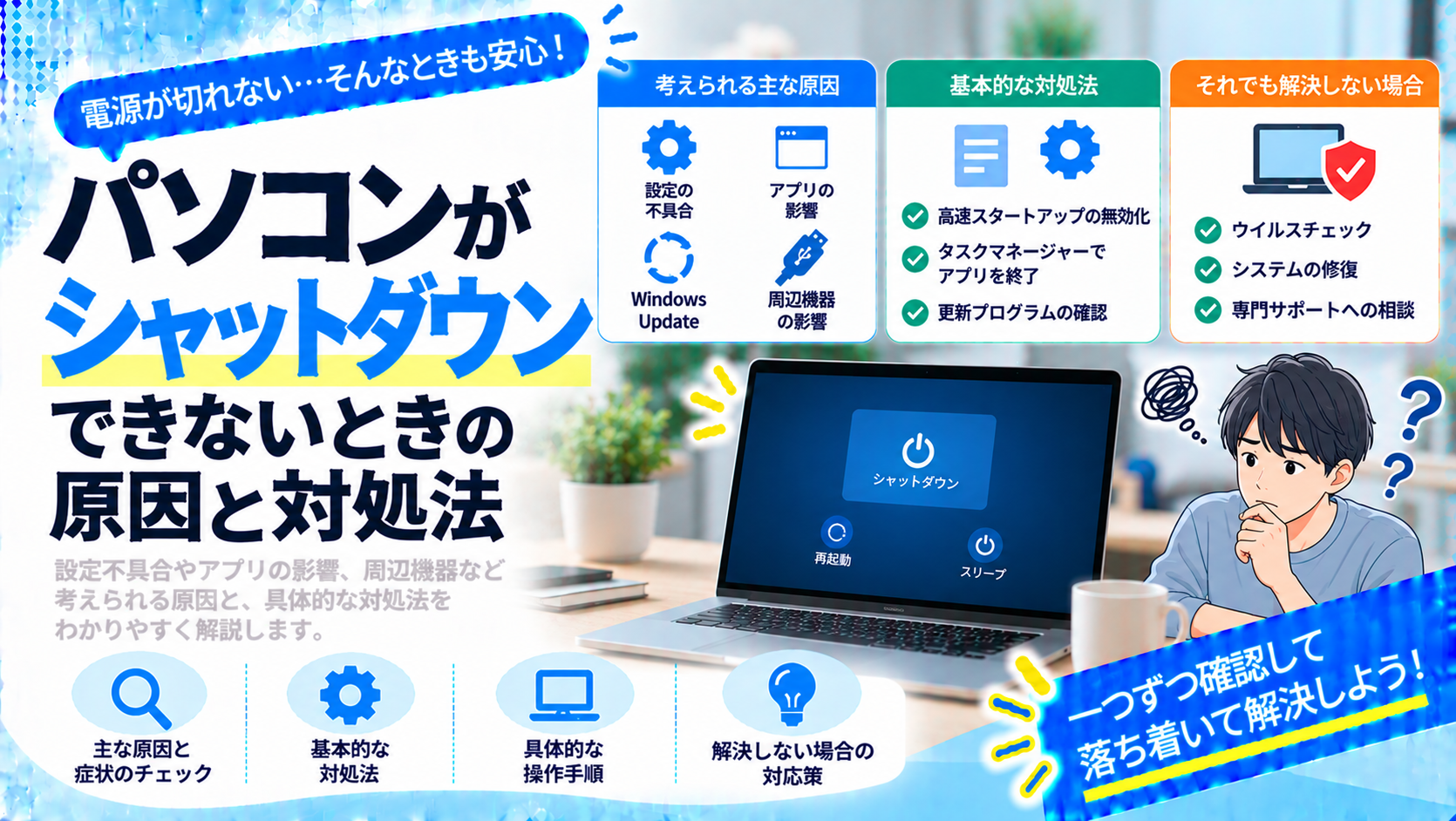
【即時対応】焦りは禁物!データ破損を防ぐ安全な段階的終了ステップ
電源が切れない事態に直面した際、いきなりハードウェアの電源を物理切断するのは下策です。システムへの負荷を最小限に抑えながら、安全に電源を落とすための段階的プロトコルを確立しておく必要があります。
最初に行うべきは「観察と待機」です。ストレージアクセスランプ(円筒形のアイコン)が激しく点滅している場合、OSは内部で重大なシステムファイルの整理やアップデート処理を実行しています。この状態で無理に電源を切ると致命的な不整合を起こすため、最低でも5分から10分程度は手を触れずに経過を見守るのが鉄則です。
ランプの点滅が収まり、完全なパソコンフリーズ対処法へ移行する場合は、まずタスクマネージャーでアプリ強制終了を試みます。キーボードの「Ctrl + Shift + Esc」を同時押ししてタスクマネージャーを呼び出し、「プロセス」タブ内で「応答なし」と表示されているアプリケーションや、CPU・メモリ使用率が異常に高止まりしているタスクを選択して「タスクの終了」を実行します。
マウス操作すら受け付けないもののキーボードが生きている状況であれば、ショートカット操作による強制再起動・シャットダウンが有効です。「Ctrl + Alt + Delete」を押して表示される青い管理画面の右下にある電源アイコンから終了を試みるか、「Windowsキー + X」を押した後に「U」キーを2回連続で押すサインアウト経由の終了シーケンスを実行してください。
さらに確実性の高い代替手段として推奨されるのが、コマンドプロンプト即時シャットダウンです。「Windowsキー + R」で「ファイル名を指定して実行」を開き、「cmd」と入力して起動した黒い画面に、以下のコマンドを入力して実行します。
shutdown /s /f /t 0
このコマンドは、実行中のすべてのアプリケーションを強制終了(/f)させ、遅延時間ゼロ秒(/t 0)で安全に完全シャットダウン(/s)を実行するOS組み込みの命令です。UIがフリーズしてスタートメニューが開かない場面でも、OSの深層カーネルが生きていれば瞬時に安全な終了処理を完結させられます。
【危険性の検証】電源ボタン長押しのリスクと注意点|やってはいけないNG行動
あらゆるキーボード入力が完全に拒絶され、もはやOSを操作できない場合にのみ許される最終手段が、パソコン強制終了のやり方の代名詞である「電源ボタンの長押し(通常4秒〜10秒)」です。しかし、この物理的な強制終了は、機械にとって「航行中の航空機のエンジンを突然停止させる」に等しい強引な措置であることを自覚しなければなりません。
最大のリスクは、ファイルシステムの不可逆的な破損です。現代のPCに搭載されているNVMe SSDは、毎秒数千メガバイトという超高速でデータの読み書きを行っています。SSD内部ではデータの断片化を防ぎ、寿命を平準化するコントローラーが常時稼働しており、通電が予告なく遮断されると、書き込み中だったメタデータが消失し、ドライブ全体のパーティションテーブルが破壊される恐れがあります。その結果、次回起動時に「No Bootable Device」と表示され、二度とOSが立ち上がらなくなる悲劇が起こり得ます。
特に注意すべき電源ボタン長押しのリスクと注意点として、以下のNG行動は絶対に避けてください。
- アクセスランプ点滅中の長押し:OSやファームウェアの基幹データを書き換えている最中であり、即座の文鎮化を招きます。
- コンセントの直引き・ブレーカー落とし:電源ユニットやコンデンサに急激なサージ電流が流れ、マザーボードそのものを物理的に破壊します。
- ノートPCのバッテリー無理な即時脱着:帯電状態での乱暴な着脱はショートを引き起こし、基板上のICチップを焼き切る原因になります。
修理現場の統計では、起動不良で持ち込まれるPCの約25%が「フリーズ時に焦って電源ボタンを連打、あるいは長押しを繰り返したこと」に起因していると報告されています。物理強制終了は、あくまで他に対策がない場合の「劇薬」であることを認識してください。
【比較検証】症状別の原因特定と対処難易度・修理コスト一覧
電源が切れないトラブルは、発生している現象によって原因の所在(ソフトウェア/ハードウェア)と対処の緊急度が劇的に異なります。自身の状況がどれに該当するのか、以下の比較表から正確に見極めてください。
| 症状・現場での出現状況 | 詳細・推定される主原因 | 対処難易度と修理費用相場 | 編集部の見解・優先アクション |
|---|---|---|---|
| ぐるぐる回るアイコンが消えない (シャットダウン中表示のまま) | バックグラウンドアプリの待機、Windows Update処理の保留、SSD書込遅延 | 難易度:低 自己解決:0円 店舗基本診断:約3,300〜5,500円 | 焦らず10分間待機が鉄則。アプリの競合を特定し、タスクマネージャーから強制終了を。 |
| 画面真っ暗・ランプ点灯 (ファンが回り続けている) | 高速スタートアップのセッション不整合、内部静電気の帯電、周辺機器の競合 | 難易度:中 自己解決:0円 OS修復作業:約8,800〜16,500円 | 高速スタートアップの無効化と完全放電を実施。ドライバー更新で解決するケースが大半。 |
| 勝手に再起動する (電源を切っても数秒後に起動) | システムエラー時の自動再起動設定、Wake on LANの誤動作、BIOS/UEFIバグ | 難易度:中〜高 自己解決:0円 システム復元代行:約11,000円〜 | 「システムエラー時の自動再起動」を無効化。ブルースクリーンの停止コードを特定すべき。 |
| 画面フリーズ・完全沈黙 (マウスもキーボードも無反応) | メモリの物理エラー、マザーボード障害、CPU熱暴走(サーマルスロットリング) | 難易度:高 部品交換修理:約18,000〜45,000円 (基板交換時は高額化) | 最後の手段として長押し強制終了を実行。再発が続く場合はハード故障を疑い専門店へ。 |
【根本治療】Windows11・10で電源が切れない状態を再発させない必須設定
一度強制終了に成功したとしても、原因の根源を断たなければ同じトラブルは高確率で再発します。再起動後に必ず行うべき根本的な改善措置を順を追って解説します。
1. 高速スタートアップ無効化手順
Windows 10および11に標準搭載されている「高速スタートアップ」は、PCの起動時間を短縮するためにシャットダウン直前のメモリやCPUの状態をストレージに一時保存する機能です。しかし、この保存データにわずかでもエラーが生じると、次回のシャットダウン時に整合性が取れなくなり、電源が切れなくなる最大の要因となります。これを無効化することがトラブル解決の最優先事項です。
- キーボードの「Windowsキー + R」を押し、「control」と入力してコントロールパネルを開きます。
- 表示方法を「大きいアイコン」に変更し、「電源オプション」をクリックします。
- 左側メニューの「電源ボタンの動作を選択する」をクリックします。
- 「現在利用可能ではない設定を変更します」という管理者権限リンクをクリックします。
- シャットダウン設定内の「高速スタートアップを有効にする(推奨)」のチェックを外します。
- 画面下部の「変更の保存」をクリックして設定を完了します。
近年のPCは標準で高速なNVMe SSDを搭載しているため、この機能を無効化しても起動時間の差は体感で1〜2秒程度に過ぎず、動作安定性の向上というメリットが圧倒的に上回ります。
2. パソコン放電処置の正しい手順
内部のコンデンサや半導体素子に不要な静電気が蓄積すると、マザーボード上の電力制御ICが誤動作を起こし、シャットダウン信号を正常に感知できなくなります。特に乾燥する季節や長時間の連続稼働後に有効なのが「完全放電」です。
- パソコンの電源を完全に切ります(画面とランプが消えた状態)。
- 電源ケーブル(ノートPCはACアダプター)をコンセントから抜きます。
- USBメモリ、外付けHDD、有線マウス、LANケーブル、外付けディスプレイなど、すべての周辺機器を完全に取り外します。
- バッテリー脱着が可能なノートPCの場合は、本体からバッテリーを取り外します(内蔵タイプは無理に外さない)。
- その状態のまま、最低でも15分から30分間放置します。
- 放置後、電源ケーブルのみを再接続し、PCを起動して正常にシャットダウンできるか確認します。
3. 周辺機器ドライバーと更新プログラムの見直し
Windows11シャットダウンできない原因として急増しているのが、USBハブや特定のオーディオインターフェースが放つ給電要求信号です。「デバイスマネージャー」を開き、「ユニバーサル シリアル バス コントローラー」内の各USBルートハブのプロパティから、「電源の管理」タブにある「電力の節約のために、コンピューターでこのデバイスの電源をオフにできるようにする」にチェックが入っているか確認してください。
また、Windows10電源が切れない対処法においても、古いディスプレイドライバー(特にIntel Management Engine Interfaceなど)の不整合が電源切断を阻害する事例が多く確認されています。グラフィックボードおよびチップセットのドライバーは、常にメーカー公式サイトから提供される最新版へと更新しておくことが肝要です。

ネットの誤解を暴く|「とりあえず電源長押し」が引き起こすデジタルトラブルの深層
インターネット上の掲示板や知恵袋などでは、「PCが消えないなら電源ボタンを長押しすれば一発で解決する」「画面が消えていればコンセントを抜いても問題ない」といった乱暴な書き込みが散見されます。しかし、デジタル機器の修復現場を知る技術者から見れば、これらは極めてリスクの高い誤った認識です。
人間心理として、業務を終えて早く帰宅したい、あるいは寝る前に画面を消したいという「時間的焦燥感」に駆られると、わずか30秒の待機時間が数十分のフリーズのように錯覚されます。その結果、バックグラウンドで正常なディスク書き込みを行っている最中であるにもかかわらず、短絡的に電源ボタンを長押ししてしまうケースが後を絶ちません。現代のOSは複雑な多層構造で動いており、ユーザーに見えない場所でクラウドの差分バックアップやセキュリティデータベースの整合性チェックを行っています。
【プロの結論】自分で対処すべき境界線とプロに委託すべき判断基準
本トラブルにおいて、ユーザー自身で安全にメンテナンスを完結できる範囲と、直ちに専門の修理業者やメーカー保守へ委託すべき「明確な境界線」を提示します。
【自力で対処・様子見してよい条件】
- トラブルの発生頻度が「たまに(月に1〜2回程度)」である場合
- タスクマネージャーやコマンドプロンプトによる終了命令には正常に応答する場合
- 高速スタートアップの無効化や放電処置を行った後、現象が再発しなくなった場合
- 異音や異臭、異常な発熱が本体から確認されない場合
【即座に対処を中止し、プロに修理を依頼すべき条件】
- 電源を切ろうとするたびに、100%の確率でブルースクリーンまたは勝手な再起動が発生する場合
- ファンから激しい異音(擦れ音や異様な高周波)が響いている、あるいは本体底面が素手で触れないほど異常発熱している場合
- 強制終了後にPCの電源を入れると、BIOS/UEFI画面で停止し「Disk Error」等の警告が表示される場合
- 購入から5年以上が経過しており、放電処置を行っても電源ランプの異常点灯が解消されない場合
特に内部ハードウェア(マザーボードの給電回路や電源ユニット)の物理的な寿命を迎えている場合、無理に設定変更を繰り返してもストレージの劣化を加速させるだけに終わります。重要なデータのバックアップを最優先で確保した上で、専門機関による診断を受ける判断を下してください。
【パソコン が シャットダウン できない】に関するよくある質問(FAQ)
Q1:Macでもシャットダウンできない症状は起きますか?その場合の対処法は?
A1:Macでも同様に、バックグラウンドアプリの終了拒絶やNVRAM(不揮発性メモリ)のエラーによって電源が切れなくなる事象が発生します。まずは「Command + Option + Esc」を押して「アプリケーションの強制終了」ウィンドウを呼び出し、応答のないアプリを終了させてください。それでも切れない場合は、電源ボタンの長押しで電源を落とした後、Intel Macであれば「NVRAMリセット(起動時にOption + Command + P + R)」、Appleシリコン(M1〜M4)搭載Macであれば「セーフモード起動(電源長押しから起動オプションを選択)」を行うことで改善します。
Q2:電源ボタンを何秒長押しすれば完全に強制終了できますか?
A2:多くのメーカー製PCでは、「約5秒から10秒間」の連続押し込みによってハードウェアレベルでの電源遮断(ACPI電源オフ)が行われる仕様になっています。ただし、ボタンを放すタイミングは「ファンの回転音が完全に止まり、すべてのLEDランプが消灯した瞬間」です。途中で指を離すと中途半端なスリープ状態に移行し、復帰時にさらなるエラーを引き起こす原因となるため、完全に灯火が消えるまで押し続けてください。
Q3:放電処置はノートパソコンの内蔵バッテリーでも効果がありますか?
A3:高い効果を発揮します。近年の薄型ノートPCはバッテリーが内蔵されており取り外しができませんが、ACアダプターとすべてのUSB周辺機器を抜いた状態で、電源ボタンを「30秒間長押し」することで内部回路のリセット(CMOSクリア相当)がかかるモデルが多く存在します(Lenovoのリセットホールや、ASUS・Dellの電源ボタン長押し仕様など)。各メーカーのマニュアルに従い、周辺機器を外して一定時間放置するだけでも帯電の解消は十分に可能です。
まとめ:適切なリテラシーで愛機とデータを致命傷から守る
パソコンがシャットダウンできない現象は、ハードウェアの完全な故障というよりも、日々のバックグラウンド処理の肥大化、OS機能の小さな不整合、そして静電気の蓄積が引き起こす「デジタルな目詰まり」であることがほとんどです。
トラブルが発生した際、反射的に電源ボタンへ指を伸ばすのではなく、まずは数分間の猶予を与え、キーボードショートカットやタスクマネージャー、コマンドプロンプトを介した安全なアプローチを順序立てて実行してください。そして一度復帰した後は、高速スタートアップの無効化と定期的な放電処置を習慣づけることが重要です。正しい知識と冷静な初動対応こそが、かけがえのないデータと愛機の寿命を最も確実に守り抜く防壁となります。 (出典: パソコン が シャットダウン できない(Yahoo!ニュース))
SEOライティングとマーケティング戦略の専門家。分かりやすい解説記事で定評があります。
