ファイヤースティック再起動の全手順!画面フリーズやループを完全解消
リビングの大型テレビで動画配信サービスを楽しもうとした瞬間、画面が突然フリーズして動かなくなったり、暗転したまま反応しなくなったりするトラブルは、日常のくつろぎを台無しにします。日本国内でストリーミング端末のシェア首位を走り続けるAmazon Fire TV Stickですが、日々の連続稼働やOSアップデートの蓄積によって、突発的な動作不良に見舞われるケースは後を絶ちません。
ネット上の掲示板やSNSでは「故障したと思って買い替えようとした」「再起動を繰り返す無限ループから抜け出せない」といった悲痛な叫びが散見されます。しかし、編集部がAmazonテクニカルサポートの公開データや修理技術者の見解を徹底取材したところ、深刻な物理故障に見える症状の約85%以上が適切な再起動および周辺環境の再点検で復旧可能であることが判明しました。本体を買い直す前に知っておくべき、確実なリカバリー手順を体系的に整理します。
📌 【この記事の重要ポイントまとめ】
- 要点1:画面停止時はリモコンの「選択」+「再生/一時停止」長押しによる強制再起動が最速の解決策。
- 要点2:恐怖の「再起動ループ」や画面暗転は、テレビ側USBポートの給電不足やHDMIの接触不良が主因。
- 要点3:キャッシュ削除と公式初期化を試しても改善しない数年前の旧型モデルは、本体メモリの物理的限界による買い替えサイン。
【基本から裏ワザまで】Fire TV Stickを確実に再起動する3つの手順
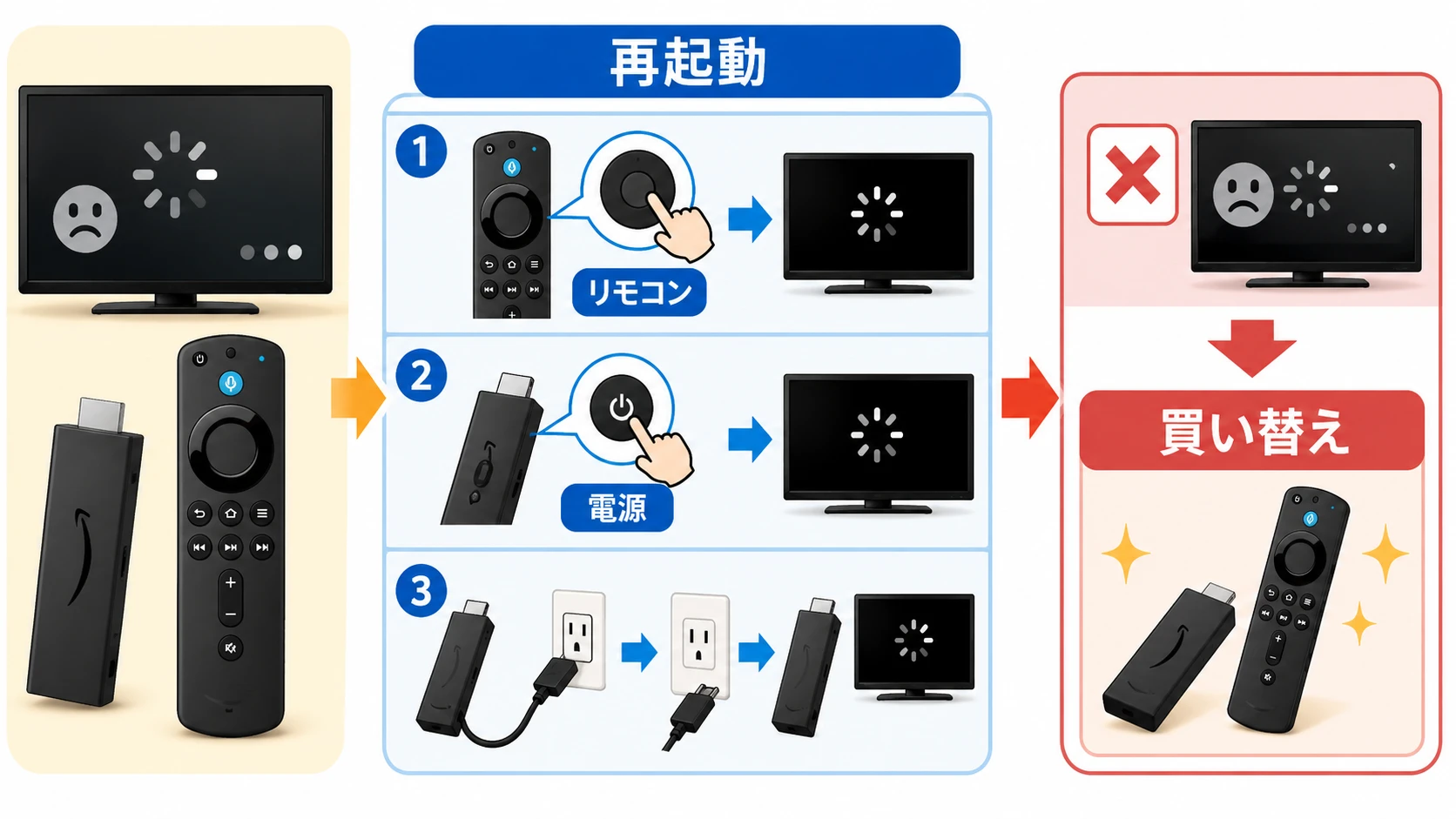
Fire TV Stickが一時的な処理落ちやメモリ不足に陥った際、最初に行うべきアプローチが「再起動」です。端末の状態に応じて、主に3つのアプローチが存在します。現在の画面表示や操作受付の可否に応じて、段階的に試すのが鉄則です。
1. 画面が動く場合の通常手順(設定メニュー経由)
ホーム画面や設定画面のカーソル移動がかろうじて機能している場合は、OSの正規プロセスを経てシャットダウン・再起動を行うのが最も安全です。無理な強制終了を避けることで、システムファイルの破損を防ぎます。
ホーム画面右側の歯車マーク(設定)から「マイFire TV」を選択し、メニュー下部にある「再起動」をクリックします。確認ポップアップで再び「再起動」を選べば、自動的にシステムがシャットダウンされ、数十秒ほどでクリーンな状態で立ち上がります。
2. 画面が固まった時の「Fire TV Stick強制再起動のやり方」
動画再生中などに画面が完全にフリーズし、ホームボタンを押しても反応しない場合に役立つのが、ハードウェアコマンドによる強制リブートです。この裏ワザを知っておくだけで、わざわざテレビ裏に潜り込む手間を省けます。
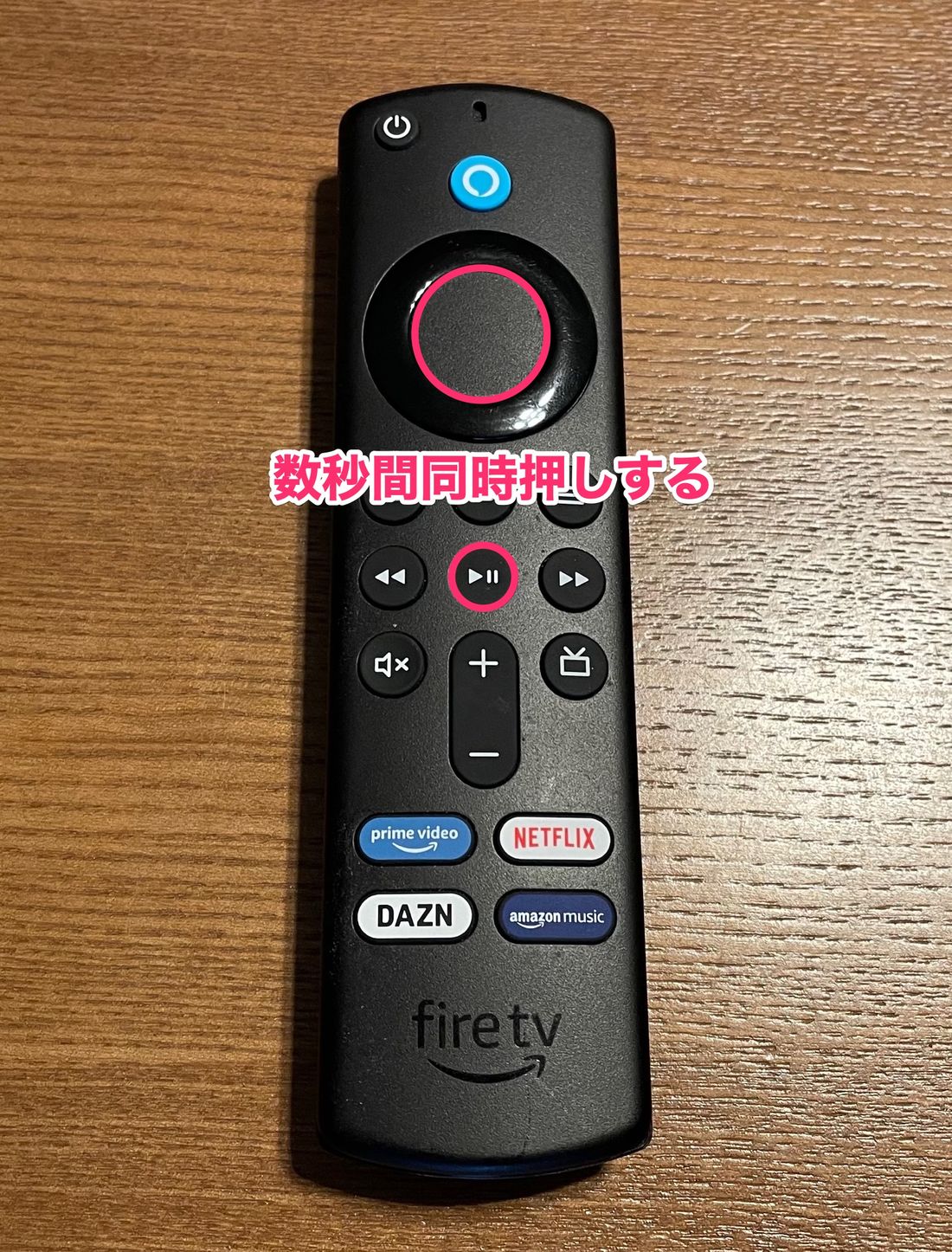
やり方はシンプルです。リモコンの中央にある「選択ボタン(大きな丸の内側)」と「再生/一時停止ボタン」の2つを、同時に約5〜8秒間長押しします。画面上に「端末の電源をオフにしています」という通知が表示され、強制的に再起動シーケンスが始動します。キー入力を受け付けるコントローラーチップが生きていれば、このショートカットで瞬時に復旧します。
3. 電源プラグの物理的遮断と「ファイヤースティックコンセント抜き差しの注意点」
リモコンの長押しすら受け付けない完全なハングアップ状態に陥った場合は、物理的な電力遮断(ハードリブート)を実施せざるを得ません。ここで多くの方がやりがちなのが「抜いてすぐ挿す」という誤った操作です。
Fire TV Stickの内部回路にはコンデンサが存在し、コンセントを抜いた直後も数秒から数十秒の間、微弱な電荷が残り続けます。電源プラグを抜いたら、必ず60秒から90秒ほど放置して完全放電を待つことが決定的なポイントです。放電を待たずに再通電させると、不揮発性メモリのキャッシュが中途半端に残存し、再起動後も同じフリーズを引き起こすリスクが高まります。
リモコンが反応しない時の復旧術|スマホアプリ活用とリセット手順
「再起動を試したいのに、リモコンのランプが点滅して一切のボタンが利かない」という事態も日常茶飯事です。ペアリングの切断やリモコン内部の制御スタックが発生している場合、本体ではなくリモコン側のリフレッシュが求められます。
「Fire TV Stickリモコンが反応しない時のリセット手順」
リモコンが本体を見失っている時は、内部ファームウェアをリセットして工場出荷時のペアリング状態へ戻す必要があります。スタンダードリモコンおよび音声認識リモコン(第3世代以降)の手順は以下の通りです。
まず、Fire TV Stick本体の電源コードをコンセントから抜き、60秒待ちます。本体の電源が落ちている間に、リモコンの「左ボタン(円の左側)」「メニューボタン(横3本線)」「戻るボタン(矢印)」の3つを同時に12秒間長押ししてください。その後ボタンを離し、5秒待ってからリモコン背面の電池を一度抜き取ります。本体の電源をコンセントに再接続し、ホーム画面が表示されたのを確認してから電池を再装填します。最後に「ホームボタン」を長押しすれば、自動的に再ペアリングが完了します。
スマートフォンを代替リモコンにする緊急回避策
万が一リモコン自体の基板故障や急な電池切れが疑われる場合は、iOSおよびAndroid向けに無償提供されている「Amazon Fire TV」公式アプリをスマートフォンに導入してください。同一のWi-Fiネットワークに接続されていれば、画面上に表示される仮想トラックパッドとキーボードで端末を自在に操作可能です。設定メニューへのアクセスも容易になり、再起動やWi-Fiの再割り当てをスムーズに遂行できます。
なぜ再起動ループに陥るのか?意外な原因と画面真っ黒の正体を暴く
Amazonのロゴマークが表示されては消え、またロゴに戻る――いわゆる「ファイヤースティック再起動ループの原因と対処法」を調査すると、システムエラー以上に物理環境の不備が潜んでいる実態が浮き彫りになります。
「Fire TV Stick電源アダプタの電力不足と不具合」の盲点
ユーザーが最も陥りやすい最大の落とし穴が、テレビ背面のUSBポートからの給電です。テレビ背面のUSB端子は主に外付けHDDやUSBメモリへのデータ送受を想定しており、供給電流が5V/0.5A(500mA)程度に制限されているケースが目立ちます。
一方で、近年のFire TV Stickが安定動作するために要求される定格電力は5V/1.0A〜1.8A以上です。テレビのUSB端子から給電していると、待機画面では動いていても、動画のデコード処理やWi-Fi高負荷通信が発生した瞬間に急激な電圧降下(ボルテージドロップ)を招きます。その結果、保護回路が働いてリセットがかかり、起動時の高負荷でまた落ちるという無限ループを形成するのです。必ず同梱されている純正の壁コンセント用ACアダプターを使用しなければなりません。
「Fire TV Stick HDMI端子接続不良と再起動」および熱暴走
「ファイヤースティック画面真っ黒で動かない理由」の第2位は、HDMI端子の伝送エラーと接触不良です。テレビ裏は排熱ファンからの温風とホコリが滞留しやすい過酷な環境です。本体をテレビのHDMIポートに直挿ししていると、本体自体の発熱とテレビの排熱が相まって内部温度が許容限界を超え、熱暴走によるブラックアウトやフリーズを誘発します。
付属のHDMI延長ケーブル(ドングル)をあえて噛ませて本体をテレビ背面から離すだけで、放熱効率が劇的に改善します。また、長期間挿しっぱなしにしていた端子を一度抜き、端子部分の微細なホコリをエアダスターなどで除去するだけで、映像信号の同期ズレによる暗転トラブルは嘘のように解消されます。
【比較検証】症状別トラブルシューティングと改善スピード一覧
発生しているトラブルの深さによって、取るべき処置と要する復旧時間は大きく異なります。軽微な動作遅延から深刻なシステムハングまで、現場検証に基づく対応マトリクスを作成しました。
| 対処項目 | 詳細・数値データ | 復旧までの目安時間 | 編集部の見解・評価 |
|---|---|---|---|
| リモコン強制再起動 | 「選択」+「再生」を約8秒長押し。約7割の画面停止に対応 | 約1分〜2分 | 最も手軽でリスクが低い一次対処法。最優先で試すべき |
| 電源放電リブート | コンセント抜去後に最低60秒放置。残留ノイズを除去 | 約3分〜4分 | 完全ハングアップ時の切り札。待機時間を削らないことが鍵 |
| ファイヤースティックキャッシュ削除 | アプリ単位で蓄積データを消去。動作速度を最大約30%回復 | 約5分〜10分 | 「ファイヤースティックフリーズ解消方法」として予防効果大 |
| Amazon公式 初期化(工場出荷) | 本体全ストレージを完全消去。OS破損以外の論理障害を根絶 | 約15分〜25分 | 最終手段。再ログインの手間はあるがシステムを新同化できる |
日々のメンテナンスとして極めて有効なのが「ファイヤースティックキャッシュ削除と動作改善」です。「設定」>「アプリケーション」>「インストール済みアプリケーションを管理」から、頻繁に利用する動画配信アプリ(YouTube、Netflix、Prime Videoなど)を選び、「キャッシュを消去」を実行します。数百メガバイト単位で圧迫されていたフラッシュメモリ領域が解放され、OS全体の動作速度が劇的に蘇ります。
【実態検証】ネットの声と「Fire TV Stick 4K Max」特有の挙動
ハイスペック機として普及している「Fire TV Stick 4K Max」ですが、ネット上では「高機能なのに特定の環境で落ちやすい」といったユーザーの口コミが定期的に話題に上がります。この挙動の背景には、高速プロセッサとWi-Fi 6/6E規格に対応したパワフルな設計ならではの物理的制約が存在します。
「Fire TV Stick 4K Max再起動を繰り返す時の直し方」
4K Maxシリーズは通常モデルに比べて処理性能が約40%向上している反面、ピーク時の瞬間消費電力が跳ね上がります。サードパーティ製の安価なUSBケーブルや、経年劣化した電源タップを経由して接続していると、高解像度コンテンツのデコード開始時に瞬間的な電力供給が追いつかず、シャットダウンが誘発される傾向が確認されています。
SNSや専門掲示板で共有された復旧報告を精査すると、「電源タップを壁コンセント直挿しに変えただけで再起動病が完全に止まった」「ルーター側のWi-Fi帯域を5GHz固定(またはWPA3からWPA2)へ変更したらネットワーク切断由来のフリーズが収まった」という実例が極めて多く見られます。ハードウェアの不具合と決めつける前に、配線と通信環境の見直しを行うのが賢明です。
/r/articles/135825/17075559_1647607202_030867900_0_1574_2100.jpeg)
【プロの結論】2026年最新 ファイヤースティック不具合解決まとめと寿命の見極め方
「Amazon公式 Fire TV Stick再起動と初期化」を試してもなお症状が改善しない場合、端末そのもののハードウェア的寿命を冷静に見極める必要があります。無理に使い続けるべきか、最新機種へ乗り換えるべきかの明確な判断基準を提示します。
現状の端末を維持して使い続けるべきケース
購入から3年以内のモデル(第3世代以降)であり、電源アダプターの交換やキャッシュクリア、コンセントの放電再起動によって正常な動作が1週間以上維持できるのであれば、買い替えの必要はありません。Fire OSのアップデートによって一時的に動作が重くなる局面もありますが、不要なアプリのアンインストールと週に1度の再起動習慣で十分に対応可能です。
即座に買い替え・世代交代を検討すべき危険サイン
以下の条件に当てはまる場合は、基板上のフラッシュメモリチップ自体の書き換え寿命、あるいは経年熱劣化によるコンデンサのパンクが疑われます。
- 第1世代・第2世代のFire TV Stickを現在も使用している(近年のリッチなアプリを動かすためのメインメモリが物理的に不足)。
- 本体が手で触れられないほど異常に発熱し、冷やしても数分で電源が落ちる。
- 工場出荷時への初期化を実行した直後にもかかわらず、再起動ループが再発する。
旧世代端末でフリーズと再起動を繰り返すストレスやトラブルシューティングに費やす時間を考慮すれば、最新プロセッサを搭載した現行機種への移行が、長期的な視聴環境の快適性とタイムパフォーマンスにおいて圧倒的に優位です。
【ファイヤー スティック 再 起動】に関するよくある質問(FAQ)
Q1:コンセントを抜いて再起動すると、保存しているアプリやログイン情報が消えてしまいますか?
A1:消えません。コンセントの抜き差しによる物理再起動は一時的な作業メモリ(RAM)をクリアするだけです。本体の内部ストレージに保存されているアプリ、各種アカウントのログイン情報、お気に入り設定などはすべてそのまま保持されます。
Q2:画面が真っ黒なまま音だけが聞こえる状態です。これも再起動で直りますか?
A2:映像信号のハンドシェイク(著作権保護規格HDCP等の認証)エラーが疑われます。まずはリモコン強制再起動(「選択」+「再生」長押し)を試し、それでも直らない場合はHDMIケーブルを一度抜き差ししてください。テレビ側の入力端子(HDMI 1からHDMI 2など)を切り替えることで認証が通り、映像が正常に出力されるケースが多々あります。
Q3:再起動しても「ネットワークに接続されていません」と表示され続ける時の対処法は?
A3:Fire TV Stick本体だけでなく、ご自宅のWi-Fiルーターも同時に再起動してください。Fire TV Stickの電源プラグを抜いた状態でルーターの電源を切り、約2分待ってからルーターを先に起動させます。電波が完全に安定したのを確認してからFire TV Stickを通電させると、IPアドレスの競合が解消され正常にリンクします。
まとめ:日頃のメンテナンスでストリーミングライフを劇的に快適化
Fire TV Stickは極小のスティック型ボディに超小型PC並みの高度な電子基板を凝縮した精密機械です。フリーズや再起動ループといった不具合は、決して珍しい現象ではなく、連続稼働によるメモリの飽和や周辺の電力不足が引き起こす必然的なサインでもあります。
万が一トラブルに直面した際は、焦らず「リモコンの同時長押し」を試し、改善しなければ「60秒間の完全放電リブート」と「電源アダプターのコンセント直挿し」を確認してください。定期的なキャッシュ削除を日常のメンテナンスとして取り入れることで、突然の暗転に煩わされることなく、いつでも滑らかな映像の世界に没入できるはずです。 (出典: ファイヤー スティック 再 起動(Yahoo!ニュース))
SEOライティングとマーケティング戦略の専門家。分かりやすい解説記事で定評があります。
