クッキーを有効にする設定手順と注意点!ログインできない原因を即解決
ネットショッピングで商品をカートに入れたはずなのにレジに進むと消えている、あるいは使い慣れたWebサイトで何度パスワードを入れても弾かれてしまう――こうした不意のトラブルに直面した際、ブラウザの片隅で静かに起きているのが「Cookie(クッキー)の遮断」です。画面上に「Cookieを有効にしてください」と警告が突きつけられ、どう対処すべきか戸惑った経験を持つ方は少なくありません。
Cookieは、Webブラウザとサーバーの間で利用者を識別し、快適な閲覧環境を成立させるための通信の鍵です。しかし、プライバシー保護の機運が世界規模で高まるなか、ブラウザの初期設定やセキュリティ機能のアップデートによって、意図せずCookieが無効化されてしまう事例が相次いでいます。本稿では、主要ブラウザにおける具体的な設定手順から、ログイン障害の根本原因、知っておくべきリスクの境界線までを立体的に解き明かします。
📌 【この記事の重要ポイントまとめ】
- 要点1:ログイン維持やショッピングカート機能の不具合は、端末側でファーストパーティCookieが無効化されているケースが大半です。
- 要点2:iPhone(Safari)やAndroid・PC(Chrome/Edge)ごとに設定画面は異なり、最短1〜2分の操作で安全に有効化が完了します。
- 要点3:利便性を保ちつつ追跡を防ぐには「ファーストパーティは許可、サードパーティは制限」というハイブリッド設定が鉄則です。
【実態検証】「ログインできない」トラブルの正体|Cookieが無効になっている時の表示と仕組み
日々のブラウジングにおいて、突然サービスから締め出される現象の裏には、Web技術の根幹を支える通信プロトコル(HTTP)の性質が存在します。本来、Web通信は1回ごとのやり取りで状態を忘れてしまう「ステートレス(状態を持たない)」な仕様です。この弱点を補い、セッション情報の保持と自動ログインを実現している仕組みこそがCookieにほかなりません。
Webサイトにログインすると、サーバーから端末側へ「セッションID」と呼ばれる一時的なデジタル整理券が発行されます。端末はこの整理券をブラウザ内に保持し、ページを移動するたびにサーバーへ提示することで、「同一人物が操作している」と認識させます。ところが、ブラウザ側でCookieの受け入れが拒否されていると、ページを更新した瞬間に整理券が破棄され、システムからは「未ログインの見知らぬ来訪者」として処理されてしまいます。
大手ポータルサイトやネット銀行、ECサイトのヘルプ窓口には、「IDとパスワードは合っているのに先へ進めない」「ログインボタンを押すと元の画面にループする」といった相談が日常的に寄せられています。画面上に明示的なエラーメッセージが出る場合は原因を特定しやすいものの、一部のWebアプリケーションでは警告すら出ずにログインフォームへ押し戻されるため、ユーザーがパスワード誤認と思い込んで泥沼にはまるケースも目立ちます。
Cookieが無効になっている時に発生する代表的な現象
端末側で受け入れが遮断されている場合、以下のような特有の不具合が頻発します。
- 画面中央や上部に「Cookieが無効になっています」「ブラウザのCookie設定を有効にしてから再度お試しください」という警告が表示される
- GoogleアカウントやMicrosoftアカウントを用いたシングルサインオン(SSO)連携時、認証が完了せずエラーコードが返される
- ECサイトで「カートに追加」を押しても、買い物かごの点数がゼロのまま更新されない
- Webサイトを開くたびにダークモード設定や言語設定、利用規約への同意ポップアップが毎回初期化される
【端末別マニュアル】クッキーを有効にする設定手順|スマホ&PC完全ガイド
Cookieを有効化する具体的な手順は、利用しているOS(iOS、Android、Windows、macOS)やブラウザアプリによって階層が異なります。画面構成の変更を踏まえた正確な手順を整理しました。
iPhoneでCookieを有効にする設定手順(Safari)
iPhoneの標準ブラウザであるSafariの設定は、ブラウザアプリ内ではなく「設定」アプリ本体から行います。
1. ホーム画面から「設定」アプリを開きます。
2. 画面を下にスクロールし、「Safari」(または「アプリ」>「Safari」)をタップします。
3. 「プライバシーとセキュリティ」の項目を確認します。
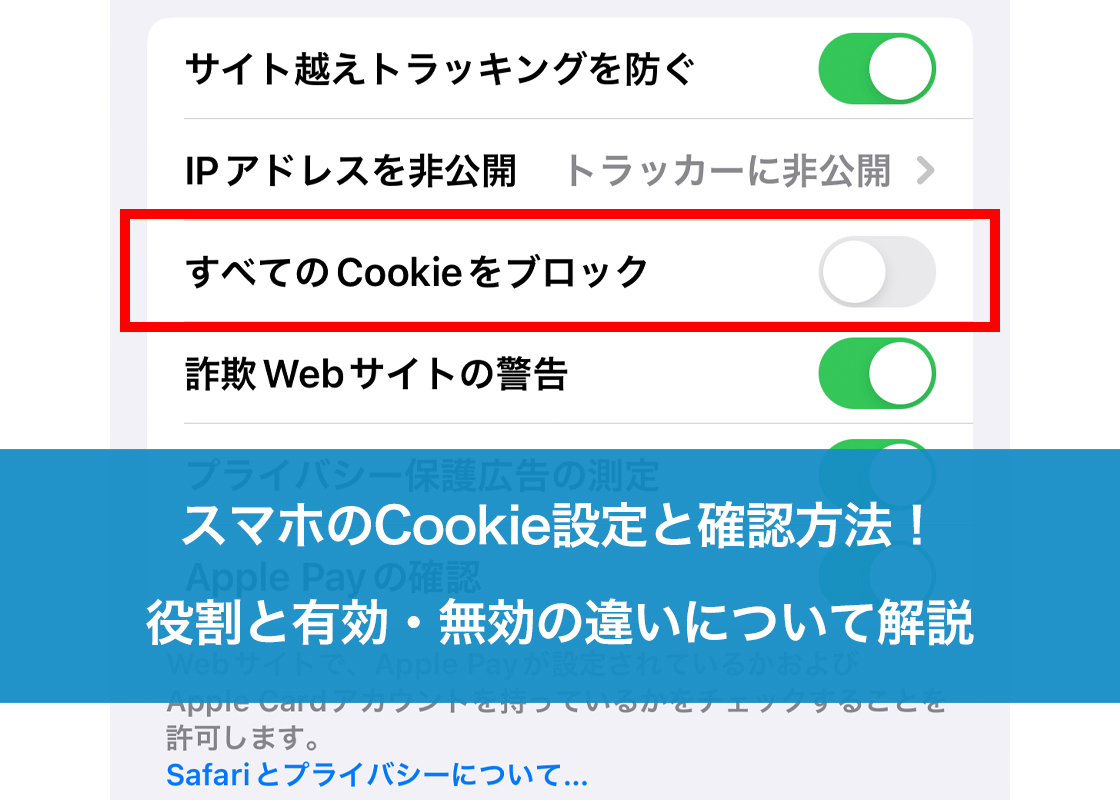
4. 「すべてのCookieをブロック」というトグルスイッチが「オン(緑色)」になっている場合は、タップして「オフ(灰色)」に切り替えます。
※「すべてのCookieをブロック」をオフにすることで、Webサイトの利用に必要なCookieが受け入れられる状態になります。
Androidスマホのクッキー有効化(Google Chrome)
Android端末の多くに標準搭載されているChromeアプリでは、アプリ内のメニューから直接設定を変更します。
1. Chromeアプリを起動します。
2. 画面右上にある「︙(3点リーダー)」をタップし、メニューから「設定」を選択します。
3. 「詳細設定」欄にある「サイトの設定」をタップします。
4. 一覧から「サードパーティCookie」(旧バージョンでは「Cookie」)を選択します。
5. 「サードパーティCookieをブロック」または「シークレットモードでサードパーティCookieをブロック」を選択します。通常の閲覧でサイト機能を利用するには、完全にブロックする設定から一段階緩めることで、ファーストパーティCookieが正常に機能します。
PC版Google ChromeのCookie設定方法(Windows / Mac)
パソコンのChromeブラウザで設定を見直す手順は以下の通りです。
1. Chrome右上の「︙(メニューアイコン)」をクリックし、「設定」を開きます。
2. 左側メニューの「プライバシーとセキュリティ」を選択し、「サードパーティCookie」をクリックします。
3. サイトの動作に支障が出ている場合、「サードパーティCookieを許可する」を一時的に選ぶか、あるいは「サードパーティCookieの使用が許可されているサイト」の項目に、ログインしたい対象Webサイトのドメイン(例: [*.]example.com)を個別に追加します。
PC版Microsoft Edgeでの有効化手順
Windows標準のMicrosoft Edgeも、Chromiumエンジンを基盤としていますが、独自の設定項目名が配置されています。
1. Edge右上の「…(設定など)」をクリックし、「設定」を開きます。
2. 左メニューから「Cookieとサイトのアクセス許可」を選択します。
3. 「Cookie とサイト データの管理と削除」をクリックします。
4. 「Cookie データの保存と読み取りを Web サイトに許可する(推奨)」のスイッチを「オン」にします。
Mac版SafariでCookieを受け入れる方法
macOS環境のSafariでは、メニューバーの環境設定から制御します。
1. Safariを起動し、画面左上のメニューバーから「Safari」>「設定」(または「環境設定」)をクリックします。
2. 上部タブの「詳細」または「プライバシー」を選択します。
3. 「すべてのCookieをブロック」のチェックボックスが入っている場合は、チェックを外します。
4. 「Webサイトのトラッキング」項目にある「サイト越えトラッキングを防ぐ」は、セキュリティ上有効にしたままでも大半の通常ログインは可能です。
危険性とプライバシー保護の真実|サードパーティCookie規制と知るべき注意点
ここで重要な技術的区別を押さえておく必要があります。Cookieには、閲覧中のWebサイト自身が発行する「ファーストパーティCookie」と、広告配信サーバーや解析ツールなど別ドメインの第三者が発行する「サードパーティCookie」の2種類が存在します。
ログインできないトラブルを解消するために許可が必要なのは、前者のファーストパーティCookieです。一方で、世間でプライバシー侵害として問題視されてきたのは後者のサードパーティCookieにほかなりません。ユーザーがどのような商品を閲覧し、どのようなキーワードに関心を持ったかという行動履歴が、Webサイトをまたいで追跡(クロスサイトトラッキング)される基盤になっていたためです。
ブラウザベンダーや規制当局の動きは年々厳格化しており、プライバシー保護の潮流は不可逆な段階に達しています。AppleのSafariはITP(Intelligent Tracking Prevention)によってサードパーティCookieをデフォルトで全面遮断しており、GoogleもPrivacy Sandbox構想を通じて、個人の行動を直接特定しないプライバシー配慮型技術への転換を強力に推進してきました。
| 項目・種類 | 詳細・技術的機能 | 一般的な基準・リスク度 | 編集部の見解・推奨設定 |
|---|---|---|---|
| ファーストパーティCookie | 訪問先サイトが発行。ログイン状態、カート情報、言語設定を保存。 | リスク低。遮断するとサイトの基本機能が破綻する。 | 【常時許可を推奨】 日常利用における不具合防止の必須条件。 |
| サードパーティCookie | 広告事業者等が発行。サイトを跨いだ閲覧行動の追跡・ターゲティング。 | プライバシー侵害リスク高。主要ブラウザで規制対象。 | 【原則ブロックを推奨】 外部ID連携で不具合が出る場合のみ例外許可。 |
| キャッシュ(一時ファイル) | Webページの画像やレイアウトデータを端末内に一時保管し表示を高速化。 | 安全性に直接の影響はなし。古い情報が残ると表示崩れを誘発。 | 【定期消去を推奨】 ログイン障害時の初回トラブルシューティングに有効。 |
セキュリティとプライバシー保護の観点から見れば、「Cookieをすべて有効にする」という無差別な許可は避けるべきです。ブラウザのセキュリティ設定において「サードパーティCookieのみをブロックする」という選択肢が標準化されているのは、サイトの利便性を損なわずに個人の行動追跡を防ぐための合理的な防壁だからです。
トラブルシューティング|Cookieを有効にしてもサイトにログインできない原因と解決策
「設定画面でCookieを許可したにもかかわらず、依然としてログインできない」という壁に突き当たるケースがあります。現場の技術検証やサポート窓口のデータから、単なるオン・オフ切り替えだけでは解決しない代表的な原因とアプローチを整理しました。
1. 過去の破損したデータが干渉している(キャッシュとCookieの削除手順)
最も多い盲点が、ブラウザ内に残った「古いセッションデータ」の破損です。Webサイト側のシステム改修や仕様変更があった際、端末内の過去Cookieとサーバー側の通信整合性が取れなくなり、弾かれ続ける不具合が発生します。
この場合、該当サイトまたはブラウザ全体のキャッシュとCookieの削除手順を実行することで、通信が完全にリフレッシュされます。
- Chromeの場合:設定 >「プライバシーとセキュリティ」>「閲覧履歴データの削除」から、期間を「全期間」にし、「Cookieと他のサイトデータ」「キャッシュされた画像とファイル」にチェックを入れて削除を実行します。
- Safari(iPhone)の場合:設定 > Safari >「履歴とWebサイトデータを消去」を実行します(※全サイトから一度ログアウトされる点に留意してください)。
2. プライベートブラウズ・シークレットモードの仕様による制限
シークレットウィンドウを使用している場合、ブラウザを閉じた瞬間にすべてのCookieが消去されます。また、シークレットモード下ではサードパーティCookieがデフォルトで強力にブロックされているため、外部認証(Googleアカウントでログイン、LINE連携など)を組み込んだサービスで認証ループに陥りやすくなります。通常のブラウズウィンドウに切り替えてアクセスを試みることが先決です。
3. コンテンツブロッカーや広告ブロック拡張機能の干渉
「AdGuard」や「uBlock Origin」などの広告ブロック拡張機能、またはセキュリティソフト(Norton、ウイルスバスター等)のWeb保護機能が、正規のログイン用Cookieの送信を「追跡スクリプト」と誤検知してブロックしている事例が多発しています。拡張機能を一時的にオフにするか、対象サイトを例外リスト(ホワイトリスト)に登録して動作を比較してください。
4. 端末の「日付と時刻」のズレ
意外な落とし穴として知られるのが、PCやスマートフォンのシステム時計の誤差です。Cookieには「有効期限(Expires/Max-Age)」が秒単位で設定されています。端末の時計が数十分でも進んでいたり遅れていたりすると、ブラウザが「発行された瞬間に有効期限切れのCookie」と誤認し、即座にデータを破棄してログインが成立しなくなります。端末の「日付と時刻」設定が「自動設定」になっているか確認してください。
一般に知られていない盲点とネットの誤解
ネット上のQ&AコミュニティやSNSでは、Cookieの性質について極端な二者択一論が飛び交っています。「Cookieは個人情報を抜き取る危険なプログラムだから常に全面拒否すべきだ」という過剰な警戒論と、「すべて許可しておけば何の問題もない」という無防備な楽観論の双方に誤解が含まれています。
第一に、Cookie自体は単なる小さな「テキストデータ」であり、ウイルスのように自己増殖したり、端末内のローカルファイルを勝手に盗み見たりする実行プログラムではありません。問題視されるのは「そのテキストデータを使って誰が何を記録しているか」という運用の透明性です。正規サイトのログイン用Cookieまで敵視して全面拒否すれば、現代のWebサービスの大半は利用不能に陥ります。
第二に、ヨーロッパのGDPR(一般データ保護規則)や国内の改正個人情報保護法の影響により、Webサイトを訪問するたびに「Cookieの使用に同意しますか?」というバナーが画面を覆う光景が日常化しました。これにより、多くのユーザーが内容を読まずに「すべて同意」を機械的に連打する「同意疲れ(Consent Fatigue)」と呼ばれる心理現象が生じています。無意識にすべてを許可し続けることは、意図しないターゲティング広告やプロファイリングに同意を与えていることと同義です。

【プロの結論】Cookie有効化のメリットとデメリット|おすすめできる設定の判断基準
デジタル機器の設定において最も重要なのは、利便性とプライバシー防衛の間に健全な「心理的・物理的バウンダリー(境界線)」を引くことです。Cookieを一括りで捉えるのではなく、利用目的と使用環境に応じて明確な線引きを行う必要があります。
Cookie有効化のメリットとデメリットの対比
- メリット:ログイン入力の手間が省け、作業効率が劇的に向上する/カート内容や閲覧環境が保持されストレスがない/個人の嗜好に最適化されたレコメンドを受けられる
- デメリット:共有PCでCookieを残したままにするとアカウントを乗っ取られるリスクがある/行動履歴が蓄積され不要な追跡広告に晒される/データ蓄積によるブラウザ動作の緩慢化
向いている人・おすすめできる設定
自分専用のスマートフォンや個人PCを利用しており、ネットバンキングやクラウド業務ツール、ショッピングサイトを頻繁に利用する方は、「ファーストパーティCookieを許可 + サードパーティCookieをブロック」の設定が最適解です。利便性を100%享受しながら、プライバシー追跡のリスクを最小限に抑え込めます。
慎重になるべき人・例外的な運用が必要な条件
職場の共有パソコン、ネットカフェの端末、あるいは家族で1台のタブレットを共用している環境では、Cookieの恒常的な保持は推奨されません。前利用者のログインセッションが残存し、機密情報や個人情報の流出に直結するためです。こうした環境では「プライベートブラウズモードの利用」を徹底するか、ブラウザを閉じる際に自動でCookieを全消去する設定を施すことが必須の防衛策となります。
【クッキー を 有効 に する】に関するよくある質問(FAQ)
Q1:Cookieを有効にすると、クレジットカード番号やパスワードが漏洩する危険はありませんか?
A1:通常のWebサイトにおいて、クレジットカード情報や生のパスワードそのものがCookie内に直接平文で保存されることはありません。Cookieに記録されるのは一時的な「暗号化された照合キー(セッションID)」です。ただし、共用PCでログアウトせずに放置した場合、そのセッションIDを第三者に悪用されてログイン状態を不正利用される危険性はあります。利用終了時の手動ログアウトを徹底してください。
Q2:iPhoneのSafariで「Cookieを許可」という直接の項目が見当たりません。
A2:iOSのSafariでは「許可する」という名称ではなく、「すべてのCookieをブロック」という設定スイッチとして用意されています。このスイッチが「オフ(灰色)」になっていれば、サイトの動作に必要なCookieは自動的に受け入れられている状態です。あわせて「サイト越えトラッキングを防ぐ」をオンにしておくことで、追跡を防ぎながら安全に利用できます。
Q3:キャッシュとCookieを削除すると、保存したブックマークやIDは消えてしまいますか?
A3:ブックマーク(お気に入り)やブラウザに保存したパスワード一覧(パスワードマネージャー内のデータ)が消えることはありません。ただし、現在ログイン中のすべてのWebサイトから強制的にログアウトされ、ショッピングカート内の一時データはリセットされます。作業前に、各サービスのログインIDとパスワードが手元にあるか再確認してください。
Q4:特定のWebサイトだけCookieを有効にして、他はブロックすることはできますか?
A4:PC版のGoogle ChromeやMicrosoft Edgeでは可能です。ブラウザ設定の「サードパーティCookie」または「サイトのアクセス許可」項目内に「Cookieの保存と読み取りを許可するサイト」の例外追加欄が設けられています。普段はブロックを基本としつつ、業務で使うポータルサイトのURLだけを登録して個別に許可を与える高度な運用が可能です。
まとめ:利便性とプライバシーを両立する賢いブラウザ設定術
Webサイトへのアクセス時に「ログインできない」「先に進めない」という現象が発生した際、やみくもにパスワードの再発行を繰り返す前に、ブラウザのCookie設定を見直すことがトラブルシューティングの第一歩となります。端末ごとの構造を把握していれば、わずか数タップ、数クリックで元の快適なブラウジングを取り戻すことが可能です。
デジタル環境における安全性とは、機能を全面的に拒絶することではなく、仕組みを正しく理解して適切な範囲で手綱を握ることにあります。Webサービスの恩恵を享受するための「ファーストパーティCookieの受け入れ」と、不要な監視を防ぐ「サードパーティCookieの遮断」を明確に使い分け、トラブルのない快適でセキュアなインターネット環境を維持してください。 (出典: クッキー を 有効 に する(Yahoo!ニュース))
最新のトレンドや話題のニュースをわかりやすく解説するWebライターです。読者の皆様に役立つ情報を日々お届けしています。
