【2026】PDFを編集する方法!無料で文字を直接修正する裏技と全手順
送信直前の請求書に誤字を見つけた瞬間や、受け取ったPDF書類の1行だけを修正したい局面で、有償ソフトの契約画面を前に途方に暮れた経験はないでしょうか。デジタル庁の旗振りのもとでペーパーレス化が定着した2026年のビジネス現場においても、PDFの「閲覧はできるが編集できない」という壁は多くのデスクワーカーの作業時間を奪い続けています。
月額数千円のサブスクリプションを契約せずとも、標準ブラウザや手持ちの無料ツールを活用すれば、文字の直接書き換えからページの差し替え、スマホでのサイン入力まで完結させることが可能です。本稿では、IT専門メディアの現場検証と最新の実情データに基づき、コストゼロで安全かつ迅速にPDFを書き換えるプロの実践テクニックを詳解します。
📌 【この記事の重要ポイントまとめ】
- 要点1:高価な専用ソフトを導入しなくても、Wordやブラウザの標準機能を活用した「裏技」で既存テキストの直接修正は可能。
- 要点2:「編集できない」トラブルの8割以上は、画像化(スキャンデータ)またはパスワード・署名による保護機能が原因。
- 要点3:無料オンラインツールは利便性が高い反面、機密漏洩リスクが存在するため、社内規定や文書の重要度に応じた使い分けが不可欠。
専用ソフトなしで解決!PDF直接文字修正を実現する3大アプローチ
PDFは本来、閲覧環境に左右されずに同じレイアウトを保持する「電子の紙」として設計されたファイル形式です。そのため、Wordやテキストファイルのようにクリックして即座に文字を打ち直すことが難しく設計されています。しかし、手元にある身近な環境を活用すれば、PDF直接文字修正を無償で実現するルートが確立されています。
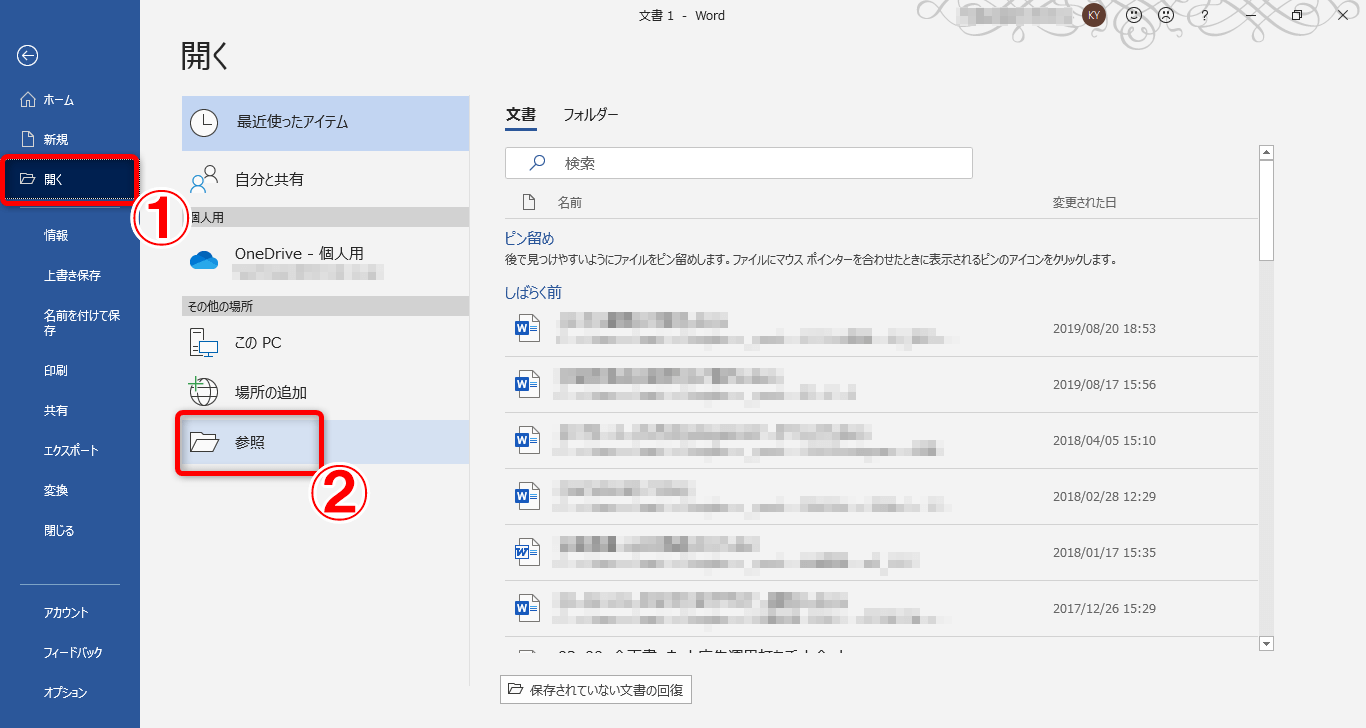
第一の手法は、多くのビジネスPCに標準導入されているPDF Word変換編集手順を活用するルートです。Wordを起動し、「ファイルを開く」から該当のPDFを指定すると、Word内部のコンバーターがテキストと段落構造を自動解析して編集可能なドキュメントへと再構築します。修正後に「名前を付けて保存」でファイル形式をPDFに戻せば、専用エディタを介さずにテキストの修正が完了します。
第二のルートは、クラウドベースのGoogleドキュメントPDF編集です。GoogleドライブにPDFをアップロードし、「アプリで開く」からGoogleドキュメントを選択することで、Googleの強力なOCR(光学文字認識)エンジンがテキストを抽出します。フォントの再現性はWordに劣るケースがあるものの、OSや端末を選ばずブラウザ単体で作業できる機動性が強みです。
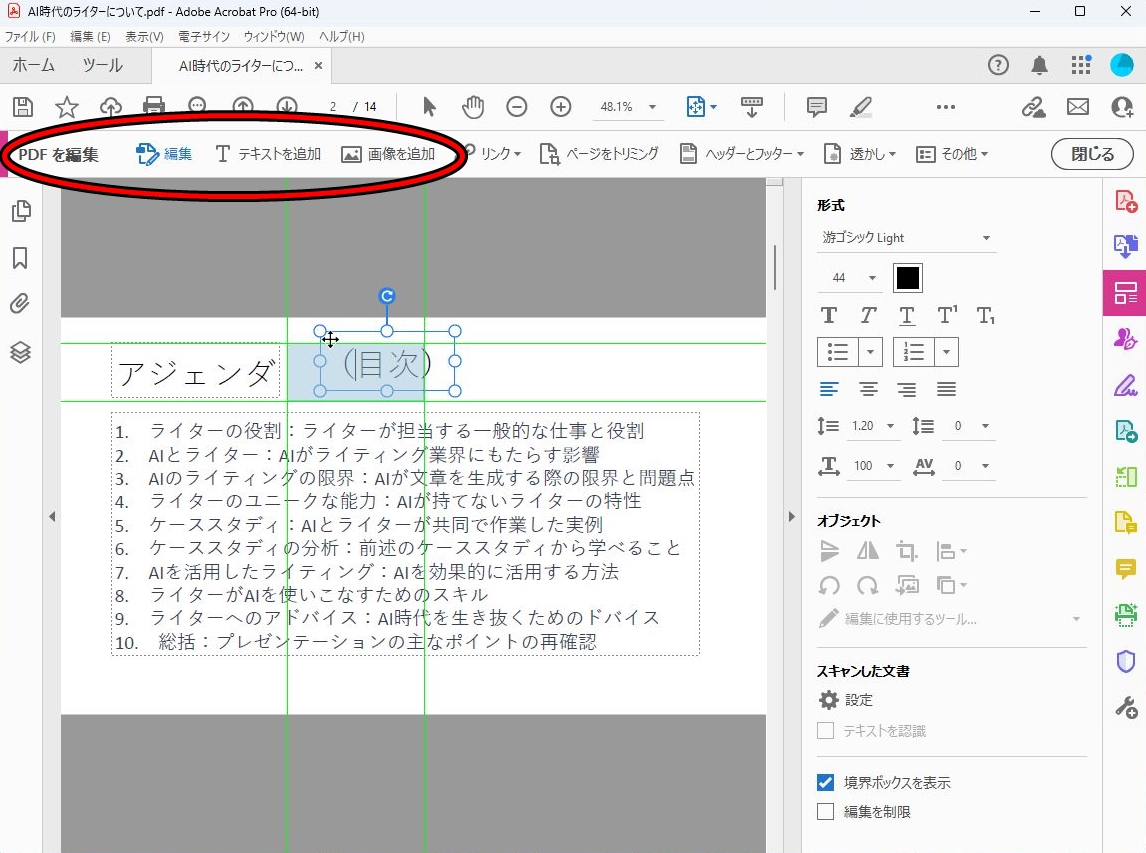
第三のルートは、公式に提供されているAdobe Acrobat無料代替ツールやWeb版エディタの活用です。Adobeが提供するオンライン版エディタやMobiPDFなどのWebツールは、ブラウザ上にファイルをドラッグ&ドロップするだけで、テキストの追記や注釈の付与、ハイライトの挿入が無償で実行可能です。元からある文字そのものを消して打ち直す高度な編集には制限がある場合もありますが、日々の業務における軽微な修正であれば十分に対応できます。
【実態検証】利用者の生の声と現場目線で見えたリアル
ITreview LaboなどのIT製品レビューやSNS上のデスクワーカーの声を検証すると、PDF編集にまつわる現場のフラストレーションは極めて具体的なポイントに集中しています。
「急ぎの見積書で日付の『2025』を『2026』に打ち直したいだけなのに、Wordで変換したら全体の罫線がずれてレイアウトが崩壊した」(30代・営業職)
「取引先から送られてきたPDFに直接文字を打ち込もうとしたが、カーソルすら立たず、結局プリントアウトして手書きで修正した後に再スキャンする二度手間を踏んだ」(40代・総務職)
こうした現場の悲鳴が示すのは、ツールの仕様と利用者の期待値のギャップです。Wordによる逆変換は、一般的なビジネス文書であれば約85%〜90%の精度でレイアウトを維持しますが、複雑な段組みや背景画像が敷かれたデザインデータの場合、要素が分解されて意図しない改行が発生します。「とりあえず無料で直したい」と考えるあまり、かえって修正後のレイアウト調整に1時間以上を費やしてしまう本末転倒なトラブルが多発しているのが実情です。
なぜ修正できない?現場で頻発するPDF編集できない理由の深層
ファイルを編集ツールに読み込ませても作業が進まない場合、そこには明確な技術的・構造的障壁が存在します。代表的なPDF編集できない理由は以下の3点に集約されます。
最も多い要因が、紙の書類を複合機でスキャンした「ラスタ画像化されたPDF」であるケースです。一見すると文字が並んでいるように見えますが、内部データとしては1枚の画像(写真)に過ぎません。この状態ではテキスト情報が存在しないため、OCR機能を搭載したツールで文字認識処理をかけない限り、文字列の選択や修正は不可能です。
次に挙げられるのが、作成者によって設定されたセキュリティ制限です。文書を開くパスワードとは別に「編集権限パスワード」がかけられている場合、一般的なエディタでは編集メニューがグレーアウトします。正当な業務フローであれば作成元にPDFセキュリティ保護解除を依頼すべきですが、自社で作成したファイルでパスワードを紛失した場合は、保護解除に対応した専用ソフトウェアを介した復旧手順が必要となります。
第三の理由は、電子署名やPDF手書き署名入力が完了している文書です。Adobeの公式セキュリティ仕様として、改ざん防止の観点からデジタル署名が付与された後のテキスト修正は厳格にブロックされます。署名済みの文書に誤りを発見した場合は、署名前の原本ファイルを修正した上で、再度署名プロセスをやり直すのが鉄則です。
【2026年最新】おすすめPDFフリーソフトと編集ツールの徹底比較
コストをかけずに安全かつ確実な作業環境を構築するために、現在利用可能な主要ツールのスペックと特性を比較整理しました。自社のITリテラシーやセキュリティ基準に合わせて最適な2026年最新おすすめPDFフリーソフトを選択することが重要です。
| 項目・ツール名 | 詳細・機能特性 | コスト・制限 | 編集部の見解・評価 |
|---|---|---|---|
| Microsoft Word | PDF直接取り込み・テキスト打ち直し・再出力 | Office契約者実質0円(オフライン対応) | 一般文書の文字修正には最速。複雑なレイアウトは崩れやすい。 |
| Adobe Acrobat Web | 注釈・テキスト追加・ページの結合や並び替え | 無料(要Adobe無料アカウント登録) | 本家純正の描画エンジンで崩れ皆無。高度な直接修正は有償版誘導あり。 |
| MobiPDF(旧PDF Extra) | PC・Web両対応、変換・結合・直接修正機能 | 基本無料(一部高度機能は有料プラン) | PDF編集無料ソフトとしてUIが洗練され直感的な操作が可能。 |
| Google ドキュメント | クラウドOCRテキスト抽出・全機能編集 | 完全無料(Googleアカウント必須) | スキャン画像の文字起こしに最適。書式再現は割り切りが必要。 |
| LibreOffice Draw | オープンソースのローカル完結型PDFエディタ | 完全無料・オープンソース(制限なし) | クラウド不可の機密文書を完全オフラインで直接文字修正する最適解。 |
一般に知られていない盲点とネットの誤解|セキュリティと情報漏洩リスク
ネット検索で見つかる便利な変換サービスに飛びつく前に、組織のコンプライアンスに関わる重大な盲点を認識しておく必要があります。
第一の誤解は、「検索上位の無料変換サイトなら安全」という思い込みです。オンラインPDF編集ツールの安全性に関する情報セキュリティ機関の報告によると、一部の海外サーバー型サービスでは、アップロードされたファイルが暗号化されずに一定期間サーバーへキャッシュされたり、AIの学習データとして二次利用される利用規約が含まれているケースが確認されています。顧客名簿や未公開の財務資料、個人情報が記載されたファイルを安易にクラウド変換にかける行為は、重大なインシデントに直結します。
第二の危険な盲点は、機密情報の「隠し方」です。PDF上の見せたくない個人情報や金額に対して、図形描画ツールで「黒い四角形」を上から被せる処置を施すユーザーが後を絶ちません。しかし、これは単に視覚的に覆い隠しただけであり、背後にあるテキストデータはそのまま残存しています。受領側がドラッグしてコピー&ペーストすれば隠したはずの文字がそのまま露出します。個人情報を完全に遮断するには、不可逆的に下地データを破棄するPDF墨消し個人情報保護の正規プロセスを適用しなければなりません。
また、複数書類の整理で多用されるPDFページ削除結合に関しても、ブラウザの印刷機能(印刷対象ページを指定して「PDFとして保存」)を使えば、怪しげな外部ツールを介さずともローカル環境だけで安全にページ間引きが実行できます。

PC・スマホ別の実践マニュアルと作業フロー
外出先や急ぎの業務では、PCを開かずにモバイル端末で完結させたい場面が増えています。ここでは端末ごとの最短ルートをまとめます。
iPhoneやiPadを中心とするiOS環境では、標準の「ファイル」アプリが極めて強力なPDFスマホ編集方法を提供しています。PDFを開いて右上の鉛筆アイコンをタップするだけで、手書きペンの追記やテキストボックスの追加、カメラで撮影した書類の歪み補正が可能です。契約書へのサインが求められた際も、「署名」機能を使えば画面上に指やスタイラスペンでサインを登録し、ミリ単位で書類の所定欄に配置できます。
Android環境においては、Googleドライブアプリの内蔵ビューアから直接注釈を入れるか、無償提供されているAdobe Acrobatアプリの無料アカウント機能を利用するのが確実です。テキストのハイライトやPDF手書き署名入力がスムーズに動作し、完了したデータはそのままメールやチャットツールへ共有可能です。
【プロの結論】デジタルバウンダリーと費用対効果から導く判断基準
業務効率化の議論において見落とされがちなのが、作業者の「認知リソースの消耗」と「組織の境界線(デジタルバウンダリー)」のバランスです。
心理学・組織行動学の観点から見れば、日常的に「レイアウト崩れと格闘する時間」や「セキュリティリスクに怯えながら無料ツールを探し回る時間」は、作業者に不必要な認知的負荷を与え、本来注力すべきコア業務の質を低下させます。どのような基準でツールを使い分けるべきか、明確な指針を持つことが肝要です。
【無料ツール・裏技を活用すべき人・ケース】
- 修正頻度が月に1〜2回程度で、軽微な日付変更や氏名入力にとどまる個人・個人事業主
- 社外秘情報を含まない広報資料や、レイアウトがシンプルな社内向け回覧文書の微修正
- スキャンした書類からテキストをざっくりと抽出したいだけの情報収集フェーズ
【有償ツール導入またはプロプロセスを適用すべき人・ケース】
- 顧客情報、契約書、財務データなど、漏洩時に法的責任が問われる機密文書を扱う組織
- チラシやパンフレットなど、ミリ単位のデザイン再現性と文字組みが厳格に要求される制作現場
- 週に何度もPDFの修正・結合・墨消し業務が発生し、ツール探索の工数が年間数十時間に達しているチーム
【PDFを編集する方法】に関するよくある質問(FAQ)
Q1:WordにPDFを取り込んで修正しようとするとフォントやレイアウトが崩れてしまいます。どうすれば良いですか?
A1:WordはPDFの構造をWord文書として再解釈するため、複雑な表やデザイン枠があると崩れが生じます。レイアウトを一切崩さずに文字を直したい場合は、オープンソースの「LibreOffice Draw」を使うか、Adobe AcrobatのWeb版で該当箇所に「白塗りの図形」を重ねた上で新規テキストを上に配置するパッチ処理を行うのが最も手軽です。
Q2:スマホだけでPDF書類にサインや印鑑を入れて送り返すことはできますか?
A2:可能です。iPhoneであれば標準の「ファイル」アプリのマークアップ機能から「署名」を追加して直接指でサインを入れられます。電子印鑑についても、背景が透過された印鑑画像(PNG形式)を用意しておけば、画像の貼り付け機能を使って所定の押印欄に配置してそのまま返送できます。
Q3:社内の機密文書をネット上の無料PDF編集サイトにアップロードして編集しても問題ありませんか?
A3:極めて危険であり避けるべきです。無料のオンラインツールの多くはファイルを外部サーバーにアップロードして処理するため、サーバーのセキュリティ水準や利用規約によっては情報漏洩やデータ学習のリスクを排除できません。機密性の高い文書は、完全ローカルで動作する「LibreOffice Draw」や、社内で認可されたオフライン対応ソフトを使用してください。
まとめ:作業効率を最大化するツール選定と今後の向き合い方
PDFの編集は、もはや専門のDTPオペレーターや有償ソフトの保有者だけのものではありません。標準で備わっているWordの逆変換機能、ブラウザ完結型のWebツール、スマホの標準マークアップ機能を状況に応じて適切に使い分ければ、コストを1円もかけずに大半の修正業務をクリアできます。
一方で、手軽なツールの裏側にあるセキュリティリスクや、レイアウト調整に奪われる隠れたタイムロスを正しく見極める視線が不可欠です。扱う文書の重要度と求められる品質を天秤にかけ、自身のワークフローに最適な手法を選択して、無駄な作業ストレスから解放されたスマートなデスクワークを実現してください。 (出典: pdf を 編集 する 方法(Yahoo!ニュース))
テクノロジーやライフスタイル領域を中心に執筆活動を行っています。趣味は写真撮影と旅行です。
