WordをPDFへ一瞬で変換!崩れる原因と2026年最新の保存術
作成した提案書や報告書をWordからPDFへ変換した瞬間、改ページの位置が狂い、表や図形が隣のページへ飛び散ってしまった経験は誰にでもあるはずです。提出締め切り直前の緊迫した現場において、画面越しに広がるレイアウトの乱れは単なる手間の増加にとどまらず、ビジネスパーソンの信用問題に直結します。
テレワークやクラウド共有が定着したオフィス環境では、Windows・Mac・スマートフォンなど多様なデバイス間でのやり取りが日常化しました。それに伴い、環境差によるフォント崩れや表示の食い違いといったトラブルは後を絶ちません。本稿では、変換時に書式が崩れてしまう根本的なメカニズムを解明し、Microsoft公式の正しい書き出し手順からスマホでの即時作成、機密性を保ったまま美しく仕上げる最新のノウハウまで徹底的に解剖します。
📌 【この記事の重要ポイントまとめ】
- 要点1:レイアウト崩れの主因は「プリンタードライバ依存の再計算」と「非標準フォントの置き換え」にあり、設定の最適化で完全に防止できる。
- 要点2:PC・スマホ(iPhone/Android)ともに、外部ツールに依存せず公式機能のみで高精度かつ安全なPDF保存が完結する。
- 要点3:無料オンライン変換サービスは手軽な反面、機密データ流出のリスクを孕むため、用途に応じた明確なツール選定が必須となる。
【2026年最新】レイアウトが崩れる理由と書式変更なしでPDF保存する決定的な仕組み
画面上では完璧に見えていたWord文書が、PDF化された瞬間に意図せぬ改行を生み、文字が重なってしまう現象には明確な技術的背景が存在します。主たる要因は、フォントの置換現象とレンダリングエンジンの差異です。
Wordは作成環境にインストールされているローカルフォントを参照して画面描画を行います。しかし、PDF出力時にそのフォントデータがファイル内に組み込まれていない場合、閲覧側のシステムが近似フォントへと自動で強制置き換えを実行します。文字ごとの字幅(プロポーション)がわずか数ピクセル異なるだけで、数千文字に及ぶ長文ドキュメントでは累積誤差が発生し、行末の折り返し位置がずれて最終的にページ全体の段落が押し出される結果を招きます。
もう一つの見落とされがちな要素が、Wordがバックグラウンドで参照している「プリンタードライバ」の存在です。WordはOSに設定された通常使うプリンターの解像度情報(DPI)や印字可能領域を基に、各要素の座標をリアルタイムで再計算します。仮想PDFドライバ経由で出力する際、この印字可能領域の差異によってマージン(余白)が再解釈され、結果として画像や表がずれる原因へとつながるのです。
このトラブルを元から断ち、書式変更なしでPDF保存を実現するためには、Word標準の「フォント埋め込み機能」を有効化する設定が欠かせません。次の手順で設定を固定化することで、どのような端末で開いても寸分違わぬ表示を担保できます。
【フォント埋め込み設定の詳細まとめ】
1. Wordの画面左上「ファイル」タブから最下部の「オプション」を開く。
2. 左メニューの「保存」を選択。
3. 最下部にある「次の文書を共有するときにフォントを埋め込む」にチェックを入れる。
4. 「文書で使われている文字だけを埋め込む(ファイルサイズを縮小)」および「一般的なシステムフォントは埋め込まない」のチェックを状況に応じて調整する(完全な再現性を求める場合は両方のチェックを外し、ファイルサイズを抑えたい社内文書では前者にチェックを入れる)。
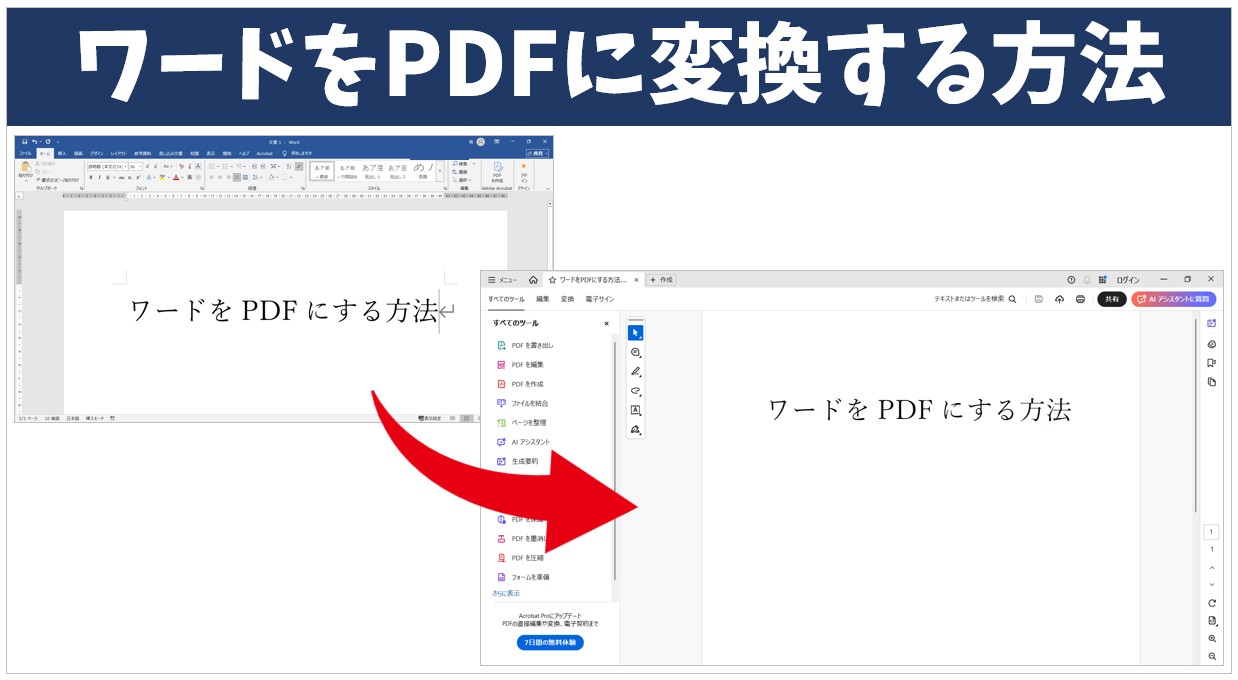
【PC&スマホ完全網羅】Microsoft公式の保存手順とiPhone・Android対応手順
文書の整合性を保ちながら手際よく出力するには、各プラットフォームにおける「最短かつ最も安全な正規ルート」を把握しておく必要があります。サードパーティ製アプリを介さず、OSやオフィスの基本機能だけで完結する実践手順を整理しました。
Windows / Mac:Microsoft公式の保存手順
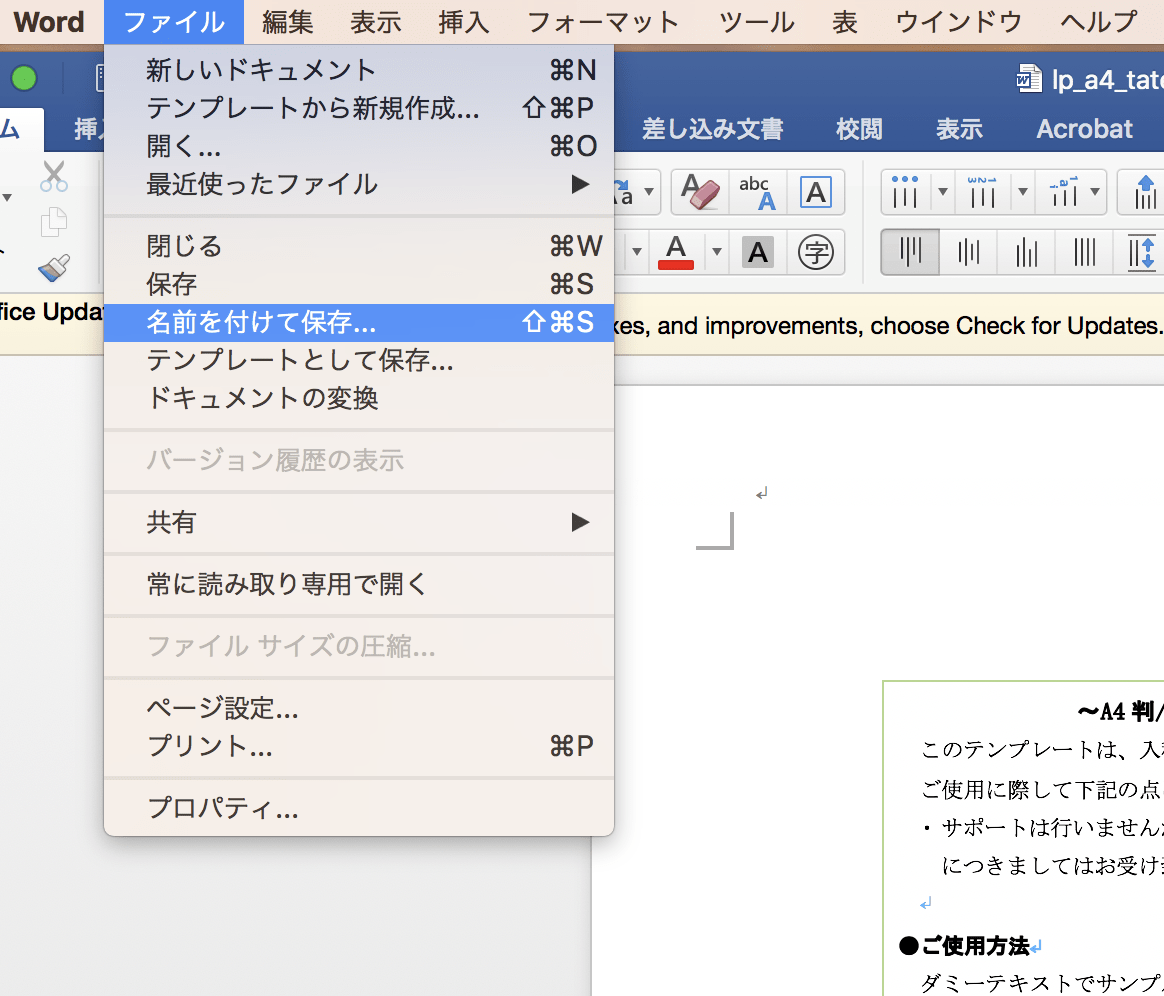
Windows版Wordにおける最も確実な手法は、「名前を付けて保存」ではなく「エクスポート」機能の活用です。メニューの「ファイル」>「エクスポート」>「PDF/XPS ドキュメントの作成」を選択します。ここで表示されるダイアログの「オプション」をクリックし、「ISO 19005-1 準拠 (PDF/A)」にチェックを入れると、長期保存に適した国際標準規格で出力され、文字化けやレイアウト崩れを最小限に抑えられます。
また、Microsoft 365環境ではCopilotによる事前ドキュメント検証機能が実装されており、保存を実行する前に見出し構造の乱れや画像の配置矛盾を検知して修正案を提示してくれます。出力前のワンクッションとして活用することで、ヒューマンエラーを未然に防ぐことが可能です。
外出先でも迷わない!スマホでWordをPDF化するiPhone・Android対応手順
モバイルワークの普及により、移動中にスマートフォンから急遽PDF化して顧客へ送付するケースが急増しています。特別な有料アプリを契約せずとも、標準機能で即座に対応可能です。
【iPhone(iOS)の場合】
1. Wordアプリまたは「ファイル」アプリで対象の.docxファイルを開く。
2. 共有アイコンをタップし、「プリント」を選択する。
3. プレビュー画面が表示されたら、ページプレビューを二本指でピンチアウト(拡大)操作を行う。
4. 全画面のPDFプレビューに切り替わるため、右上の共有ボタンから「ファイルに保存」またはメール添付を選択する。
※この「プリント経由のピンチアウト」は、iOSが提供する強力なPDF書き出し裏技として広く知られています。
【Androidの場合】
1. Microsoft 365(Office)アプリで文書を開く。
2. 右上のメニューアイコン(縦の3点リーダー)をタップし、「印刷」を選択。
3. プリンターの選択プルダウンから「PDF形式で保存」を指定する。
4. 右上の「PDF」ダウンロードアイコンをタップし、端末内の任意のフォルダへ保存する。
機密保持を固めるパスワード付きPDFの作成方法
見積書や契約書、個人情報を含む資料を送付する場合、閲覧制限を設けるセキュリティ対策が必須となります。Word単体でもパスワードの付与は可能です。
エクスポート画面の「オプション」内にある「ドキュメントをパスワードで暗号化する」にチェックを入れて保存を実行すると、パスワード設定画面が表示されます。強固な文字列を指定することで、受信者がパスワードを入力しない限り閲覧できないセキュアなPDFが生成されます。
【徹底比較】2026年最新の変換アプリ比較と複数のWordファイルを一括変換する裏技
日常業務において単一ファイルの変換だけでなく、数十件に及ぶ報告書を一度に処理しなければならない局面は頻繁に訪れます。ここでは、代表的なツール群のスペックと、現場で重宝されるバッチ処理(一括処理)の現実解を比較検証します。
| ツール・方式 | 詳細・数値データ | 一般的な基準・相場 | 編集部の見解・評価 |
|---|---|---|---|
| Microsoft Word標準(エクスポート) | Office契約内(追加費用0円)/ 再現率99%以上 | 単一ファイル保存の標準仕様 | 最も安全かつ確実。社内規定に抵触せず最高品質を維持できる基本形。 |
| Adobe Acrobat Pro | 月額約2,000円〜 / 高度なフォント完全準拠 / 一括処理対応 | 印刷・DTP・法務分野の業界標準 | 複数のWordファイルを一括変換する機能や、印刷所向けの厳格な規格準拠において圧倒的。 |
| 無料オンライン変換ツール(iLovePDF等) | 基本無料(容量・回数制限あり)/ 変換所要時間約3〜5秒 | ブラウザ完結型・インストール不要 | 手軽さは随一だが、機密文書や個人情報のアップロードは情報漏洩リスクから避けるべき。 |
| PowerShell / VBAスクリプト(Windows) | 完全無料 / 100ファイル約60秒で一括自動変換 | 情シス・業務効率化の上級者向け | 追加コストなしで大量バッチ処理を行う最強の選択肢。一度組めばルーティンを完全自動化。 |
コストをかけずに複数のWordファイルを一括変換したい場合、Windows環境であれば標準機能のPowerShellを活用するのが極めて効果的です。対象フォルダ内の.docxファイルをWordのバックグラウンドプロセス経由で順次PDF化するスクリプトを走らせれば、サードパーティ製ソフトウェアを購入することなく、わずか数分で大量の文書を高品質に一括変換できます。
【実態検証】利用者の生の声と現場目線で見えたリアル|Adobe Acrobatの評判と無料ツールの実力
企業のIT推進部門や法務・総務の現場では、日々どのようなトラブルが発生し、ツールが選定されているのでしょうか。SNSや大手掲示板、社内ヘルプデスクに寄せられる生の声を取材すると、カタログスペックには表れないリアルな葛藤が浮かび上がってきます。
デザイン業界や法務関連のプロフェッショナルから絶大な信頼を集めるAdobe Acrobatですが、現場のユーザー評価は賛否が分かれています。長年DTPや契約管理に携わる関係者の証言によると、「複雑に入り組んだ表組みや透明効果を使った図形、外字フォントの再現性はAdobeが一歩抜きん出ている」という絶対的な信頼がある一方で、「サブスクリプションの維持コストが高額であり、単にPDF化するだけの目的で全社員にライセンスを付与するのは予算上厳しい」という切実なコスト面の悲鳴が聞こえてきます。
その一方で、コスト削減を狙って現場担当者が独断で頼りがちなのが、iLovePDFやSmallpdfに代表される無料オンライン変換ツールです。インストール不要で即座にDOC文書を変換できる利便性は評価されているものの、現場では深刻なインシデント事例も報告されています。経済産業省や情報処理推進機構(IPA)のセキュリティ基準に照らし合わせても、企業の財務データや個人情報、顧客リストが記載されたファイルを第三者の外部クラウドサーバーへアップロードする行為は重大なコンプライアンス違反に該当します。
実際に大手掲示板や知恵袋の相談事例でも、「無料サイトで変換した直後に機密データの漏洩が不安になった」「利用規約を翻訳したらデータの二次利用を完全に否定していなかった」といった焦燥感に満ちた投稿が定期的に見受けられます。手軽さとセキュリティはトレードオフの関係にあるという冷徹な事実を、実務担当者は強く認識しなければなりません。
一般に知られていない盲点とネットの誤解|「印刷プレビュー一致」の神話
Web上のノウハウ記事において頻繁に目にするのが、「Wordの印刷プレビュー画面で崩れていなければ、PDF化しても絶対に崩れない」という言説です。しかし、このアドバイスを盲信することは危険です。
Wordの印刷プレビュー機能は、あくまで「現在選択されている仮のプリンタードライバ」の計算結果を表示しているにすぎません。実際に「PDFとして保存」または外部サービスへ送信した瞬間、レンダリングを担うバックエンドが切り替わり、プレビューで見えていた行末が次の行へ溢れるという事態が起こります。特にWindowsで作った文書をMacで開いてPDF化した場合、両OSにおけるフォントの行間計算方式(メトリクス情報)の違いによって、行間が1.2倍ほど広がりページ数が勝手に増えてしまう現象は典型的な盲点です。
さらに、「PDFに変換すればファイルサイズは必ず軽くなる」という思い込みも誤りです。高解像度の画像が多数貼り付けられたWord文書を、フォント完全埋め込み設定のまま標準エクスポートすると、圧縮率の設定によっては元ファイル(docx)の倍以上のサイズに膨れ上がることがあります。メール添付の容量上限(一般的には2MB〜5MB程度)を超える恐れがあるため、用途が画面閲覧のみであれば、エクスポート時の品質設定を「最小サイズ(オンライン発行)」に切り替える配慮が求められます。
【プロの結論】デジタルガバナンスと失敗しないツールの判断基準
組織における文書管理の成否は、個人のITスキル任せにするのではなく、文書の重要度に応じた「明確なルール分け」ができているかにかかっています。失敗を回避するための客観的な判断基準を策定しました。
【Microsoft公式エクスポート / OS標準機能を選ぶべきケース】
・日常的な社内報連相、顧客向け提案書、一般的な見積書の作成
・外部ツールの利用が制限されているセキュリティの厳しい環境
・追加コストを一切かけずに、安定したレイアウトを担保したい場合
【Adobe Acrobat Pro等の有償専用ソフトを導入すべきケース】
・商業印刷や出版、学会提出など、フォントや色味の寸分の狂いも許されない厳密な成果物
・月数百件規模でWordドキュメントの一括変換や電子署名、墨消し処理を自動化したい法務・知財部門
・長期保存の電子帳簿保存法に対応した完全なPDF/A規格への準拠が必須な業務
【利用を厳重に控えるべきケース】
・個人情報、未公開のIR情報、開発コード、顧客名簿などを扱う業務において、出所やデータ保持ポリシーが不透明な海外製無料オンライン変換ツールへアップロードすること。利便性を優先して情報漏洩のリスクを負う行為は、組織における致命的な過失となります。
【WordをPDFに変換】に関するよくある質問(FAQ)
Q1:WordをPDFに変換したあと、文字やレイアウトが崩れていないか確認する最も手軽なチェック方法は?
A1:Adobe Acrobat Readerなどの専用ビューアで開き、「表示倍率を100%」にした状態でページ全体を流し見するのが基本です。特に「各ページの最終行」と「表の枠線が次ページに跨がっていないか」の2点に絞って確認すると、フォント置換による行ズレを素早く見つけ出せます。
Q2:変換後のPDFで特定の文字が空白になったり記号化(文字化け)したりする原因は何ですか?
A2:環境依存文字や特殊な外字、あるいは古いTrueTypeフォントが埋め込み不可能な設定になっていることが原因です。Wordの「オプション」>「保存」からフォントの埋め込みを有効化するか、フォント自体を標準的な「游明朝」「游ゴシック」「メイリオ」などのシステム標準フォントに変更してください。
Q3:Mac環境のWordで作成したファイルをWindowsでPDF化すると大きくズレるのはなぜですか?
A3:macOS標準の「ヒラギノ」フォントとWindows標準のフォントの間で、行の高さ(行送り)の定義基準が異なるためです。OSを跨いでやり取りする予定がある文書は、両方のOSに標準搭載されているフォントを使用するか、作成したMac側で最初からPDFに変換した上でWindowsユーザーへ渡すのが鉄則です。
Q4:オンライン変換ツールを利用した際、データがサーバーに残る危険性はありますか?
A4:多くの信頼できる大手ツール(iLovePDFやAdobeなど)は「数時間後にサーバーから自動削除する」と規約に明記していますが、通信経路の脆弱性や第三者による不正アクセス、利用規約改定のリスクを完全にゼロにはできません。公的な書類や機密資料は、端末ローカルで完結する公式エクスポート機能を利用してください。
Q5:PDFにしたあとにWord文書の内容を修正したい場合、逆変換は可能ですか?
A5:最新のWordでは「ファイル」>「開く」からPDFファイルを指定することで、自動的に編集可能なWord文書へ逆変換して取り込む機能が備わっています。また、Adobe Acrobatの公式オンラインツールでもPDFからWordへの高精度な逆変換が可能です。ただし、複雑なレイアウトや透かしがある場合は完全再現できないことがあるため、必ず元の.docxファイルは手元に保管しておく習慣をつけましょう。
まとめ:ビジネスの信用を守るPDF変換の鉄則
WordからPDFへの変換は、単なる「ファイル形式の変更」ではありません。作成者が意図した思考や熱量、デザインの美しさをそのまま固定し、受け手に対して敬意を払って届けるための「プレゼンテーションの最終工程」です。
レイアウトが崩れる背景には、フォントの非互換性やプリンタードライバの再計算という明確なロジックが存在します。その原因を理解し、フォント埋め込み設定や公式のエクスポート機能を正しく使いこなすだけで、見苦しい体裁崩れは確実に防ぐことができます。また、利便性の裏にあるセキュリティリスクに配慮し、適切なツール選定を行う姿勢こそが、デジタル社会におけるビジネスパーソンの真の信用を形作ります。日々の実務に本稿の手順を取り入れ、常に洗練された確実なドキュメントワークを実現してください。 (出典: word を pdf に 変換(Yahoo!ニュース))
情報を整理して届けることが得意なWebディレクター。ユーザー視点に立った記事作成を目指しています。
