ゴミ箱を空にできない真相とは?容量が減らない原因と完全消去の解決策
パソコンやスマートフォンの動作が重くなり、空きストレージを確保しようと「ゴミ箱を空にする」ボタンを押したものの、エラーメッセージが表示されて処理が止まったり、数字上の空き容量が1メガバイトも増えなかったりするトラブルが多発しています。日々のデジタル作業において誰もが当たり前に行う操作でありながら、OSの深層仕様やバックグラウンド処理の干渉によって、ユーザーの意図通りにデータが破棄されないケースは後を絶ちません。
日常的なファイル整理のつもりが、必要な重要書類まで巻き込んで完全消去してしまい青ざめるトラブルも頻発しています。この記事では、現場のITサポートデスクに寄せられる生の声や技術的な検証データを基に、各デバイスでゴミ箱を確実にクリーンアップする手順、ファイルが頑なに消えない根本的な原因、そして万が一の誤消去時に生死を分ける最新の対処策を余すところなく解剖します。
📌 【この記事の重要ポイントまとめ】
- 要点1:ゴミ箱を空にできない最大の要因は、プレビュー機能や見えないバックグラウンド常駐アプリによる「ファイルロック」と権限不整合にある。
- 要点2:消去後もストレージ容量が回復しない現象は、APFSやWindowsのシャドウコピー、クラウドストレージの同期待機によるタイムラグが関係している。
- 要点3:完全削除データの復旧成否は「上書き前の初動速度」で決まり、SSDの自動消去(TRIM命令)が介入する前に書き込みを即座に遮断する必要がある。
【OS別最速ガイド】PC・スマホで確実にゴミ箱を空にする基本手順と自動化
端末ごとに設計思想が異なる現代のOS環境では、ゴミ箱を空にするアプローチもそれぞれ固有の手順を踏む必要があります。日常業務のタイムロスを極限まで削るため、まずは主要プラットフォームにおける最も迅速で確実なオペレーションを押さえておきましょう。
Windows環境において最も手軽なのは、デスクトップ上のアイコンを右クリックして「ゴミ箱を空にする」を選択する古典的な手法です。しかし、作業効率を追求するユーザーの間では、設定アプリ内のストレージ管理を活用したWindows11ゴミ箱を空にするワークフローが定着しています。「設定」>「システム」>「ストレージ」から直接一時ファイル群をスキャンし、ゴミ箱の中身ごと数ギガバイト単位の不要キャッシュを一括破棄するルートが最も取りこぼしがありません。
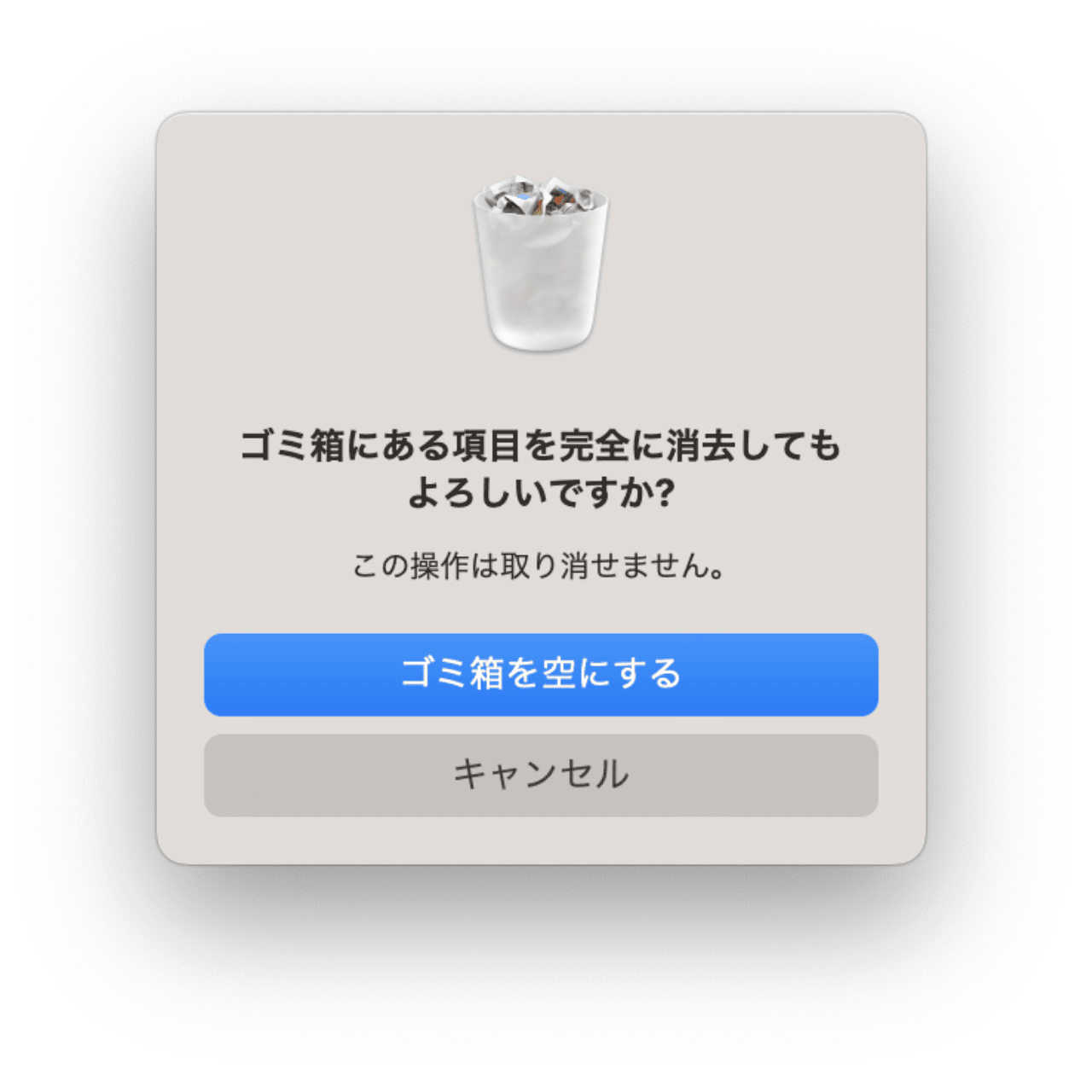
一方、macOSユーザーの間で必須知識とされているのがキーボード操作です。Finderを開いた状態でキーを同時押しするMacゴミ箱を空にするショートカット(Command + Shift + Delete)を用いれば、確認ダイアログが即座にポップアップします。さらに警告の確認ダイアログすらスキップして即時にパージしたいプロユース向けには、Command + Option + Shift + Deleteという無警告消去コマンドも用意されています。
モバイルデバイスでは「ゴミ箱」という単独アイコンが存在しない場合が多く、混乱を招きがちです。iPhoneやiPadでは「写真」アプリ内の「最近削除した項目」アルバムを開き、生体認証(Face ID / Touch ID)を通過した上で右上のメニューから完全削除を実行します。Android端末ではGoogle純正の「Files by Google」アプリを開き、左メニューの「ゴミ箱」から全選択消去を行うのが標準です。このようにスマホのゴミ箱を空にする手順は、ギャラリー系アプリとファイルマネージャーの2系統に分かれている点を認識しておく必要があります。
手動での整理に追われるストレスを恒久的に排除したいのであれば、OS標準のゴミ箱を空にする自動化設定を有効化しておくのが鉄則です。Windows 11では「ストレージセンサー」をオンにし、ゴミ箱内のファイルを「30日間経過後に自動削除」と指定するだけで、手動操作から完全に解放されます。macOSでもFinder環境設定の「詳細」タブから「30日後にゴミ箱から項目を削除」にチェックを入れておけば、意図せずローカルディスクが圧迫される事態を未然に防げます。

なぜ消えない?ゴミ箱を空にできない理由とファイルが使用中の決定的な正体
クリーンアップを実行した瞬間に画面へ立ちはだかる「ファイルが別のプログラムで開かれているため、操作を完了できません」という警告ダイアログ。これこそが、多くのユーザーを苛立たせるゴミ箱を空にできない理由の筆頭です。本人がファイルを閉じたつもりであっても、システムの奥底ではプロセスがファイルを握り続けたまま離さない状態が発生しています。
代表的な事例として挙げられるのが、エクスプローラー自体のプレビューウィンドウ機能です。PDFやExcel、高解像度画像を選択した際、中身を右ペインに表示させる便利機能が仇となり、エクスプローラー自身がそのファイルを「使用中」としてロックしてしまうケースが頻発しています。この場合のファイルが使用中で消せない対処法としては、エクスプローラーの「表示」メニューからプレビューウィンドウを一時的に無効化するか、タスクマネージャーを開いて「エクスプローラー」を再起動(プロセスの再起動)するのが最も確実な突破口となります。
さらに厄介なのが、システムファイルの破損や権限設定に起因するロック現象です。削除ボタンを押した際に「この操作を実行するアクセス許可が必要です」と弾かれるトラブルでは、管理者権限が必要なファイル削除の真相を知る必要があります。Windowsでは、ローカルの管理者(Administrator)権限を持っていたとしても、OS基盤を保護する最上位権限「TrustedInstaller」や「SYSTEM」に所有権が紐付いているファイルは直接消去できません。セキュリティソフトがスキャン対象として監視している最中や、過去のWindowsアップデート時に残存した旧システム残骸(Windows.oldフォルダ等)は、通常の削除ルートを完全に遮断するよう設計されているのです。
ゴミ箱強制削除のコマンドからクラウド同期の罠まで徹底解剖
GUI(グラフィカルな画面操作)でどれほど削除を試みてもエラーが消えない場合の最終手段として、コマンドラインを用いた強制消去アプローチが存在します。OSのシェルを直接叩くことで、ファイルシステムに滞留したインデックスの結びつきを断ち切る技法です。
Windowsのコマンドプロンプトを管理者権限で立ち上げ、ディスクドライブごとの隠しディレクトリを直接再構築するゴミ箱強制削除のコマンドは以下の通りです。
rd /s /q C:\$Recycle.Binこのコマンドは、Cドライブ上に隠しフォルダとして割り当てられているゴミ箱の管理構造そのものを強制帰無化し、次回のOSアクセス時に真っ新な状態で自動再生成させるものです。macOSのターミナル環境であれば、保護属性を解除した上で以下の構文を実行し、ユーザー領域のゴミ箱を物理的にパージします。
rm -rf ~/.Trash/*ただし、コマンド操作は文字入力のミス一つでOS起動に必要なシステムファイルすら一瞬で吹き飛ばす危険性を孕んでいます。実行前には必ず半角スペースの位置やドライブレターの指定に間違いがないか、複数回の指差し確認が欠かせません。
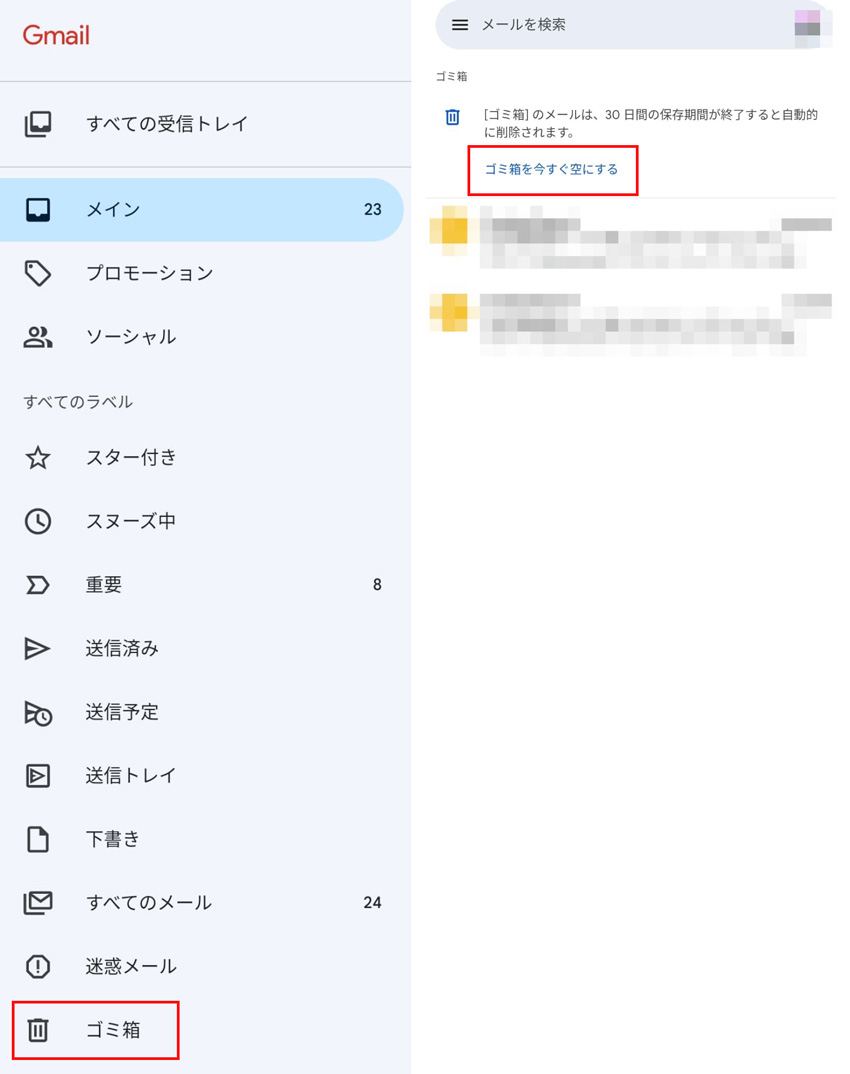
ローカル環境だけでなく、クラウドストレージとの連携ミスによる「無限復活」の罠にも警戒が必要です。特にビジネスシーンでの利用頻度が高いGoogle Driveでは、同期クライアントがバックグラウンドでファイルの整合性を保とうとするあまり、ローカルで消去したファイルが数秒後にクラウドから再ダウンロードされるループ現象が起きます。これを断ち切るには、ブラウザ上で直にGoogleドライブのゴミ箱を一括削除する手順を踏まなければなりません。ブラウザ版の左メニュー「ゴミ箱」をクリックし、画面右上に現れる「ゴミ箱を一括で空にする」を実行して初めて、Googleの割り当てサーバーからファイルの実体が抹消されます。
【容量の罠】ゴミ箱を空にしても容量が減らない原因とストレージのからくり
「ゴミ箱に入っていた数十ギガバイトもの動画素材をすべて完全削除したのに、エクスプローラーで見ると空き容量が1ギガも増えていない」――サポート現場で最も相談件数が多いトラブルの一つがこれです。ユーザーの直感に反するこの怪現象には、現代のストレージシステムが抱える複雑なキャッシュ機構とファイルシステムの仕組みが深く関与しています。
この問題の核心を解き明かすため、プラットフォームごとの仕様とストレージ挙動の差異を以下の構造比較表にまとめました。
| 項目 | 詳細・数値データ | 一般的な基準・相場 | 編集部の見解・評価 |
|---|---|---|---|
| Windows (NTFS/SSD) | ボリュームシャドウコピー(VSS)、復元ポイントによる世代保持(最大記憶容量の約5〜10%を専有) | 削除直後〜TRIM実行まで数分〜数時間のラグが発生 | 空き容量が増えない時は「ディスクのクリーンアップ」から「以前の復元ポイント」を整理するのが最短策。 |
| macOS (APFS) | Time Machineローカルスナップショットによるブロック保持(ディスク残量の最大20%以上を占有することも) | 外付けバックアップディスク未接続時に自動蓄積 | tmutil listlocalsnapshots /で確認し、滞留した世代を手動破棄しない限り見かけの空き容量は解放されない。 |
| クラウド同期(Google/OneDrive) | サーバー側バージョニング(変更履歴)および30日間の保持猶予期間 | 削除後、即時反映されず同期キューの処理に最大24時間 | PC側のゴミ箱だけでなく、Webブラウザ側のゴミ箱を「今すぐ完全に削除」しないとクラウド容量は空かない。 |
| スマートフォン(iOS / Android) | 「最近削除した項目」フォルダでの30日間一時保管およびAppキャッシュ | 削除から自動完全消去まで30日間の完全ロック | 写真アプリ内の専用フォルダから手動で「すべて削除」を実行しない限り、端末ギガ数は一切増えない。 |
表の通り、ゴミ箱を空にしても容量が減らない原因の筆頭は、近代OSが備える「データ保護機構」の裏返しです。特にMacのAPFSフォーマットでは「コピーオンライト」という仕組みが採用されており、ファイルを消去してもTime Machine用のローカルスナップショットが参照を維持している間は、実データの記録領域(データブロック)が空き領域としてカウントされません。Windowsでもシステムの復元ポイントが古い状態を保持していると、VSS領域が容量を塞ぎ続けます。「見かけ上の消去」と「物理セクタの解放」には決定的なタイムラグが存在することを理解しておく必要があります。
【実態検証】利用者の生の声と現場目線で見えたリアル
ITサポート現場や各種コミュニティに投稿されるリアルな叫びを追うと、ユーザーが直面するトラブルの本質が浮き彫りになってきます。
ある大手制作会社に勤務するグラフィックデザイナー(34歳・男性)は、自著のコラムや社内チャットツールで当時の緊迫した状況を次のように述懐しています。「納品直前、SSDの容量警告が出たため焦ってデスクトップの大容量キャッシュを一気にゴミ箱へ放り込み、勢い余ってショートカットで完全消去してしまった。その中に、顧客から預かったばかりの未バックアップ素材フォルダが混ざっていたと気づいた瞬間の血の気の引き方は、今思い出しても背筋が凍る」。
SNSや知恵袋といったコミュニティでも、「空にしたはずなのにPCの警告ランプが点滅したまま」「消せないファイルの名前が文字化けしていて右クリックすら反応しない」といった悲鳴が日常的に投稿されています。都内のマネージドサービスプロバイダでITヘルプデスク統括を務める関係者は、現場の取材に対してこう明かします。
「ユーザーの多くは『ゴミ箱を空にする=完全に安全な消去』と『ゴミ箱を空にする=即座に容量が全回復する』という2つの相反する思い込みに縛られています。月間数百件寄せられるストレージ相談の約4割は、実際にはファイルが消えていないのではなく、クラウドの同期ラグや復元ポイントの専有によるものです。現場ではまず、外付けバックアップの接続状況とバックグラウンドタスクの棚卸しから案内しています」(大手IT保守サービス・現場統括マネージャー)
一般に知られていない盲点とネットの誤解|完全削除後のデータ復元ソフト評判
ネット上の情報空間には、ファイル消去に関して極端な2つの神話が蔓延しています。「ゴミ箱を空にすれば第三者には絶対に復元できない」という過信と、「どんな状態からでも市販の復元ソフトを使えば100%元通りになる」という幻想です。どちらもストレージ工学の観点からは明確な誤りです。
まず押さえるべきは、通常のゴミ箱完全削除の復元方法が成り立つ物理的なメカニズムです。OSがゴミ箱を空にした際、実際に行われているのは「ファイル管理台帳(インデックス)からの削除」に過ぎません。ハードディスクやSSDの記憶領域上には、新たなデータが上書きされるその瞬間まで、以前のデータ本体(バイナリ列)が生々しく残留しています。だからこそ、台帳を無視してセクタを直に走査する復元ツールが成立するわけです。
しかし、2024年から2026年にかけて主力となった高速NVMe SSD環境では、事情が劇的に変化しました。SSDには書き込み効率と寿命を維持するための「TRIM(トリム)命令」が備わっており、OSがファイルを削除すると即座にコントローラーへ通知され、アイドル時間を利用して物理セクタのデータが電気的にゼロクリア(無効化)されます。このTRIMが発動してしまうと、どんな高度な復元ツールを用いても痕跡すら拾い出せなくなります。
ネット上で目にするゴミ箱削除後のデータ復元ソフト評判についても、実情を冷静に見極めるリテラシーが必要です。著名な「EaseUS Data Recovery Wizard」「Disk Drill」「Recuva」などは、誤って削除した直後のHDDやUSBメモリ、SDカードに対しては高い救出率を誇ります。しかし、無料版では「スキャン結果の一覧表示まで」あるいは「500MB〜2GBまでの復元制限」が設けられているケースがほとんどです。いざ重要データを取り戻そうとした段階で高額なサブスクリプション契約を迫られ、慌てて決済したものの、いざ書き出したファイルは破損していて開けなかったというトラブルレビューも後を絶ちません。
【プロの結論】デジタル心理学とヒューマンエラーの視点から見出すべき教訓
ファイルを誤って消去してしまう事故の背景には、人間の認知特性と「現状維持バイアス」が深く横たわっています。多くの人はデスクトップが散らかってくると、深い検証を行わずに「とりあえずゴミ箱へ退避させておく」という行動を取ります。ゴミ箱を一種の「一時保管庫」として誤用するこの習慣こそが、ヒューマンエラー工学でいうスリップ(意図しない過失)を誘発する最大の温床です。
デジタル環境を健全に保つためには、感情的な整理作業とシステム管理を明確に切り離す「心理的境界線」の設定が不可欠です。以下に、手動での即時消去に向いている人と、安全機能を最大限に効かせるべき人の判断基準を提示します。
【手動消去を即時実行して良い人の条件】
・Time Machineやファイル履歴など、外部ストレージへの世代バックアップが常時稼働している
・消去対象が一時的な作業用RAWデータや、再ダウンロード可能なインストーラーのみに限定されている
・ストレージ容量の限界が迫っており、ローカルスナップショットのクリア手順を熟知している
【自動化に任せ、即時消去を避けるべき人の条件】
・デスクトップやダウンロードフォルダを作業ファイルの「定位置」にしている
・クラウド同期アプリ(OneDrive / Google Drive / Dropbox)の同期ステータスを日常的に確認していない
・過去に「消したはずのファイルが必要になった」経験が一度でもある
日常のクリーンアップにおいて最も重要な教訓は、「迷ったらゴミ箱を空にしない」勇気を持つことです。30日間の自動猶予期間は、システムが人間に与えてくれた安全マージンに他なりません。
【ゴミ箱 を 空 に する】に関するよくある質問(FAQ)
Q1:Shift + Deleteで完全削除したファイルは、ゴミ箱を経由せずに消えますか?
A1:はい。WindowsのShift + Delete操作は、ゴミ箱フォルダへ移動させるステップをバイパスし、ファイルシステムの管理レコードから直接該当エントリーを抹消します。ディスクの空き容量を即座に確保できる反面、ゴミ箱を開いて「元に戻す」操作は一切通用しなくなるため、完全に不要と確信できるファイル以外での使用は避けてください。
Q2:ゴミ箱を空にしようとすると「管理者権限が必要です」と出て消せません。どうすれば良いですか?
A2:該当ファイルが別のユーザーアカウントで作成されたか、システムによって読み取り専用・セキュリティ保護属性が付与されている可能性が高いです。該当ファイルを右クリックして「プロパティ」>「セキュリティ」タブを開き、現在のログインユーザーに「フルコントロール」の権限が割り当てられているか確認してください。それでも消えない場合は、一度セーフモードでPCを起動してから消去を試みるか、前述の強制削除コマンドを管理者権限のコマンドプロンプトから実行するのが有効です。
Q3:ゴミ箱を空にした直後、誤消去に気づいた時に絶対やってはいけない行動は何ですか?
A3:最もやってはいけないのは、「新しいアプリのインストール」や「Webブラウジング、動画視聴の継続」です。データの実体が残っているセクタの上に新たなファイルが上書きされると、復元ソフトを使っても復旧が不可能になります。誤消去に気づいた瞬間、作業中のアプリをすべて終了し、復元ソフトを導入する際も問題のドライブとは別のドライブ(外付けUSBメモリ等)へダウンロード・展開するのがデータ生還の鉄則です。
まとめ:今後の動向と失敗しないための判断基準
データ容量がテラバイト単位へ肥大化し、NVMe SSDとクラウドストレージのハイブリッド運用が日常化した現代において、「ゴミ箱を空にする」という単なるお掃除タスクは、データ整合性とセキュリティの境界線を司る重要な保守プロセスへと変貌を遂げました。
ファイルが頑なに消えない現象や、空にしても容量が増えない不可解な挙動の裏には、OSによる高度な整合性保護やバックアップスナップショットの存在があります。力任せに強制消去コマンドを乱用するのではなく、どのプロセスがアクセスを握っているのか、どの世代管理がブロックを保持しているのかを冷静に見極める姿勢こそが、取り返しのつかないデータ喪失事故を防ぐ最大の防壁となります。30日間の自動削除サイクルを賢く味方につけ、安全第一のスマートなストレージ管理を実践してください。 (出典: ゴミ箱 を 空 に する(Yahoo!ニュース))
毎日更新されるトレンド情報を分析・発信中。役立つ裏技やおすすめ情報を分かりやすく紹介します。
