XMLファイルとは?開けない原因とExcel変換・スマホ閲覧法を完全解説
PCのデスクトップやダウンロードフォルダ、あるいは業務メールの添付ファイルに突如として現れる「.xml」という拡張子。何気なくダブルクリックしたものの「このファイルを開く方法を選んでください」と警告されたり、ブラウザで開いてみたら無機質な英単語と記号の羅列に圧倒されたりして、途方に暮れた経験を持つ方は少なくありません。
官公庁の電子申請システムや確定申告(e-Tax)、経理データ連携、ウェブサイトのサイトマップに至るまで、デジタルの裏側では膨大なXMLファイルが流通しています。日常業務や確定申告の現場でトラブルを引き起こしやすいこの正体を暴き、安全に閲覧・編集・変換するための実践的な知識を余すところなく整理しました。
📌 【この記事の重要ポイントまとめ】
- 要点1:XMLは「意味を持たせたタグでデータを整理する汎用言語」であり、システム間の確実なデータ受け渡しを担う中核技術である。
- 要点2:ダブルクリックで開けない最大の原因は関連付けアプリの未設定や構文エラーであり、Excelのインポート機能や最新のテキストエディタで容易に対処できる。
- 要点3:設定ファイルや確定申告関連のXMLを安易に削除・直接編集するとシステム崩壊を招くため、バックアップと目的別のツール選定が鉄則となる。
【仕組みの真相】突然届くXMLファイルとは一体何者か?拡張子の役割を解剖
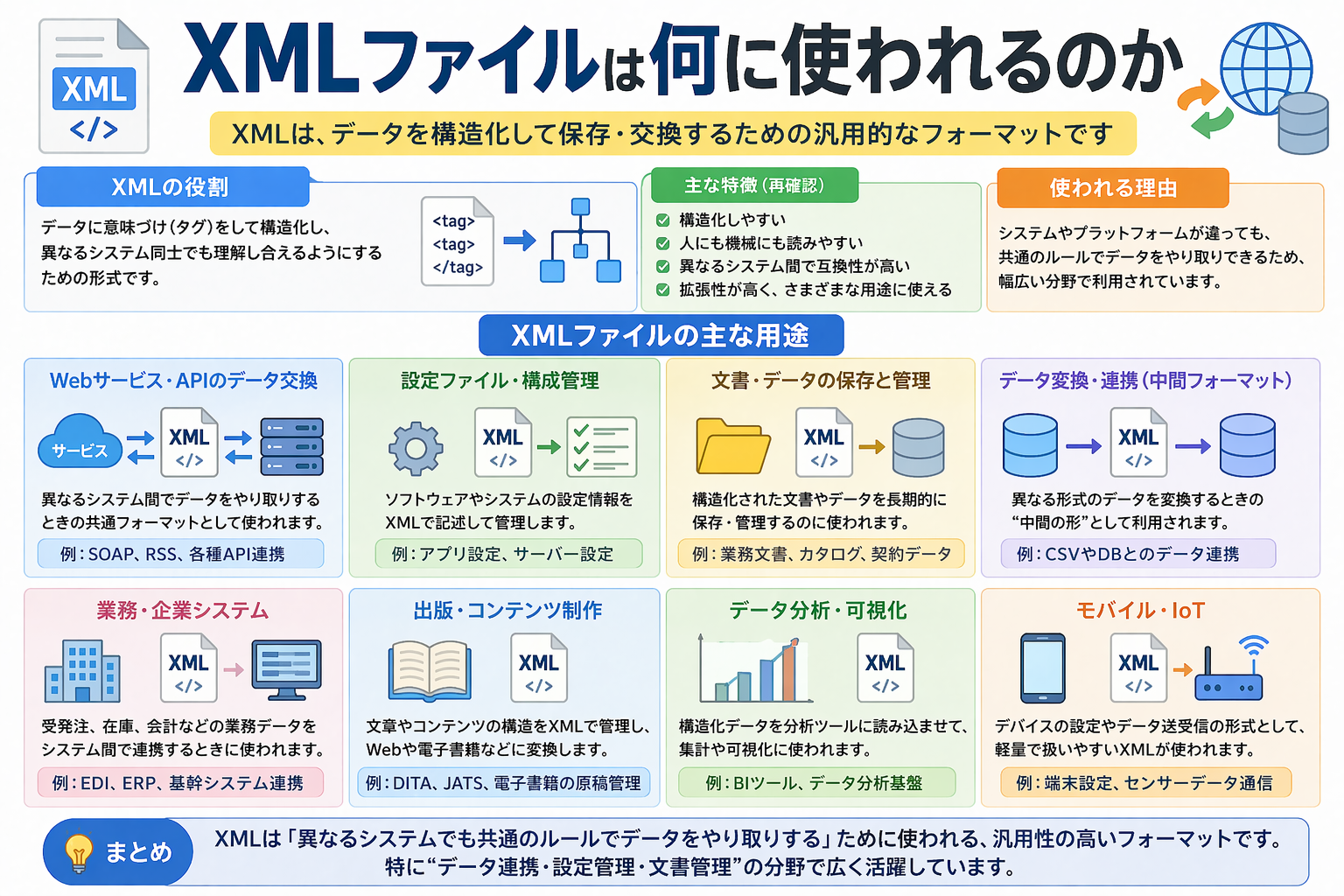
ファイル名の末尾に付く「.xml」は、XML(Extensible Markup Language:拡張可能なマークアップ言語)で記述されたテキストファイルであることを示しています。1998年に国際標準化団体W3Cによって策定されて以来、異なるシステム同士がデータを正確に送受信するための世界共通語として機能し続けています。
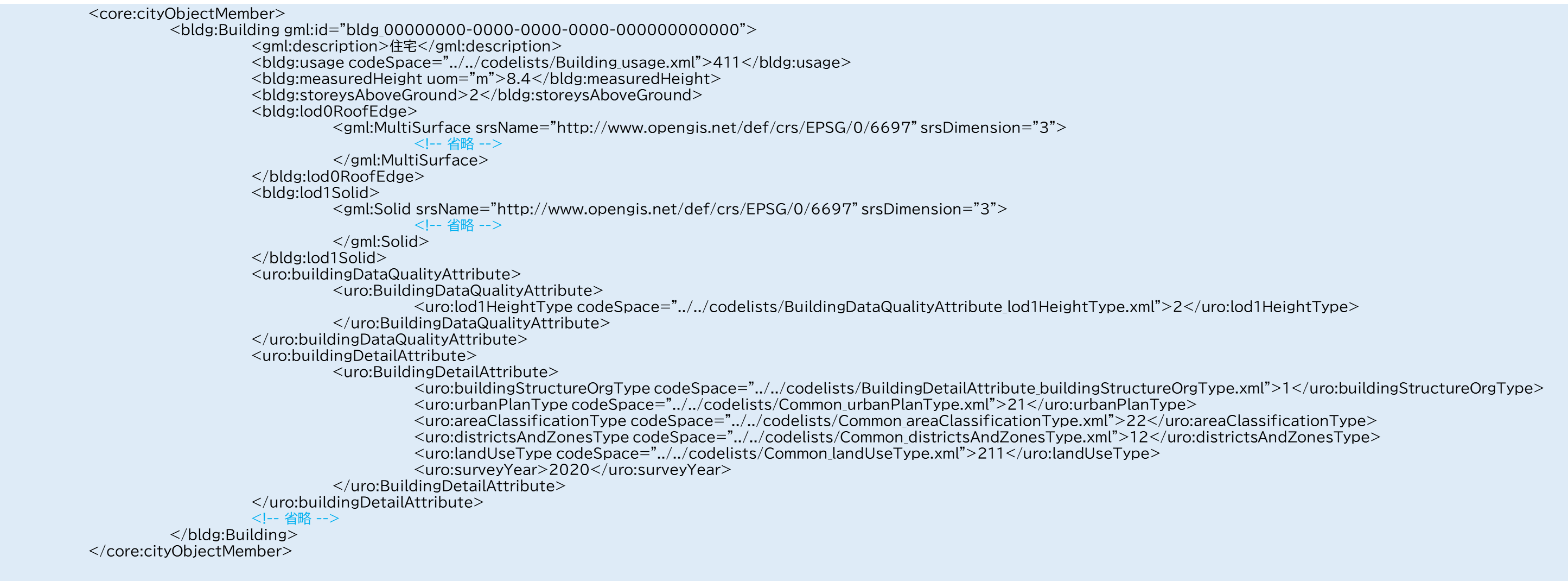
最大の特徴は、タグの名称を制作者が自由に定義できる点にあります。一般的なテキストファイルでは「田中太郎, 35, 東京都」と並んでいるだけのデータに対し、XMLでは次のように意味(メタデータ)を付与してカプセル化します。
<社員情報> <氏名>田中太郎</氏名> <年齢>35</年齢> <居住地>東京都</居住地> </社員情報>このように、XMLタグの役割と特徴は「データの意味を人間とコンピュータの双方が誤解なく厳密に解釈できるようにする」ことに集約されます。独自のタグ設計ができる柔軟性と、厳格なツリー構造を持つ仕組みのおかげで、金融機関の決済システムからスマートフォンのバックアップデータに至るまで、壊れては困る重要情報の保管庫として今なお不可欠な存在です。
【徹底比較】XMLとHTMLの違い・CSVとの決定的なデータ構造の差
マークアップ言語といえば「HTML」を思い浮かべる方が多いはずです。見た目が似通っている両者ですが、その設計思想は正反対に位置しています。HTMLが「Webブラウザ上で文字を大きく見せる、装飾する」といった視覚的な表示(プレゼンテーション)を目的とするのに対し、XMLはデータそのものの構造化と保持に特化しています。XML単体では画面を美しく飾る指示は一切含まれていません。
また、ビジネス現場で頻繁に比較されるCSVや、近年のWeb開発で標準となっているJSONとの違いを明確にするため、主要データ形式のスペックを一覧表に整理しました。
| 項目 | 詳細・データ構造 | 一般的な主な用途 | 編集部の見解・評価 |
|---|---|---|---|
| XML | 階層構造(ツリー型) タグを独自定義可能 | 官公庁申請(e-Tax等)、設定ファイル、企業間データ連携 | 堅牢性と検証機能(スキーマ)が極めて高く、公的文書や金融取引で揺るぎない地位 |
| HTML | 階層構造(決められた定義済タグを使用) | Webサイトの画面レイアウト、文章構造の表現 | 表示専用であり、システム間で厳密なデータをやり取りする用途には適さない |
| CSV | カンマ区切りの単純な表形式(二次元配列) | 名簿リスト、売上集計、Excelでの簡易分析 | 軽量で扱いやすいが、階層的な親子関係や複雑な条件付けを表現できない制約がある |
| JSON | キーと値のペアによる軽量テキスト構造 | Web API通信、モバイルアプリのデータ連携 | 処理速度と簡潔さに優れるが、公的システム等のスキーマバリデーションではXMLに分がある |
表から明らかな通り、XMLとHTMLの違いやCSVとの差異は、用途の明確な棲み分けに基づいています。データに階層構造を持たせつつ、誤入力を自動検知する厳密さが求められる領域において、XMLは今なお他の追随を許さない堅牢性を誇っています。
なぜ開けないのか?現場で頻発するエラーの原因と構文ルールの鉄則
「送られてきたファイルをダブルクリックしてもエラー画面が出る」「白紙のブラウザが立ち上がる」。現場のユーザーが直面するXMLファイル開けない理由の約8割は、次の3大要素に起因しています。
- 既定のアプリが設定されていない:WindowsやMacの初期状態では、XMLを開くプログラムが指定されていないか、開発環境の残骸が割り当てられている場合があります。
- 文字コード(Encoding)の不整合:作成側がShift-JISで出力したにもかかわらず、読み取り側がUTF-8として解釈しようとすると文字化けや読み込み中断が発生します。
- 構文エラー(パースエラー):XMLはわずか1文字のミスも許容しない極めて厳格な仕様を持っています。
特に重要なのがXML構文ルール詳細まとめです。HTMLであればタグの閉じ忘れがあってもブラウザが推測して適当に表示してくれますが、XMLパーサー(解析エンジン)は文法違反を見つけた瞬間に読み込みを即座に停止します。
絶対に守るべき鉄則は以下の4点です。
- すべてのタグを必ず閉じる:
<item>から始まったら必ず</item>で終了させる(空要素は<br />のように記述)。 - 大文字と小文字を厳格に区別する:
<Data>と<data>はまったく別のタグと判定される。 - タグの入れ子関係を正しく保つ:
<a><b></a></b>のような交差した閉じ方は禁止(正しくは<a><b></b></a>)。 - 単一のルート要素を持つ:すべてのタグは最上位にある1組の親タグの中に収められていなければならない。
「1文字削れただけでシステム全体がストップする」という緊張感こそが、XMLの持つ完全性の裏返しでもあります。
【実務マニュアル】XMLファイル開き方と編集方法|Excel・CSV変換からスマホ閲覧まで
業務で届いたXMLを素早く処理するための具体的な実践手順を解説します。特別な有償ソフトを購入しなくても、手元の標準ツールで大半の処理は完結します。
1. 最も手軽な閲覧手順(PC環境)
手っ取り早く中身を確認したい場合、XMLファイル開き方として最も安全なのは「Google Chrome」や「Microsoft Edge」へのドラッグ&ドロップです。ブラウザはXMLをツリー構造として色分け表示し、階層を折りたたんで俯瞰できる優れたビューアーとして機能します。
2. 表形式で集計したい時の「Excel変換」
数値や顧客リストのXMLを受け取った場合、XMLファイルExcel変換を活用することで、見慣れたスプレッドシートに落とし込めます。
- Excelを起動し、上部メニューの「データ」タブを選択。
- 「データの取得」>「ファイルから」>「XMLから」をクリック。
- 対象のファイルを選択し、「読み込み」を押すだけで自動的に表形式に展開されます。
もし古いバージョンのExcelを使っている場合でも、空のシートにXMLファイルを直接ドラッグ&ドロップし、「XMLテーブルとして開く」を選択すれば同様のレイアウトで展開可能です。
3. 他システムへ取り込むための「CSV変換手順」
基幹システムや販売管理ソフトにデータを移送したい場合、XMLファイルCSV変換手順はExcelを経由するのが最も安全です。上記の手順でExcelに展開した後、「名前を付けて保存」からファイルの種類を「CSV(カンマ区切り)(*.csv)」に指定して保存するだけで、余計なメタデータが削ぎ落とされたクリーンな一覧データが完成します。
4. 移動中も確認できる「スマホ閲覧法」
外出先でスマートフォンから確認を迫られた場合でも慌てる必要はありません。XMLファイルスマホ閲覧は以下の手順で対応可能です。
- iPhone(iOS):標準の「ファイル」アプリでタップするだけで簡易プレビューが可能。編集を伴う場合は無料のコードエディタアプリ(「Koder」や「Runestone Text Editor」など)を導入するとシンタックスハイライト付きで確認できます。
- Android:Google Driveに一度アップロードして開くか、標準のHTMLビューアーを選択。「QuickEdit テキストエディター」などの軽量アプリを使えば、出先での緊急修正もスムーズに行えます。
5. 確実に行う「XMLファイル編集方法」と最新ツールの潮流
Windows付属の「メモ帳」でも編集自体は可能ですが、文字コードの誤保存やタグ破損を招きやすいため推奨されません。現代の開発・オフィス環境におけるXMLビューアー2026年最新のスタンダードは「Visual Studio Code(VS Code)」です。拡張機能「XML Tools」を導入すれば、自動インデント整形(フォーマット)やタグの不整合チェックが一瞬で完了するため、人為的ミスを劇的に削減できます。
【実態検証】「邪魔だから消していい?」安易なファイル削除に潜む致命的リスク
デスクトップの整理やPC移行の際、「よく分からない拡張子だから」とゴミ箱へ捨ててしまい、業務が麻痺する事故が後を絶ちません。情シス部門への緊急ヘルプデスク問い合わせでも、設定ファイルの誤削除は毎年上位にランクインしています。
XMLファイル削除の注意点として、特に以下の3系統に該当するデータは絶対に触れてはいけません。
- アプリケーションの構成設定(.config / settings.xml):ソフトウェアの初期起動パラメータやシリアル認証情報が格納されており、削除するとソフトが二度と立ち上がらなくなります。
- 公的機関・行政手続きの電子データ(e-Tax、eLTAX、マイナポータル関連):確定申告の送信履歴や受領証書データであり、再発行が困難な法定保存文書に該当します。
- Webサーバー・CMSのサイトマップ(sitemap.xml):Web検索エンジンの巡回経路を指示する極めて重要なインデックス情報であり、削除すると検索順位の急落を招きます。
「単体でポツンと存在しているのか」「何らかのソフトウェアと同じフォルダ階層に存在しているのか」を確認し、出所が不明な場合は削除ではなく「別名保存」または「別フォルダへ隔離」して様子を見るのが安全管理の鉄則です。
一般に知られていない盲点とネットの誤解
インターネット上の掲示板やSNSでは、XMLの扱いについて危険な誤解が流布されています。代表的な2つの罠を検証します。
誤解1:「拡張子を『.xlsx』や『.txt』に書き換えれば解決する」という危険なデマ
「開けないなら名前の変更で末尾を.xlsxにしてしまえばいい」というアドバイスを見かけますが、これは完全に誤りです。拡張子はOSにファイルの種類を教えるラベルに過ぎず、中身のデータ構造そのものを書き換えるわけではありません。無理やり拡張子を変えると内部ファイルが破損(コラプト)し、正規のツールでも復旧できなくなる致命傷につながります。
誤解2:「XMLファイルはウイルス感染の温床である」という偏見
XML自体は単なるテキスト文字の集合体であり、WordやExcelのマクロ(VBA)のような実行プログラムを直接保持して自己増殖する機能はありません。ただし、外部エンティティを不正に読み込ませる「XXE(XML External Entity)攻撃」と呼ばれる手法が存在するため、「出所不明な送信元から届いたXMLを社内サーバーの連携バッチに投入しない」というセキュリティ意識は不可欠です。
【プロの結論】おすすめできる人・慎重になるべき人の判断基準
XMLを巡るトラブルは、利用者のスキルと目的に対するツールの不一致から生じます。自身がどちらの立ち位置にいるかを冷静に見極めてください。
- 直接編集・取り扱いをおすすめできる人:
- VS Code等のコードエディタを使用し、構文チェッカー(Linter)を扱える人
- Excelのパワークエリやデータ取り込み機能を理解し、列の型変換ができる人
- 作業前に必ずファイルの原本バックアップを取得する習慣がついている人
- 直接編集を避けるべき・慎重になるべき人:
- メモ帳で直接開いて文字を打ち替えようとしている人
- 会計ソフトや行政システムが書き出した生データを手動で修正しようとしている人
- 「タグを1箇所消しても見た目は変わらないだろう」と考えてしまう人
【xml ファイル と は】に関するよくある質問(FAQ)
Q1:XMLファイルは無料で開けますか?特別なソフトを購入する必要がありますか?
A1:完全に無料で開けます。PCに標準搭載されているGoogle ChromeやMicrosoft Edge、SafariなどのWebブラウザにファイルをドラッグ&ドロップするだけで中身を階層表示できます。また、Excelをお持ちであれば追加費用なしで表データとして取り込めます。
Q2:確定申告(e-Tax)でダウンロードしたXMLが開けず、文字化けしてしまいます。
A2:e-TaxのXMLファイルは、人間が直接読むための文書ではなく「e-Taxの受付システムが読み取るための専用データ」です。ブラウザやエディタで直接開くと文字化けや英数字の羅列に見えますが、データ自体は正常です。内容を確認したい場合は、国税庁の「確定申告書等作成コーナー」にログインし、データの読み込み機能を使って画面上に復元してください。
Q3:XMLをExcelで開いたら「XMLスキーマが見つかりません」と表示されました。大丈夫ですか?
A3:問題ありません。「指定したXMLソースに基づくスキーマをExcelが作成します」という確認メッセージが表示されたら、そのまま「OK」をクリックしてください。Excelが自動的にデータの並び順を解析し、最適な表形式へと落とし込んでくれます。
Q4:XMLファイルを誰かに送る際、注意すべきマナーはありますか?
A4:受け取り側のITリテラシーに配慮することが肝要です。エンジニアや経理担当者以外に渡す場合、XMLのまま送ると「開けない」と混乱を招きます。相手の利用目的に応じて、あらかじめExcel(.xlsx)やCSV形式に変換した上で送付するのが円滑なビジネスコミュニケーションの基本です。
まとめ:今後の動向と失敗しないための判断基準
Webの世界ではJSONが普及し、手軽なデータ交換の主流となった現在でも、XMLが培ってきた「厳格な構文規則」と「タグによる高度なメタデータ付与機能」は、公的機関、金融、インフラシステムなどの基幹領域で代えがたい信頼を獲得しています。
デスクトップに見慣れないXMLが現れたときは、恐れて即座に削除したり、無理にメモ帳で改変したりせず、「まずはブラウザに落として中身を確認する」「表データとして集計したいならExcelのデータ取得機能を通す」という2大アプローチを徹底してください。仕組みと文法ルールを一度把握してしまえば、XMLは決して恐ろしい謎の暗号ではなく、安全で極めて合理的なデータの入れ物に過ぎないことが理解できるはずです。 (出典: xml ファイル と は(Yahoo!ニュース))
SEOライティングとマーケティング戦略の専門家。分かりやすい解説記事で定評があります。
