スマホからパソコンに写真を送る最短手順と転送不能の解決策【2026】
スマートフォンで撮影した高精細な写真や4K動画がストレージを圧迫し、「パソコンの大画面で整理したい」「安全にバックアップを取りたい」と考える利用者が後を絶ちません。しかし、いざ手元の端末を接続しようとすると、OSの違いによる互換性の壁や接続エラーに阻まれ、作業が停滞してしまうケースが頻発しています。
日常的なスナップ写真の数枚転送から、数千枚に及ぶデータの完全バックアップまで、目的に応じて選ぶべき転送ルートは明確に分かれます。本稿では、IT機器の検証現場とユーザーコミュニティに集まるリアルなトラブル事例をもとに、2026年現在の環境で最も効率的かつトラブルの少ない実践手順を解き明かします。
📌 【この記事の重要ポイントまとめ】
- 要点1:枚数や用途により「USB有線」「OS標準クラウド」「近距離無線転送」の3大ルートを正しく使い分けることが最短解決への近道。
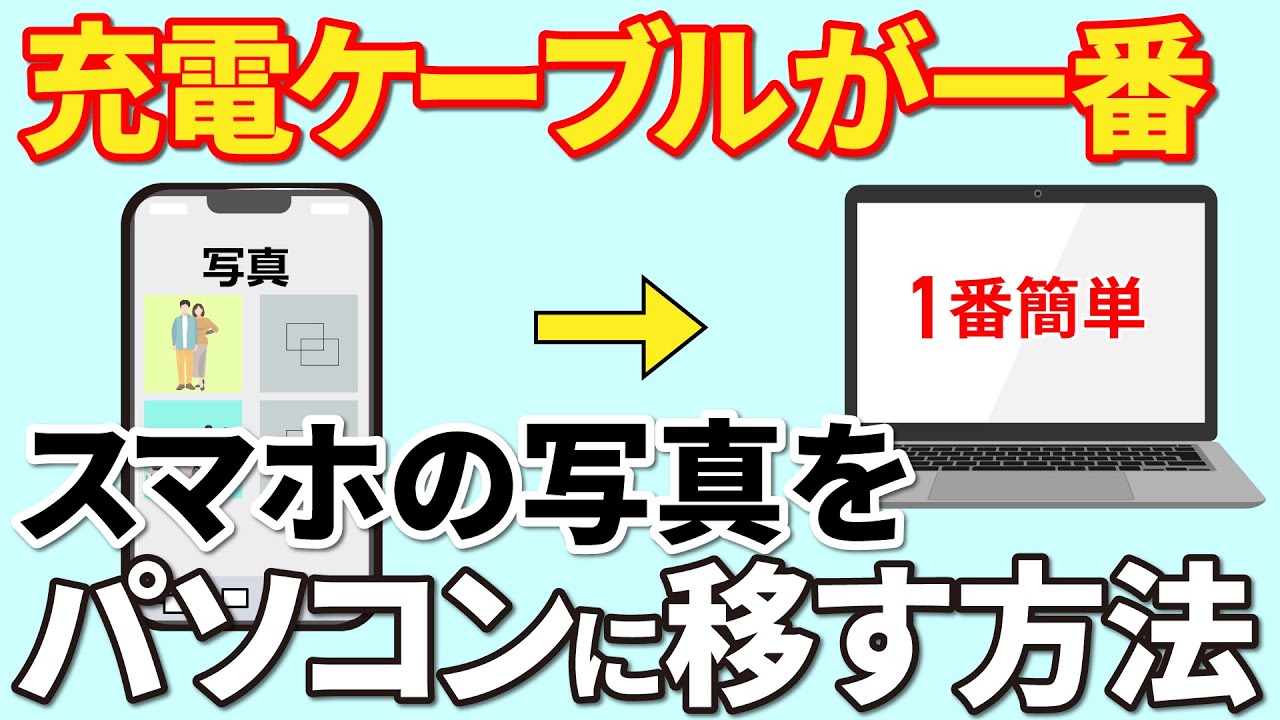
- 要点2:PCがスマホを認識しない最大の盲点は「充電専用ケーブルの混入」と「スマホ側の画面ロック・アクセス許可の未承認」。
- 要点3:クラウドの自動圧縮やサービス仕様変更(LINE Keepの終了等)を理解し、オリジナル画質を保持する転送設定の徹底が不可欠。
【最も簡単な方法とは?】状況に応じた転送ルートの最適解
スマホからパソコンに写真を送る際、万人に共通する単一の「絶対解」は存在しません。送りたい写真が「今日撮影した3枚」なのか、「過去3年分の5,000枚」なのかによって、選ぶべき最適解は180度異なります。利用者の利用環境と転送ボリュームに応じた分類は次の通りです。
| 転送方式 | 詳細・転送速度の目安 | 適した写真の枚数・規模 | 編集部の見解・評価 |
|---|---|---|---|
| USBケーブル接続(有線) | 最大480Mbps〜10Gbps(規格依存) | 100枚〜数万枚(一括移行) | 通信制限を受けず、元の画質を100%保持できる最も確実なルート。 |
| クラウド同期(Google/iCloud) | Wi-Fi環境依存(バックグラウンド動作) | 日常的な自動バックアップ | 設定さえ完了すれば完全自動。ただし無料枠の上限到達に注意が必要。 |
| 近距離無線(Quick Share等) | 約100Mbps〜300Mbps(Wi-Fi Direct) | 1枚〜数十枚程度 | ケーブル不要で手軽。AndroidとWindows間の少人数共有に最適。 |
| チャットアプリ・Web共有 | 数秒〜数分(アプリ経由) | 1〜5枚の即時利用 | 手軽だが初期設定のまま送ると自動圧縮で解像度が低下する点に留意。 |
日常生活で「書類やブログに貼るための写真を数枚だけPCに移したい」のであれば、近距離無線機能やクラウドのWeb版アクセスが最速です。一方で、「スマートフォンの空き容量を空けるために端末内の全データをPCへ退避させたい」場合は、USBケーブルを用いた有線接続以外の選択肢は推奨されません。

【実態検証】利用者の生の声と現場目線で見えたリアル
国内のQ&AサイトやSNS上のヘルプコミュニティを詳細に調査すると、写真転送に挫折するユーザーの声には明確な共通パターンが存在します。特に目立つのが、「iPhoneからWindows PCへ写真を移行しようとした際の予期せぬエラー」です。
「転送中に『デバイスに到達できません』というポップアップが出て処理が止まる」「パソコン上には表示されるが、ファイル拡張子が.heicになっていて開けない」といった悲鳴は、日常的に投稿されています。これはApple独自の高圧縮フォーマット(HEIF/HEVC)とWindowsの初期デコーダー環境、さらにはiOS側の動的ファイル変換機能が干渉し合って発生する構造的な不具合です。
また、Android端末の利用者からは「ケーブルを挿したのにパソコンのマイコンピュータ(PC)に端末名が表示されない」「フォルダを開いても中身が真っ白で写真が見当たらない」という相談が後を絶ちません。現場検証を通じて判明したのは、ユーザーが「挿せば自動で認識される」と思い込んでいる一方、近年のOSはセキュリティ強化のため「ユーザーが明示的にロックを解除し、データ通信を許可するまで一切のファイルを秘匿する」設計へと完全に移行しているという現実です。
【有線接続】USBケーブルでパソコンに写真を取り込む手順
大量の写真や4K/8Kの高ビットレート動画を転送する場合、物理接続である有線ケーブルが最も安定したパフォーマンスを発揮します。OSごとの具体的な手順を整理します。
iPhoneからWindowsに写真を送る方法
iPhoneとWindows PCを接続する場合、もっともトラブルが少ないのが標準機能であるエクスプローラーまたはWindows11フォトアプリの写真インポート機能の活用です。
接続時の手順は以下の通りです。
1. iPhoneの画面ロックを解除した状態で、PCのUSBポートへ接続します。
2. iPhoneの画面に「このコンピュータを信頼しますか?」と表示されたら、「信頼」をタップしてパスコードを入力します。
3. Windows側の「フォト」アプリを起動し、右上にある「インポート」から「接続されているデバイスから」を選択します。
4. 取り込みたい写真にチェックを入れ、保存先フォルダを指定してインポートを実行します。
もしエクスプローラーから手動でドラッグ&ドロップする場合は、PC画面上の「Apple iPhone」→「Internal Storage」→「DCIM」フォルダへと進みます。この際、転送エラーを未然に防ぐため、iPhone側の「設定」>「写真」>最下部にある「MACまたはPCに転送」の項目を「元のフォーマットのまま」に切り替えておくことが極めて有効です。
Androidからパソコンへ写真転送を行うステップ
Android端末からWindowsパソコンへ写真を取り込む手順は、USB接続モードの切り替えが成否を分けます。
1. 画面ロックを解除したAndroid端末をUSBケーブルでPCに接続します。
2. 画面上部から下へスワイプして通知パネルを開き、「このデバイスをUSBで充電中」といったシステム通知をタップします。
3. USBの接続用途一覧が表示されるため、デフォルトの「充電のみ」から「ファイル転送 / Android Auto(またはMTP)」へ変更します。
4. パソコンのエクスプローラーに端末名が表示されるので、「内部共有ストレージ」>「DCIM」>「Camera」フォルダを開き、必要な写真をPCの任意のフォルダへコピーします。
【完全ワイヤレス】ケーブルなしでスマホからPCに送る方法
「手元にケーブルがない」「数枚の写真だけを素早くPCに送りたい」という場面では、無線ネットワークを活用したアプローチが威力を発揮します。
Googleフォトを使った写真転送
Android・iPhoneを問わず極めてシームレスに機能するのが、クラウドサービスを活用した同期です。スマホ側で「Googleフォト」アプリを開き、バックアップを有効にしておけば、PC側のWebブラウザからGoogleフォトにアクセスするだけで、撮影直後の写真を選択してPCローカルへ一括ダウンロードできます。
iCloud写真でPCと同期する設定
Apple製品のエコシステムを利用している場合、「iCloud写真」を活用すればWindows環境ともスムーズに連携可能です。Windows用iCloudアプリをPCにインストールしてサインインを済ませておくと、エクスプローラー内に「iCloud写真」専用フォルダが生成され、iPhoneで撮影した画像が自動的にPCへ同期されます。
近距離共有技術:Quick Share(旧ニアバイシェア)の活用
Android陣営とWindowsの間では、GoogleとSamsungが統合を進めた「Quick Share」が標準的な近距離転送ツールとして定着しています。Windows向けQuick ShareアプリをPC側に常駐させておくことで、スマートフォンの共有メニューからワンタップで、ケーブルレスかつ高速にオリジナル解像度の写真をPCへ送信できます。
【原因究明】スマホの写真がパソコンに送れない・認識しない時の対処法
「手順通りに進めても認識しない」「エラーが出て転送が途切れる」という場合、その背景にはハードウェアおよびソフトウェアの明確な原因が潜んでいます。現場で頻発する3大要因と処方箋を検証します。
原因1:使用しているケーブルが「充電専用」である
百円均一ショップや一部のモバイルバッテリー付属品として流通している安価なUSBケーブルには、データ通信用の配線が省かれた「充電専用ケーブル」が多数混在しています。これらを接続した場合、スマホ側には充電マークが点灯するものの、PC側のデバイスマネージャーには一切認識されません。必ず「データ転送対応」と明記されたケーブルを使用してください。
原因2:PC側のUSBポートの電力不足またはドライバの異常
デスクトップPCの前面ポートや、電源供給のない安価なUSBハブを経由している場合、供給電力が不足して接続が瞬断される事例が相次いでいます。PC背面のメインボード直結ポートへ差し替えるか、デバイスマネージャーから「ユニバーサル シリアル バス コントローラー」内のドライバを再インストールすることで劇的に改善します。
原因3:iOSの「フォーマット自動変換」による高負荷クラッシュ
iPhoneをWindowsに繋いで大容量の動画や写真を一気にコピーしようとすると、「システムに接続されたデバイスが機能していません」というエラーで停止することがあります。これはWindows互換のためにiPhone内部でHEICからJPEGへのリアルタイム変換処理が走り、メモリオーバーフローを起こすことが主因です。iPhone側の設定で「元のフォーマットのまま」に固定することで、このエラーは完全に回避できます。

一般に知られていない盲点とネットの誤解|画質劣化とクラウド課金の罠
写真転送をめぐっては、ネット上で古い情報や誤った認識が依然として流通しており、ユーザーに不利益をもたらすケースが散見されます。
「LINE Keep」を巡る情報のタイムラグと現在の代替策
ネット上の古いまとめ記事では「LINE Keepを利用した写真共有が便利」と紹介され続けていますが、LINEヤフー社が提供していた「Keep」機能は2024年8月28日をもってサービスを完全終了しています。現在、LINEを経由してPCへ画像を送る場合は、「Keepメモ(自分専用トークルーム)」へ画像を送信し、PC版LINEアプリから保存する方法が標準となります。ただし、トーク画面からそのまま送信すると標準画質へ圧縮されるため、必ず送信画面で「ORIGINAL」ボタンをタップする設定を忘れてはなりません。
画質を落とさず写真を一括転送する裏ワザ
SNSやメッセンジャーを経由すると、転送速度を稼ぐために不可逆圧縮が施され、一眼レフ級のセンサーで撮った緻密なディテールやExif情報(撮影日時・位置情報・カメラ設定)が削ぎ落とされてしまいます。
画質を一切損なわずに転送するための裏ワザとして実務上重宝されているのが、「スマートフォン上で対象写真をZIP圧縮してから送信する手法」です。画像ファイルとしてではなく単一のデータファイルとして認識させることで、アプリ側の自動圧縮アルゴリズムを完全にバイパスし、1バイトの狂いもなくPC側へ届けることが可能になります。
【プロの結論】おすすめできる人・慎重になるべき人の判断基準
写真管理のアプローチは、個人のデジタルリテラシーや管理許容量によって明確に最適解が分かれます。
有線・ローカル保存を徹底すべき人:
・数千枚以上の写真や4K動画を日常的に撮影し、クラウドの有料月額課金(サブスクリプション)を回避したい人
・RAW現像やトリミングなど、100%の解像度とExif情報を完全保持したいクリエイター気質の人
・通信環境の制約(ギガの消費や低速回線)を受けずに高速処理を行いたい人
クラウド同期・ワイヤレス転送を優先すべき人:
・PCの複雑なフォルダ階層管理(DCIMなど)に煩わしさを感じる人
・万一の端末紛失や破損に備え、人間の手作業を介さず全自動で二重化バックアップを構築したい人
・少額の月額ストレージ課金を「時間と手間の節約コスト」として許容できる人
【スマホからパソコンに写真を送る】に関するよくある質問(FAQ)
Q1:iPhoneの写真をWindowsパソコンに送ったら「.heic」というファイルになって開けません。どうすればいいですか?
A1:HEICはApple独自の高効率画像形式です。Windowsでそのまま開くには、Microsoft Storeから「HEIF画像拡張機能」をインストールするか、iPhone側の「設定」>「カメラ」>「フォーマット」を「互換性優先」に変更して次回からJPEGで保存されるように設定してください。一時的な対応であれば、無料の画像変換ソフト等でJPEGへ一括変換することも可能です。
Q2:USBケーブルで繋いでもパソコンがスマホを全く認識しません。故障でしょうか?
A2:大半のケースは端末の故障ではなく、ケーブルの仕様かセキュリティ設定に起因します。まずはそのケーブルが「充電専用」ではなく「データ転送対応」であるかを確認してください。その上で、スマートフォンの画面ロックを解除した状態でPCに差し込み、スマホ画面上に表示される「許可」や「信頼」を明示的にタップしているかを再点検してください。
Q3:GoogleフォトやiCloudからPCにダウンロードすると画質は落ちますか?
A3:設定次第で変化します。Googleフォトで「保存容量の節約画質(旧高画質)」を選択している場合は圧縮がかかりますが、「元の画質」を選択してバックアップしていれば画質は維持されます。iCloud写真の場合は基本的にオリジナル画質が保持されますが、PCブラウザからダウンロードする際に「未変更のオリジナル」を選択して保存することが確実です。
まとめ:今後の動向と失敗しないための判断基準
スマートフォンカメラの高画素化と動画の標準仕様引き上げ(4K/60fpsや空間ビデオの普及)に伴い、1ファイルあたりのデータサイズは拡大の一途を辿っています。これに伴い、主要プラットフォーム各社が提供する無料クラウドストレージの枠は相対的に小さくなり、適切なローカル管理の重要性はかつてないほど高まっています。
「日常の数枚はクラウドや無線共有でテンポよく回し、月末や年末の節目には有線ケーブルを介してPCの外付けSSDへ一括アーカイブする」というハイブリッド型の管理手法こそが、コストを抑えつつ大切な思い出を高画質のまま次世代へ残す最も堅牢な選択肢となります。自身のデータ量とスキルセットに合わせた最適なルートを見極め、ストレスのないデジタルライフを構築してください。 (出典: スマホ から パソコン に 写真 を 送る(Yahoo!ニュース))
SEOライティングとマーケティング戦略の専門家。分かりやすい解説記事で定評があります。
