IPhone迷惑メール解除の完全手順!届かないメールを今すぐ救出【2026】
オンラインサービスの会員登録コード、アーティストのライブ当選通知、あるいは取引先からの差し迫った連絡。待てど暮らせどiPhoneの受信トレイに通知が鳴らず、画面を何度下に引っ張って更新しても目当てのメールが現れない――。そんな冷や汗をかくトラブルに直面するユーザーが後を絶ちません。
かつては「迷惑メール=怪しい広告や詐欺」を見分けるための仕組みでしたが、サイバー攻撃が巧妙化した結果、通信事業者やAppleの防衛システムが極限まで過敏になっています。正規の重要メールまでが「スパム」と断定され、人知れず消え去る現象が日常化しました。大切な連絡を二度と取りこぼさないために、端末とクラウドの双方に張り巡らされた遮断の網を解きほぐす設定手順を徹底解説します。
📌 【この記事の重要ポイントまとめ】
- 要点1:メールが見当たらない根本原因は、iOS端末内の振り分けとキャリア・プロバイダのサーバ側フィルタという「二重の遮断網」にあります。
- 要点2:iCloud・ドコモ・au・ソフトバンク・Gmailで解除すべき階層が異なるため、端末操作だけでなくWeb管理画面での指定受信設定が不可欠です。
- 要点3:迷惑メールフォルダからの救出操作に加え、送信元ドメインのホワイトリスト登録を行わなければ、次回以降の再発を防ぐことはできません。
届くはずのメールが消えた真相|iPhoneメールが届かない理由と二重フィルターの罠
「迷惑メールフォルダすら空っぽなのに、相手は『送信完了した』と言っている」。取材現場でもっとも多く寄せられる相談がこの現象です。この不可解なトラブルの背景には、現代の電子メール配送網が抱えるiPhoneメールが届かない理由と真相が横たわっています。
iPhoneでメールを受信するプロセスには、大きく分けて2段階の関門が存在します。第1関門は、ドコモ、au、ソフトバンク、あるいはGoogleやAppleといった通信・メール事業者の「クラウドサーバ」です。第2関門が、手元にあるiPhone本体の「iOSメールアプリ」となります。
迷惑メールフォルダにすら届いていない場合、大半は第1関門のサーバ側で「危険な通信」と判定され、端末に届く前に受託拒否(ドロップまたは隔離)されています。総務省や送信ドメイン認証技術(SPF/DKIM/DMARC)の業界標準化に伴い、送信元の認証情報がわずかでも不完全なメールは、配送サーバの入り口で容赦なく遮断される基準が厳格化されました。送信側に悪意が一切なくとも、システムの過剰反応によって重要通知が「虚無の空間」へ消え去ってしまうのがトラブルの本質です。
一方で、迷惑メールフォルダに入っている場合は、第2関門であるiPhoneの機械学習型スパム判定に引っかかったことを意味します。この二重構造を理解しないまま端末の設定アプリだけをいじっても、根本的な解決には届きません。
【実態検証】利用者の生の声と現場目線で見えたリアル
SNSやネット掲示板、Q&Aサイトを調査すると、メール未着に起因する深刻な実害が日々報告されています。特に年度の切り替えやチケット抽選の当落日には、「受信拒否などしていないのに通知が全滅した」という悲痛な叫びがタイムラインを埋め尽くします。
大手キャリアのショップ店員は、カウンターでの体験を次のように証言します。
「『子供の学校からの緊急一斉送信が届かない』と激怒して来店される親御さんが非常に増えています。確認すると、キャリアの迷惑メールフィルタが『一斉送信システム』をスパム業者と誤認して自動破棄していたケースが大半でした。お客様自身は初期設定のまま使っているつもりでも、セキュリティ自動更新によって判定基準が引き上げられているのです」
コミュニティ上の声を分析すると、ユーザーの心理には「何もいじっていないのだから届くはずだ」という強い正常性バイアスが働いています。しかし、近年のモバイル環境において「初期状態のまま放置すること」は、通信会社による強力なAI自動判定にすべてを委ねることを意味します。受信者側が能動的に「この通信は安全である」と宣言する手続きを踏まない限り、誤判定のリスクは常に付きまといます。
【キャリア別・サービス別】iPhone迷惑メール解除手順の完全ガイド
ここからは、お使いの環境に合わせた具体的な解除ステップを解説します。自身のメールアドレスの種類(@icloud.com、キャリアメール、Gmail)に応じて、該当する手順を1つずつ進めてください。
1. iCloudメールの迷惑メール解除と自動学習のリセット
iCloudメール(@icloud.com、@me.comなど)で誤判定が起きた際は、端末とWebブラウザの両面からiCloudメール迷惑メール解除とiOSメール自動振り分け解除を行います。
- iPhoneの「メール」アプリを開き、「迷惑メール」フォルダへ移動します。
- 誤判定されたメールを開き、画面下部または上部のアクションメニューから「フォルダへ移動」をタップして「受信」トレイを選択します(これによりiOSの判定AIに誤検知を学習させます)。
- さらに確実を期すため、PCやSafariから「iCloud.com」にログインし、「メール」>左下の歯車マーク(設定)>「ルール」を開き、該当のアドレスが自動振り分けルールに引っかかっていないか確認します。
2. ドコモメール(@docomo.ne.jp)の解除手順
ドコモの強力なAI判定を解除するには、ドコモメール迷惑メール解除iPhone専用のポータルへアクセスする必要があります。
- 「dメニュー」にアクセスし、「My docomo」>「設定(メール等)」を開きます。
- 「迷惑メール対策」を選択し、ネットワーク暗証番号を入力します。
- 「受信リスト設定」を開き、「設定を利用する」にチェックを入れます。
- 「受信するメールの登録」にて、届かない相手のアドレス、または「@」以降のドメインを入力し、「登録」を完了します。
3. auメール(@ezweb.ne.jp / @au.com)の解除手順
auユーザーがつまずきやすいのが「迷惑メールフィルター」の強度設定です。au迷惑メールフィルター解除設定を実施して受信経路を確保します。
- 「auサポート」またはSafariのブックマークから「迷惑メールフィルター設定」ページへアクセスします。
- 「受信リスト・アドレス帳受信設定」を開き、受信リストを「有効」にします。
- 許可したいメールアドレスまたはドメインを入力し、「ドメイン一致」または「完全一致」を選択して登録します。
- 同ページ内にある「なりすまし規制」が「高」になっている場合、正規の転送メール等も弾かれるため、「中」または「低」への変更、あるいは「なりすまし規制回避リスト」への追加を検討してください。
4. ソフトバンクメール(@softbank.ne.jp / @i.softbank.jp)の解除手順
ソフトバンクの場合、S!メールとEメール(i)で挙動が似ていますが、ソフトバンク迷惑メール受信許可設定はMy SoftBankから一括して管理します。
- 「My SoftBank」へログインし、メニューから「メール設定」を開きます。
- 迷惑メール対策タブの「許可するメールの登録」から「登録する」をタップします。
- 受信許可したいアドレスまたはドメインを入力し、後方一致や完全一致を選択して「次へ」進み、設定を確定させます。
5. Gmail(@gmail.com)をiPhoneで使っている場合の解除手順
iPhoneの公式メールアプリやGmailアプリでGmailを受信している場合、Gmail迷惑メール解除iPhoneの正しい作法が必要です。
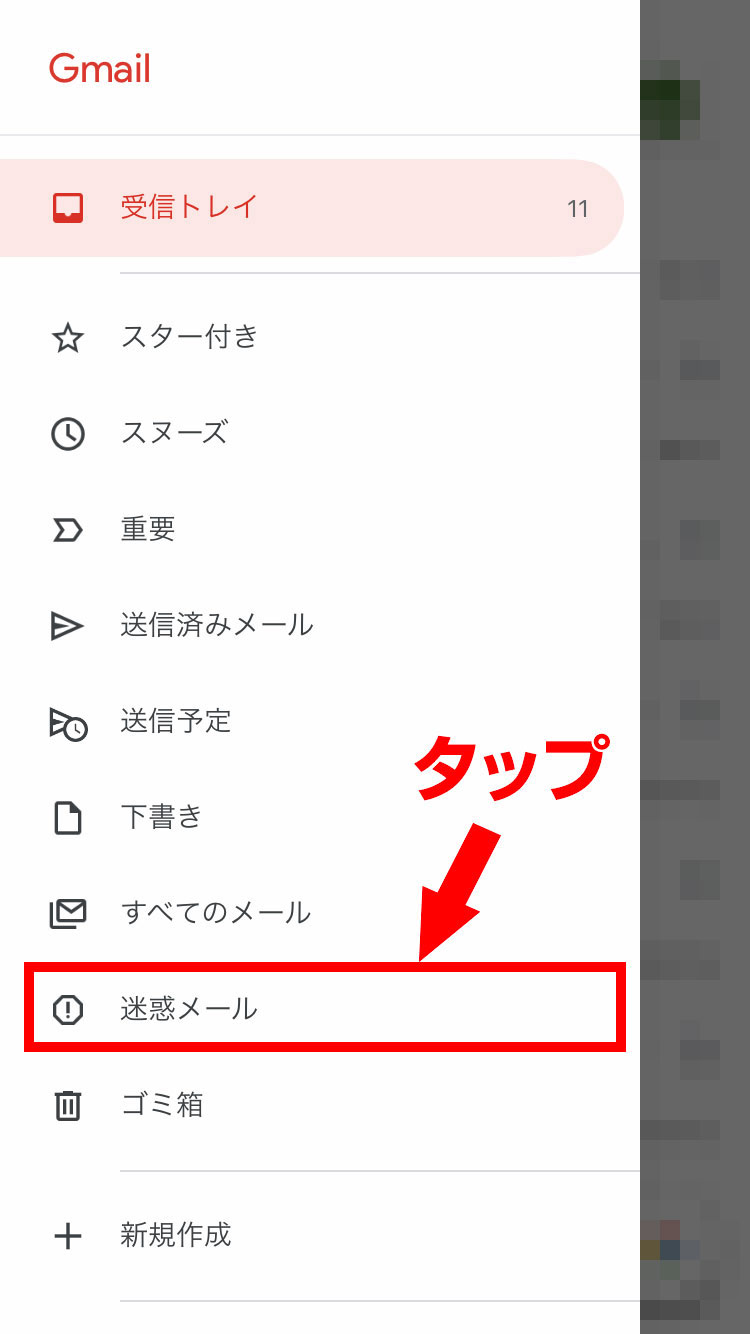
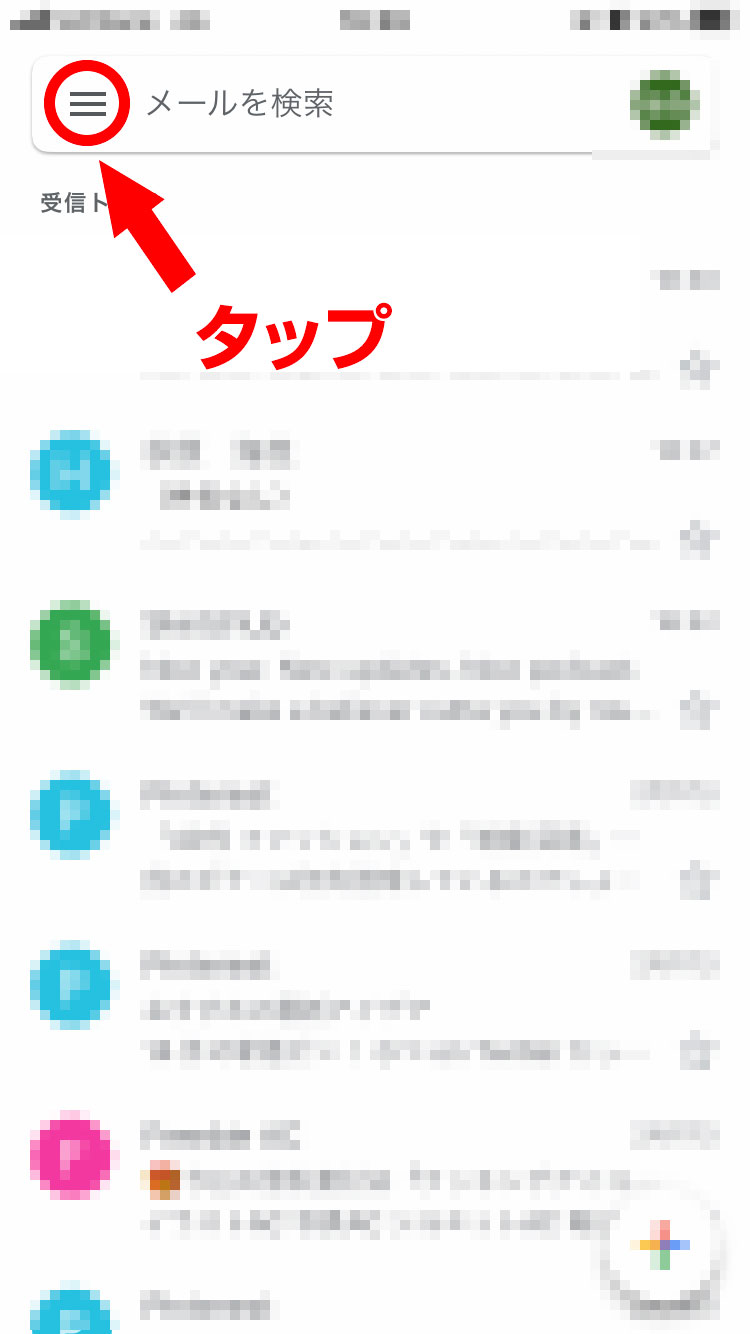
- Gmail公式アプリまたはSafariでGmailを開き、「迷惑メール」トレイを開きます。
- 該当メールを選択し、メニューから「迷惑メールではないことを報告」をタップします。
- 恒久的に受信させるため、ブラウザ版Gmailの「設定」>「フィルタとブロック中のアドレス」から新規フィルタを作成し、相手のアドレスを指定して「迷惑メールにしない」にチェックを入れて保存します。
6. iPhone自体の受信拒否解除と指定受信許可リスト登録
過去に誤って相手を着信拒否リストに入れてしまっているケースも散見されます。iPhone受信拒否解除方法とiPhone指定受信許可リスト登録を確認しましょう。
iPhoneの「設定」アプリ>「メール」>「着信拒否」を開きます。一覧に意図しないアドレスが含まれていた場合は、左スワイプまたは「編集」から拒否を解除してください。さらに、「連絡先」アプリに相手のメールアドレスと氏名を新規登録しておくと、iOSは「既知の信頼できる送信者」と認識し、迷惑メール判定を受ける確率が大幅に低減します。

【データ徹底比較】主要メールサービスごとの解除難易度と遮断レベル
各サービスがどのような基準でスパム判定を下し、解除のためにどの程度の操作が求められるのか、客観的な比較データをまとめました。
| 項目 | 詳細・数値データ | 一般的な基準・相場 | 編集部の見解・評価 |
|---|---|---|---|
| iCloudメール | 端末AI+Appleクラウド判定 解除所要時間:約2〜3分 | Appleエコシステム内で完結し、操作性は比較的平易 | 端末側の「フォルダ移動」だけではクラウド判定が修正されない場合があり、Web版併用が鍵 |
| ドコモメール | サーバ側一括破棄型 ネットワーク暗証番号必須 | 携帯キャリア独自の厳格なISP基準(DMARC完全準拠) | 「迷惑メールフォルダに届かない」トラブルの筆頭。My docomoでの指定受信登録が絶対条件 |
| auメール | なりすまし規制連携 「高・中・低」3段階判定 | 転送メールやメーリングリストの遮断率が突出して高い | なりすまし規制回避リストの併用が必須。設定階層が深く、ユーザーの自己解決難易度は高め |
| ソフトバンク | 機械学習フィルタ採用 My SoftBank認証必須 | URL含有メールのデフォルト遮断強度が極めて強固 | 認証コード系のSMS/メール混在による混乱が見られる。アドレス完全一致登録が最も確実 |
| Gmail | グローバルレピュテーション判定 迷惑メール報告学習型 | 世界最高峰のスパム検知率(誤判定率は0.1%未満とされる) | 一度誤検知されると端末側では対処不可。PCブラウザでのフィルタ例外作成が決定打となる |
一般に知られていない盲点とネットの誤解
ネット上のQ&A記事には「迷惑メールフォルダから受信箱へ移動すれば解決する」といった短絡的な解説が散見されます。しかし、現場検証を重ねると、それでは解決しない構造的トラップが存在することが判明しています。迷惑メール解除できない原因と対処法まとめとして、知られざる盲点を整理しました。
第1の盲点は、「iPhone迷惑メールフォルダ移動」だけでは次回も防げないという事実です。フォルダ移動はクライアントアプリに対する一時的な救出措置に過ぎず、通信キャリアのサーバにあるブラックリストやレピュテーション判定を書き換える力はありません。サーバ側で弾かれている通信は、手元の端末でいくら操作しても無意味です。必ず各キャリアのマイページから「指定受信リスト」にドメイン単位で登録を行ってください。
第2の盲点は、iCloudプライベートリレー(iCloud+)の影響です。通信元IPアドレスを匿名化するこの機能が有効化されていると、一部の金融機関や会員サイトのセキュリティシステムが「不審な接続」と判断し、ワンタイムパスワードメールの送信自体を保留・拒否する事例が報告されています。認証メールが一切届かない場合は、一時的に「設定」>「Apple Account」>「iCloud」>「プライベートリレー」をオフにして再試行することが有効です。
第3の盲点は、メールアドレスの記述ミス・ドメイン指定のスコープです。相手のアドレス全体(例: info@example.com)を登録すると、相手側が配信システム変更で送信元アドレスを(info-news@example.com)に変えた瞬間に再び届かなくなります。信頼できる企業やサービスであれば、サブドメインを含む「@以降のメインドメイン(例: example.com)」を指定受信リストに登録するのが鉄則です。
【プロの結論】デジタル連絡網への依存が生む心理的リスクと対処基準
メールが届かないという些細な技術的トラブルは、人間関係やビジネスシーンにおいて「サイレントブロック」という深刻な心理的ストレスを生み出します。返信が来ない相手に対し、「無視されているのではないか」「関係を拒絶されたのではないか」という猜疑心を抱き、心理的バウンダリー(境界線)が崩壊してしまうケースが社会問題化しています。
コミュニケーションの不通を個人の悪意や怠慢に帰結させる前に、「テクノロジーの過剰防衛による事故」を疑う冷静さが求められます。情報インフラが高度化するにつれ、システムによる無機質な遮断が人間の絆に亀裂を入れる皮肉な現象が起きているのです。
利用環境を見直すべき人・現在のままで良い人の判断基準
- 即刻キャリアメールからの脱却・見直しを推奨する人:
- 転職活動、就職活動、国家資格試験、不動産取引など、1通の未着が人生を左右する連絡を控えている人。
- 多種多様なWebサービスへの登録が多く、海外発のサービスを頻繁に利用する人(キャリアのサーバで問答無用に破棄されるリスクが高いため)。
- 現状の設定維持・部分対策で十分な人:
- 連絡手段の9割以上がLINEや業務用チャットツール(Slack等)で完結している人。
- 連絡を取る相手が古くからの友人や家族など固定化されており、トラブル時に電話等の代替手段がすぐ取れる人。
重大な連絡においては、キャリアメール(@docomo, @ezweb, @softbank)を避け、信頼性の高いGmailや独自ドメインメールを主軸に据えることが、2026年最新iPhone迷惑メール設定における最強のリスク管理と言えます。
【迷惑 メール 解除 iphone】に関するよくある質問(FAQ)
Q1:迷惑メールフォルダにも受信トレイにも見当たらない場合、メールはどこへ消えたのですか?
A1:iPhone端末に届く前段階として、通信キャリア(ドコモ・au・ソフトバンク等)の配送サーバ側で「危険な通信」と判定され、自動破棄(または隔離)されています。この状態を解除するには、iPhoneの操作ではなく、各キャリアのマイページ(My docomo、My SoftBank、auサポート)にログインし、「指定受信許可リスト」に相手のドメインを追加登録する必要があります。
Q2:メールを「受信トレイ」に移動させたのに、次回届いた同じ相手からのメールがまた迷惑メールに入ります。なぜですか?
A2:iPhone内の判定AIが誤検知の学習を完了していないか、送信元のメール配信システムがスパム判定を受けやすい構成(送信元認証の不備など)になっているためです。再発を防ぐには、その送信者を「連絡先」アプリに登録し、さらにWebメール側の「フィルタ機能」やキャリアの「受信許可リスト」へ登録して、多重にセーフリスト化してください。
Q3:特定の相手を受信許可する場合、完全なメールアドレスとドメイン登録はどちらが良いですか?
A3:基本的には「@」より後ろのドメイン登録(例: @amazon.co.jpなら amazon.co.jp)を推奨します。企業や大規模サービスは用途によってアカウント名(@の前の部分)を頻繁に変更するため、完全一致で登録していると別のアカウントからの重要通知が弾かれる原因になります。
Q4:iOSのメジャーアップデート直後にメールが届かなくなることがあるのはなぜですか?
A4:iOSの更新に伴い、メールアプリの内部キャッシュの不整合や、プライバシー保護機能(iCloudプライベートリレーや「IPアドレスを非公開」設定)の仕様変更が起きることがあります。本体の再起動を試し、改善しない場合は「設定」>「メール」>「プライバシー保護」から設定のオン・オフを切り替えて挙動を確認してください。
まとめ:今後の動向と失敗しないための判断基準
世界的なフィッシング詐欺の激増とセキュリティ要請の高まりを受け、メールサーバの防壁は今後さらに強固になっていきます。「設定を何も変えていないのに、昨日まで届いていたメールが突然消える」というトラブルは、もはや日常茶飯事のインシデントです。
トラブルを未然に防ぐ決定打は、重要度の高い連絡先をあらかじめ「連絡先アプリ」に登録し、キャリアの「指定受信許可リスト」へ確実に組み込んでおくことに尽きます。テクノロジーの過信を捨て、システムが持つ「過剰検知の癖」を正しくコントロールするリテラシーこそが、大切な情報と人間関係を守り抜く唯一の盾となります。 (出典: 迷惑 メール 解除 iphone(Yahoo!ニュース))
テクノロジーやライフスタイル領域を中心に執筆活動を行っています。趣味は写真撮影と旅行です。
