マイクラ「クライアントが期限切れ」の原因と直し方【2026最新】
友人とマルチプレイを楽しもうとサーバーへ接続した瞬間、あるいは日課のワールドを開こうとした矢先、画面に突如として現れる「クライアントが期限切れです」という無情な警告。普段通りに遊んでいたプレイヤーほど、「アカウントの有効期限が切れたのか」「規約違反で利用停止になったのではないか」と強い不安に駆られます。
ですが、焦る必要はまったくありません。このエラーの真相は、アカウントの停止でもセーブデータの破損でもなく、単なるアプリとサーバー間のバージョン不一致です。本記事では、2026年現在の最新アップデート環境をふまえ、エラーが発生する根本的なメカニズムから、Nintendo Switch、PS5・PS4、スマートフォン、PCの各プラットフォームで即座に復帰できる実践的な解決手順までを体系的に解説します。
📌 【この記事の重要ポイントまとめ】
- 要点1:エラーの真因は利用権の失効ではなく、手元のゲーム機(クライアント)のバージョンが接続先サーバーより古い状態にあることです。
- 要点2:英語の「Outdated Client(旧バージョンの端末)」を直訳したローカライズの表現が、利用者の誤解を生む最大の要因となっています。
- 要点3:各ゲーム機の更新確認を手動で実行し、最新パッチを適用するだけで、マルチプレイのエラーは数分で解決します。
【真相解明】「クライアントが期限切れ」の決定的な原因とバージョン不一致のカラクリ
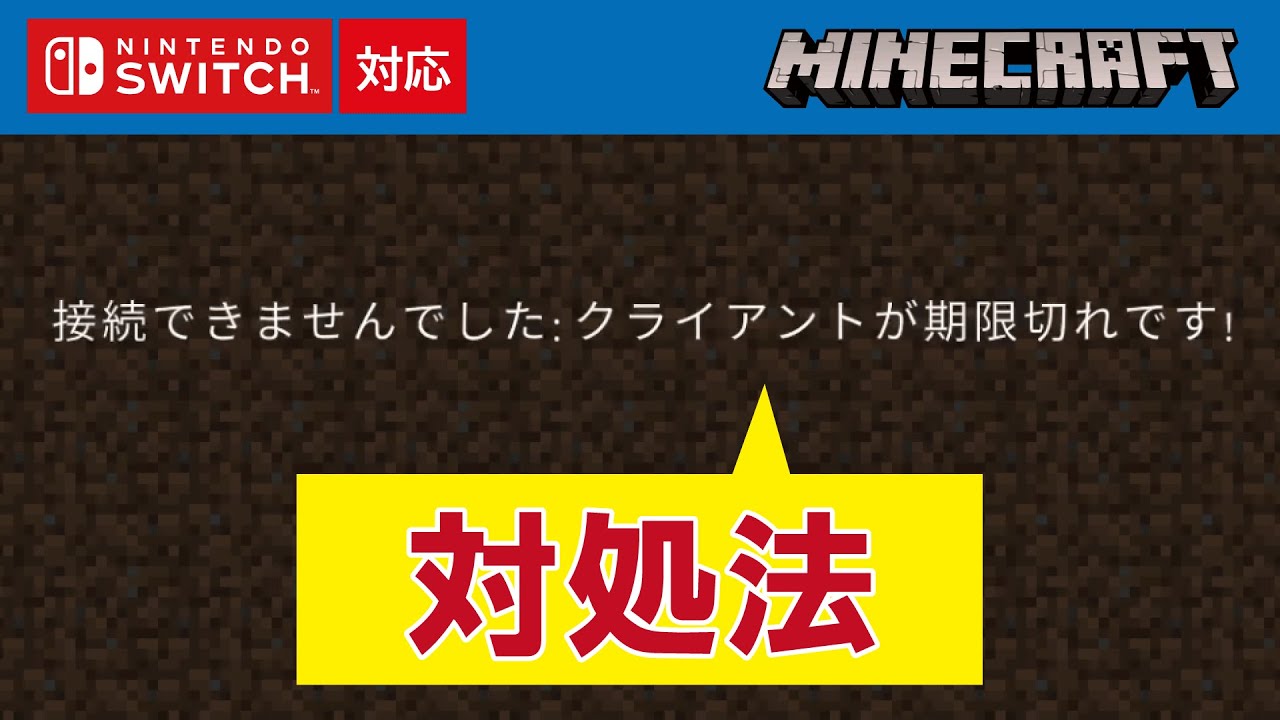
画面に「クライアントが期限切れです」と突きつけられたとき、多くのプレイヤーが「Realmsの課金が切れた」「何かの期限に間に合わなかった」と解釈してしまいます。しかし、このパニックを引き起こす根本原因は、マインクラフト開発元であるMojangの日本語ローカライズにおける直訳表現にあります。
英語圏の画面では「Outdated Client」と表示されます。直訳すると「時代遅れのクライアント」「更新されていない端末アプリ」という意味ですが、これが日本語版で「期限切れ」と訳されたため、契約や有効期間の問題だと受け取られてしまう構造的なすれ違いが生じています。
マインクラフトの統合版(Bedrock Edition)は、Nintendo Switch、PlayStation 5、PlayStation 4、iOS、Android、Windows PCなど、異なるハードウェア間で一緒に遊べるクロスプラットフォームを採用しています。ここで厳格に機能しているのがプロトコルバージョンの同期判定です。マルチプレイの通信時、サーバー側が要求する最新バージョン(たとえばv1.21.x系統など)に対し、手元の端末側のバージョンが1つでも古ければ、システムは整合性を保つために接続を強制切断します。これが「クライアントが期限切れ」の正体です。
【エラー別対処表】クライアントとサーバーどちらが古い?状態の見分け方と対策
マルチプレイ接続時に表示されるエラーメッセージには似通った文言が複数存在し、原因が「自分の端末」にあるのか「相手のサーバー」にあるのかによって、取るべきアプローチが正反対になります。混乱を防ぐため、症状と原因の所在を整理しました。
| 表示されるエラー文 | 原因の所在と状態 | 復旧までの目安時間 | 編集部の見解・取るべき対応 |
|---|---|---|---|
| クライアントが期限切れです (Outdated Client) | 自身の端末が未更新 サーバー側が先行して最新版になっている | 約3分〜10分 (回線速度に依存) | 自分のゲーム機・アプリストアから手動更新を実行すれば即時解決可能。 |
| サーバーが期限切れです (Outdated Server) | 接続先が古いまま 自身は更新済みだが相手ワールドが未更新 | 相手次第 (数分〜半日) | 手元の端末に異常はない。ホスト主やRealms管理者のアップデート完了を待つ。 |
| 世界に接続できませんでした (Unable to connect) | 通信不整合・NAT問題 バージョン差またはネットワーク遮断 | 約5分〜再起動完了まで | バージョン違いのほか、Microsoftアカウントのサインイン不調やルーター環境を再点検。 |
表の通り、「クライアントが期限切れ」と出ているケースであれば、主導権はこちら側にあります。相手に連絡を入れる前に、自分の端末でマインクラフト本体のアップデートを走らせることが最優先事項です。
【実態検証】「ログインできない」ネットの反応とコミュニティで頻発する生の声
SNSや大手掲示板、知恵袋の投稿を定点観測すると、公式パッチの配信当日から翌日にかけて「マイクラに入れない」「急に期限切れと怒られた」といった相談が急増します。この現象の裏には、プラットフォーム各社のアプデ配信タイミングのタイムラグが存在します。
Mojangがグローバル向けにアップデートを一斉リリースしても、Nintendo eShop、PlayStation Network、Apple App Store、Google Playストア、Microsoft Storeの間で、審査通過やキャッシュ配信のタイミングに数十分から数時間のズレが生じます。現場のプレイヤーからは次のようなリアルな声が多数寄せられています。
「スマホの友達はもう新要素で遊んでいるのに、自分のSwitchには更新通知すら届かない」
「Realmsに入ろうとしたら弾かれた。課金は先週自動更新されたばかりなのに意味が分からない」
「家族でローカル通信しようとしたら、弟のiPadだけバージョンが上がっていて全員合流できなくなった」
自動更新を待っているだけでは、配信キューの順番待ちによって半日近く最新版が落ちてこない事態も珍しくありません。だからこそ、トラブル時には「手動更新のトリガーを引く操作」を把握しておくことが極めて大切です。
【機種別手順】Switch・PS5・スマホ・PCですぐ直せる2026年最新の解決ガイド
手元の端末を最新環境へと引き上げ、エラーを解消するための手順をハードウェア別に整理しました。画面の手順に沿って進めることで、手動アップデートを開始できます。
1. Nintendo Switchの手動アップデート手順
Switchはスリープ中の自動更新に失敗しているケースが目立ちます。ホーム画面で以下の操作を実行してください。
① ホーム画面で『Minecraft』のアイコンにカーソルを合わせる。
② 右Joy-Conの「+」ボタン(オプション)を押す。
③ メニューから「ソフトの更新」を選択し、「インターネットで更新」を押す。
④ 新しい更新データが見つかればダウンロードが始まります。完了後にゲームを再起動してください。
2. PS5/PS4のアプデ確認手順
PlayStationプラットフォームでは、ストレージ容量の不足が原因でバックグラウンドダウンロードが停止しているトラブルが頻発します。
① ホーム画面で『Minecraft』にカーソルを合わせ、コントローラーの「OPTIONS」ボタンを押す。
② 表示されたメニューから「アップデートを確認する」を選択。
③ 最新パッチがあれば「ダウンロード/アップロード」画面に追加されるため、インストール完了まで待機します。
※もし「空き容量が不足しています」と警告が出た場合は、不要なキャプチャデータや他ゲームを整理して最低でも5GB前後の空き容量を確保してください。
3. スマートフォン(iOS/Android)の更新とバージョン確認
スマホ版で「アプリ内には更新ボタンがない」と戸惑う人が後を絶ちません。アプリ本体ではなく各公式ストアを開きます。
iOS(iPhone/iPad):App Storeを開き、右上のアカウントアイコンをタップ。下にスワイプして保留中のアップデート一覧を更新し、『Minecraft』の横にある「アップデート」を押す。
Android:Google Playストアを開き、右上のプロフィールアイコンから「アプリとデバイスの管理」へ進み、「利用可能なアップデート」から更新を適用する。
※ゲームタイトル画面の右下に小さく表示されている文字列(例:v1.21.xx)を見ることで、現在のバージョンを即座に確認できます。
4. Windows PC(統合版)でのストア修復手順
PC版で更新が始まらない場合、Microsoft Storeアプリ側のキャッシュ詰まりが疑われます。
① 「Microsoft Store」アプリを起動。
② 左下の「ライブラリ」をクリックし、右上の「更新プログラムを取得する」を押す。
③ それでも反応しない場合は、Windowsの「設定」>「アプリ」>「インストールされているアプリ」から「Minecraft」の詳細オプションを開き、「修復」または「リセット」を試してください。
一般に知られていない盲点とネットの誤解|Realms接続エラーの特殊な事情
個人のローカルサーバーではなく、公式の月額制サーバー「Realms(レルムズ)」を利用しているグループでは、特有の落とし穴が存在します。それがサーバー側アップデートの保留状態です。
Realmsのサーバーは、公式アップデートが配信された瞬間に自動で切り替わる仕様ではありません。正確には「Realmsのオーナー(管理者)が、最新版に更新した端末からワールドへ一度ログインした瞬間」に、クラウド側のバージョン移行処理が開始されます。
そのため、メンバー各自がどれだけSwitchやスマホを最新パッチへ更新しても、オーナー本人が多忙で丸一日ログインしていなければ、サーバー側は旧バージョンのまま取り残されます。このとき、最新版に上げた参加メンバー側の画面には「サーバーが期限切れです(Outdated Server)」という逆向きのエラーが突きつけられることになります。
また、もう1つの盲点がベータ版・プレビュー版(Minecraft Preview)への誤参加です。新要素をいち早く遊べるプレビュー版を起動したまま通常のRealmsへ接続を試みると、バージョン番号が通常版の先を行っているため、システムが「互換性のない未知のクライアント」と判断して通信を遮断します。参加しているワールドが通常版であるなら、必ず通常版のアプリを起動しているか確認してください。
【プロの結論】マルチプレイトラブルを防ぐ運用ルールと環境別の向き不向き
オンラインゲームにおけるバージョンの食い違いは、プレイヤー間のコミュニケーションやプレイスタイルにも直結します。トラブルを未然に回避するための運用方針と、各設定に向いているプレイヤーの基準を提示します。
【プロの結論】自動更新を徹底すべき人・手動管理に留めるべき人の判断基準
自動更新を最優先で維持すべき人:
Nintendo SwitchやPS5、スマートフォンを中心に、クロスプレイで友人とカジュアルに遊んでいるプレイヤーです。この層は本体設定の「ソフトの自動更新」「省電力時のネットワーク接続」を常に有効化し、本体のスリープ中に自動でパッチが当たる環境を整えておくべきです。更新の遅れによる「自分だけサーバーに入れない疎外感」を完全にゼロにできます。
手動更新で慎重に様子を見るべき人:
PC版を中心に、外部のアドオン(Add-on)やMOD、自作テクスチャパックを大量に導入しているユーザー、あるいは独自の専用サーバー(BDSやサードパーティ製サーバー)を運用しているコミュニティの主催者です。本体を不用意に最新版へ上げてしまうと、アドオンの互換性が崩壊し、ワールド自体がクラッシュする危険を伴います。コミュニティ全体の足並みが揃うまで、あえてアプデを数日遅らせる管理体制が賢明な判断となります。
【マイクラ クライアント が 期限切れ】に関するよくある質問(FAQ)
Q1:Switchで「最新のバージョンです」と表示されるのにサーバーに入れません。なぜですか?
A1:任天堂のサーバー側でパッチの一般公開が数十分〜数時間遅延しているケースが考えられます。また、本体の日時設定がズレていると最新チェックに失敗することがあるため、「設定」>「本体」>「日付と時刻」で「インターネットで時間を合わせる」がONになっているか確認してください。
Q2:スマホ版で友達のワールドに入ろうとすると「期限切れ」と出ます。友達側の問題でしょうか?
A2:エラー文が「クライアントが期限切れ」であれば、あなた(接続しようとしている側)のスマホアプリが古い状態です。「サーバーが期限切れ」と出ているなら、ホストである友達のアプリが未更新です。文頭の主語を確認してどちらが更新すべきかを判断してください。
Q3:Realmsのオーナーですが、自分が更新してもメンバーが入れないと言っています。
A3:オーナーが最新版でRealmsのワールド内に実際にスポーン(ログイン)したことを確認してください。ワールド選択画面を開くだけではサーバー移行が完了しない場合があります。また、サーバー側のデータ変換処理に5〜15分ほど要することがあるため、少し時間を置いてから再接続を促してください。
Q4:Java版でも「クライアントが期限切れ」というエラーは発生しますか?
A4:Java版でも発生します。ただしJava版の場合は起動構成(Minecraft Launcher)から「1.20.4」「1.21」などの過去バージョンを自由に選択して起動できるため、接続先サーバーが指定しているバージョンに合わせてランチャーのプロファイルを切り替えるだけで容易に解決できます。
まとめ:今後の動向と失敗しないための判断基準
「クライアントが期限切れ」という警告は、一見するとアカウントやデータの危機を思わせる冷淡な表現ですが、その実態は単なるアプリのアップデート催促に過ぎません。直訳による言葉の綾に惑わされることなく、落ち着いて手元のハードウェアの更新状況をチェックすることが何よりも大切です。
今後もマインクラフトは定期的な大型アップデートや細かなバグ修正パッチが配信され続けます。マルチプレイをストレスなく満喫するためにも、大型アップデートの告知があった際は「遊ぶ前にまず手動で更新確認をかける」という小さな習慣を身につけておきましょう。これだけで、友人との楽しい冒険の時間を無駄なエラー対処で削られるリスクを劇的に減らすことができます。 (出典: マイクラ クライアント が 期限切れ(Yahoo!ニュース))
情報を整理して届けることが得意なWebディレクター。ユーザー視点に立った記事作成を目指しています。
