エクセル「ブックの共有」が消えた?2026年最新の同時編集と解除法
オフィスの現場で「校閲タブにあったはずのボタンが消えた」「グレーアウトしてクリックできない」と混乱する声が後を絶ちません。社内ネットワークの共有フォルダに置いたエクセルファイルを複数人で更新しようとして、突然の仕様変更に戸惑った経験を持つ担当者も多いはずです。実はこの現象、単なるパソコンの不具合やバージョンのバグではなく、Microsoftが長年進めてきた設計思想の刷新に伴う必然的な措置でした。
かつて重宝された「従来の共有機能」は、ファイルの破損やデータの先祖返りといった致命的なリスクを構造的に抱えており、現在のビジネス環境では明確に非推奨となっています。2026年現在、安全かつリアルタイムな共同作業を実現するためには、クラウド環境を前提とした新たな仕組みへの移行が欠かせません。本稿では、ボタンが消えた根本原因から、安全な解除手順、そしてトラブルを防ぐ最新の同時編集環境の構築法までを徹底的に解き明かします。
📌 【この記事の重要ポイントまとめ】
- 要点1:従来の「ブックの共有」はデータ破損リスクの高さからリボンから初期非表示となり、実質的なレガシー機能として廃止が進んでいる
- 要点2:2026年現在の安全な共同作業は、OneDriveやSharePointを基盤とする「Microsoft365同時編集」が公式の標準規格である
- 要点3:ボタンのグレーアウトや読み取り専用化はテーブル機能の混在やアクセス権の不整合が主な原因であり、旧設定の適切な解除が不可欠
【真相解明】エクセル共有ボタンがない・グレーアウトする理由と廃止の背景
社内の共有サーバーでファイルを管理している現場から頻繁に寄せられるのが、「エクセル共有ボタンがない」「機能がグレーアウトして押せない」というトラブル報告です。Excel 2016の特定ビルド以降、そしてMicrosoft 365において、「校閲」タブから従来の「ブックの共有」アイコンが姿を消しました。これには明確なブックの共有廃止理由が存在します。
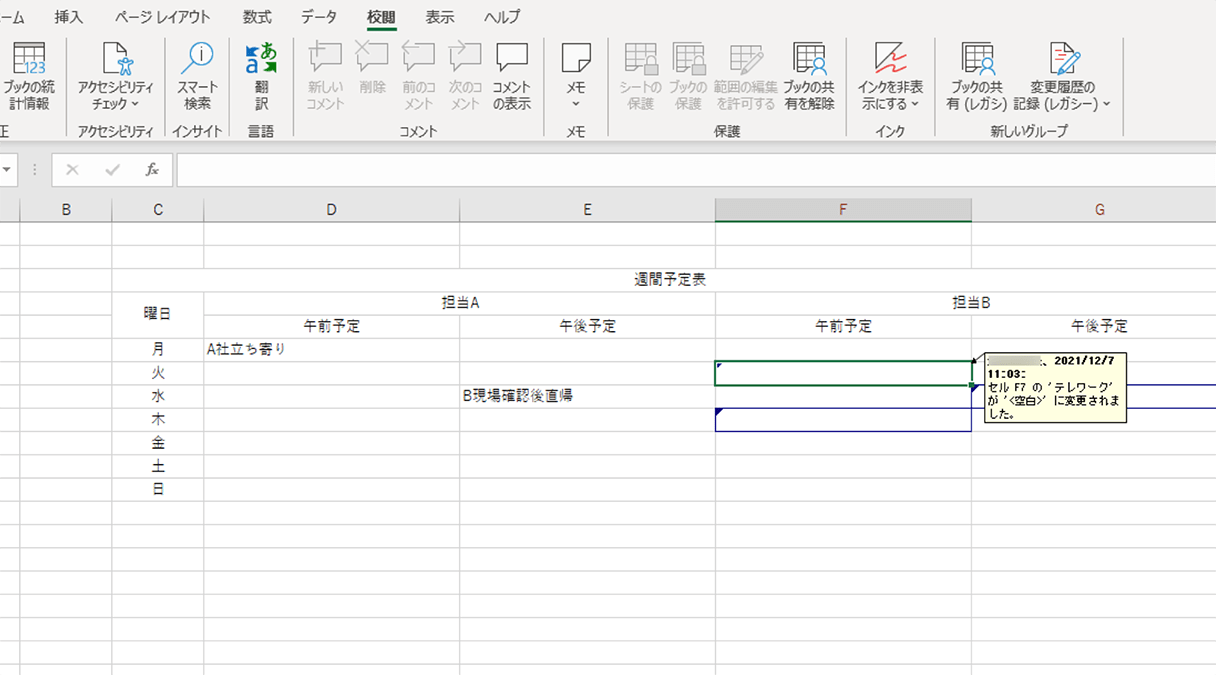
従来の共有機能は、1990年代のローカルネットワーク(LAN)環境を前提に設計された技術でした。複数のユーザーが書き込んだ変更差分をファイル内に蓄積し、保存ボタンを押したタイミングでマージする構造をとっていたため、利用者が増えるほどファイルサイズが異常に肥大化するという致命的な欠陥を抱えていたのです。さらに、複雑化した変更履歴の記録が破損の引き金となり、「昨日のデータが丸ごと消し飛んだ」「ファイルが開かなくなった」といった事故が世界中の企業で頻発しました。
現在、リボン上にボタンが見当たらないのは、ユーザーが誤ってこの危険な旧機能を使わないよう、開発元がインターフェースの初期配置から意図的に除外したためです。また、メニュー内に項目が存在していてもブックの共有グレーアウトが発生するケースがあります。これは主に、シート内に「テーブル機能(構造化参照)」や「XMLマッピング」が含まれている場合に発生する仕様上の制限です。古い共有機能は現代のExcelが持つ高度なデータベース機能と互換性がなく、安全のために操作が強制ロックされる仕組みになっています。
【データ比較】「従来の共有」vs「Microsoft365同時編集」の違いを徹底検証
かつてのファイルサーバー運用と、現在のクラウドストレージを介した運用では、内部の処理プロセスが根本から異なります。両者の決定的な差異を以下の比較表に整理しました。
| 比較項目 | 従来のブック共有(レガシー機能) | Microsoft365同時編集(最新規格) | 編集部の実務評価 |
|---|---|---|---|
| 保存・同期タイミング | 各ユーザーが「手動保存」した瞬間に合算 | ミリ秒単位でクラウドへ即時反映(自動保存) | 共同作業の快適性とスピードが劇的に改善 |
| データ破損・肥大化リスク | 極めて高い(履歴蓄積によるクラッシュ多発) | 極めて低い(サーバー側で差分のみ分散処理) | 旧機能の継続使用は情報漏洩・消失リスクと同義 |
| 排他制御・競合処理 | 競合発生時にダイアログが出て作業が中断 | 相手のカーソル位置・編集セルがリアルタイム可視化 | 衝突そのものを未然に回避できるUI設計 |
| 利用可能な機能制限 | テーブル、結合セル、条件付き書式などに重い制限 | 最新関数(XLOOKUP等)やテーブル機能も完全対応 | モダンなデータ分析を行うなら移行以外の選択肢なし |
| 必須インフラ環境 | 社内オンプレミスファイルサーバー(SMB) | OneDriveまたはSharePoint Online | ハイブリッドワークやテレワークへの適合性が段違い |
データを見れば明らかなように、性能、安定性、機能性のあらゆる面で新規格が旧機能を凌駕しています。情シス部門や現場のリーダーが「使い慣れているから」と古い仕様に固執することは、組織全体の生産性を停滞させるだけでなく、いつ起きてもおかしくないデータ消失事故の引き金を握り続けることに他なりません。
【実態検証】利用者の生の声と現場目線で見えたリアル
ネット上のコミュニティやIT系相談掲示板を調査すると、旧来の共有方法を使い続けた結果起きた現場の悲惨な叫びが数多く見受けられます。
「50人規模の部署で案件管理表を共有設定にしていたところ、ある朝ファイルサイズが通常の10倍を超える300MBまで膨れ上がり、開く合間にクラッシュした」「誰かが古いデータを上書き保存してしまい、数日分の入力データが消失した」といったトラブルは日常茶飯事です。大手メーカーの社内ヘルプデスク担当者は、取材に対して次のように打ち明けています。
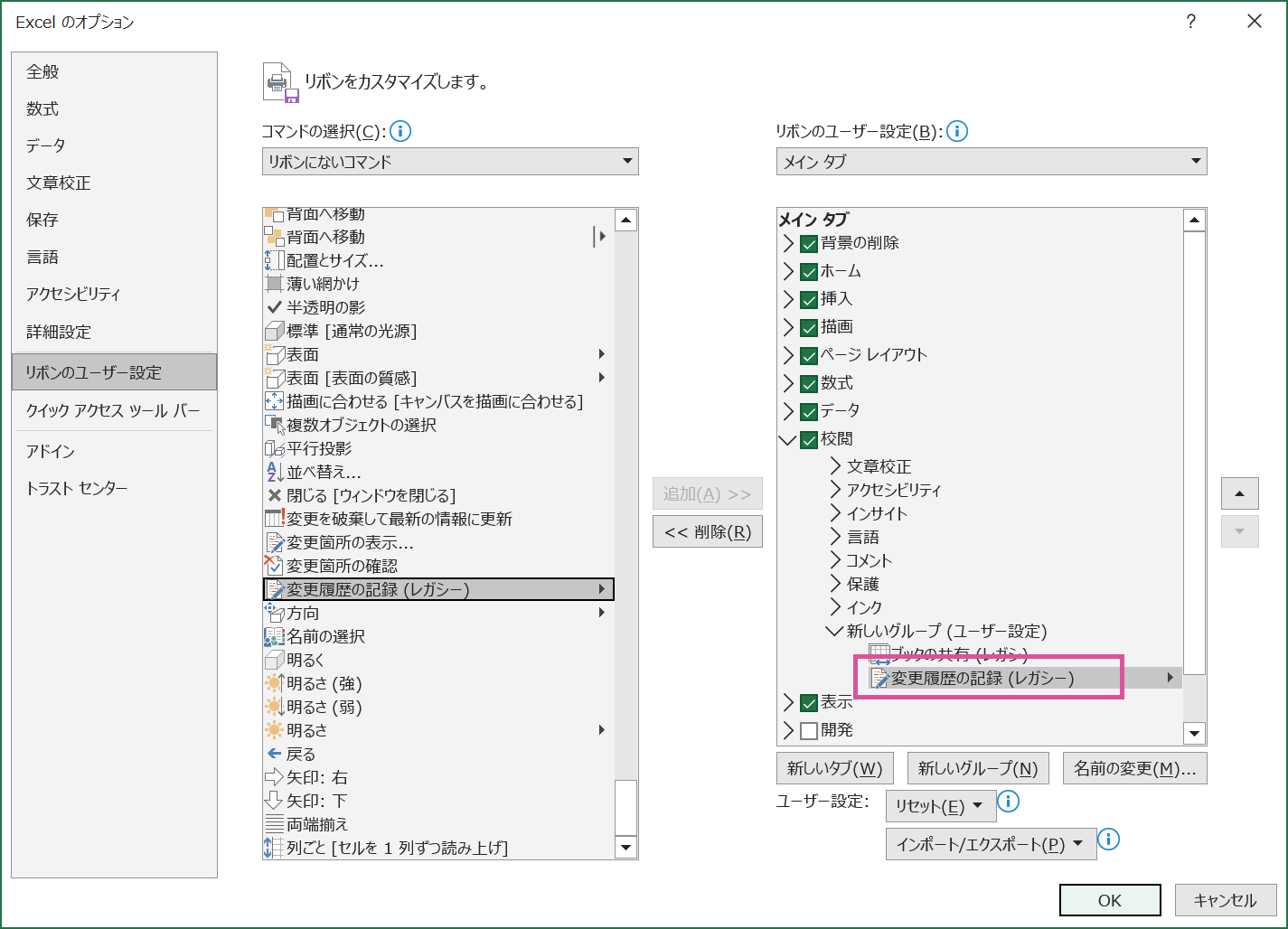
「共有ブックに関する障害対応は、情シスの業務を圧迫する最大の要因でした。変更履歴が破損すると修復はほぼ不可能です。しかも、Excelのオプションから『リボンのユーザー設定』をいじれば、ブックの共有従来の機能を強引にリボンへ復活させることができてしまう。そのため、現場の独断でゾンビのように旧機能が生き返り、同じ事故が何度も繰り返される悪循環が続いていました」
手動でリボンに旧ボタンを呼び戻す行為は、いわば安全装置を自ら外して走行する危険運転です。現場の「ボタンが消えて不便だ」という不満の本質は、ツールの問題ではなく、正しい共同編集のやり方が組織内に浸透していないリテラシーのギャップにあります。
【2026年最新】エクセル同時編集設定と安全な共同作業への完全移行手順
現在推奨される環境を整えるための2026年最新Excel共有手順は、決して難しくありません。ファイルサーバーの共有フォルダではなく、クラウドストレージを起点としたフローへ移行することが唯一の正攻法です。
ステップ1:ファイルの保存先をクラウドへ切り替える
複数人で同時編集したいブックを開き、「ファイル」>「名前を付けて保存」から、組織のSharePointファイル共有ライブラリ、または個人のOneDrive共同作業フォルダを選択してアップロードします。ローカルストレージや社内のNAS(ネットワーク接続HDD)に置いたままでは、最新の同時編集エンジンは動作しません。
ステップ2:ウィンドウ右上の「共有」ボタンから権限を付与する
Excelの右上にある「共有」アイコンをクリックし、編集を許可したいメンバーのメールアドレスや組織内グループを入力します。この際、「表示可能」ではなく「編集可能」が選択されていることを必ず確認してください。
ステップ3:左上の「自動保存」がオンになっていることを確認する
クラウド上に配置されたブックを開くと、ウィンドウ左上にある「自動保存」トグルスイッチが自動的にオンになります。これがエクセル同時編集設定の有効化を示すサインです。参加者全員がこの状態でファイルを開くことで、画面上に各メンバーのアイコンが表示され、誰がどのセルを編集しているかがリアルタイムに色の枠線で表示されます。
「共同編集ができない」トラブルの対処法
設定を済ませても共同作業がブロックされる場合、エクセル共同編集できない原因の多くは初歩的な設定漏れにあります。
- 古いファイル形式のまま開いている:拡張子が「.xls」の古い形式では動作しません。「.xlsx」または「.xlsm」へ保存し直してください。
- 別ユーザーが「ブックの保護」や暗号化をかけている:シート保護やブックの保護設定が有効になっていると、同時編集の一部機能が制限されます。
- アカウントの不一致:ExcelアプリにサインインしているMicrosoftアカウントと、共有招待を受け取ったアカウントが異なるとアクセスが拒否されます。
ファイルを開いた際に「他のユーザーが編集中です」と表示されて編集できない時は、読み取り専用解除の操作が必要です。相手がファイルを閉じているにもかかわらずロックが解除されない場合は、SharePoint側で「チェックアウト」状態になっていないか、バックグラウンドでExcelのプロセスが残っていないかを確認してください。
一般に知られていない盲点とネットの誤解
ネット上の古いQ&Aサイトなどでは、「ブックの共有を使えば誰でも手軽に同時編集ができる」といった過去の情報が未だに散見されます。しかし、現代の実務においてこれらを鵜呑みにするのは極めて危険です。
盲点1:過去の共有状態を引きずったままクラウドに上げてはいけない
最も多い失敗が、ファイルサーバー時代に「従来の共有」を設定していたブックを、そのままOneDriveへ移動させてしまうケースです。新旧の共有システムが競合し、同期エラーが無限に発生する原因になります。移行前には必ずエクセルブックの共有解除を行わなければなりません。
解除するには、Excelのオプションからリボンに一時的に「ブックの共有(従来の機能)」を追加して呼び出し、「複数のユーザーによる同時編集...」のチェックを外して保存します。この操作によってファイル内の肥大化した履歴データがパージされ、正常な単一ファイルへと戻すことができます。
盲点2:競合は「防ぐ」ものであり「後から選ぶ」ものではない
古い共有機能では、同じセルを書き換えた際に「どちらの変更を採用しますか?」という競合ダイアログが表示されていました。しかし現在の競合の解決方法は、セル単位での同時ロックとリアルタイムプレビューによって、そもそも同じセルに重なって書き込む事態を視覚的に防ぐ仕様に進化しています。万が一衝突が起きた場合でも、クラウド側に詳細な「バージョン履歴(履歴の復元)」が保持されているため、過去の任意の時点へワンクリックでロールバックが可能です。
【プロの結論】組織のデジタル成熟度と心理的安全性から見る運用判断基準
エクセルの共有方法を見直す作業は、単なるツールのアップデートにとどまらず、組織内の「仕事の境界線(バウンダリー)」とコミュニケーション文化を再定義する作業でもあります。
従来の「手動で保存し、ファイルを閉じるまで他人を締め出す」という運用スタイルは、他者の作業状況が見えないブラックボックスを生み出し、社内での無駄な牽制や「早くファイルを閉じてください」という心理的ストレスの温床になっていました。一方、リアルタイム同時編集が導入された現場では、同僚が今どこを入力しているかが可視化されるため、業務の透明性が向上し、共同作業における心理的安全性が確保されやすくなります。
今すぐ移行すべき組織 vs 慎重な段階移行が必要な現場
とはいえ、すべての組織が一律に完全移行できるわけではありません。自社の体制に応じた現実的な判断が求められます。
【即座にクラウド同時編集へ全面移行すべき組織】
- テレワークとオフィス出社が混在しており、進捗のタイムラグをゼロにしたいチーム
- 案件進捗表や顧客リストなど、常に複数人が同時に入力・確認を行う定常業務
- ファイルサーバーの容量圧迫や、定期的なバックアップ運用に限界を感じている情シス部門
【慎重な検証とルールの再整備が必要な現場】
- 高度なVBAマクロを多用しているブック:クラウド同時編集の環境下では、特定のマクロ処理が意図しない挙動を示すリスクがあります。処理フローの再設計が先行して必要です。
- 個人情報や極めて機密性の高い財務データを扱う部門:クラウド化に伴い、SharePointの閲覧権限やリンク共有の範囲(組織外への漏洩防止ポリシー)を厳格に設計する必要があります。
ツールを無理に新しくするのではなく、「どのような権限設計で、どこまでの編集を誰に許容するのか」というガバナンスの枠組みを整えることこそが、トラブルを防ぐ最大の防壁となります。
【エクセル ブック の 共有】に関するよくある質問(FAQ)
Q1:リボンに「ブックの共有(従来の機能)」を再表示させる裏技はありますか?
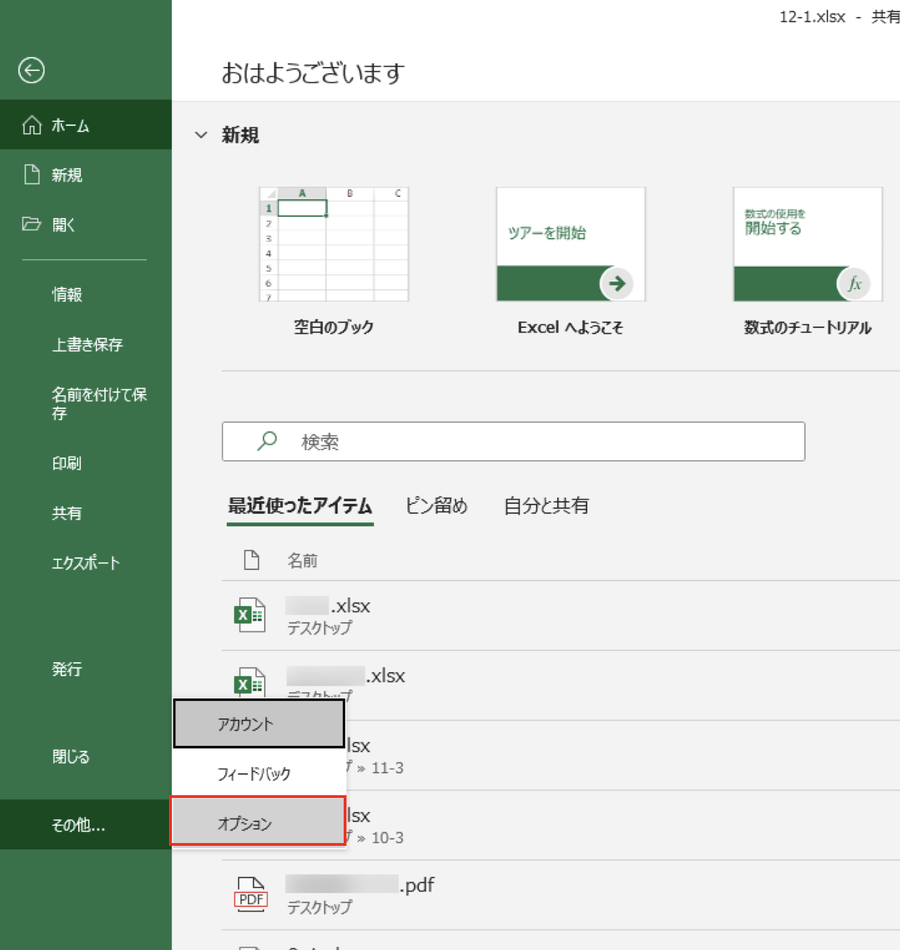
A1:「ファイル」>「オプション」>「リボンのユーザー設定」を開き、コマンドの選択で「リボンにないコマンド」を選択すると、「ブックの共有(従来の機能)」を追加すること自体は可能です。ただし、Microsoftは本機能を明確に非推奨としており、将来のアップデートで完全撤廃される予定です。重大なファイル破損の原因となるため、緊急時のデータ救出や共有解除の目的以外での日常利用は厳禁です。
Q2:共有相手がExcelを開くと「読み取り専用」になってしまい同時編集できません。原因は?
A2:主な原因として、対象ファイルがOneDriveやSharePointではなく従来の社内ファイルサーバー(ローカルネットワーク)に保存されていること、相手のExcelの「自動保存」がオフになっていること、または共有リンクの付与権限が「表示のみ」になっていることが考えられます。ファイルをクラウドストレージへ移行し、編集権限を付与した上でMicrosoft 365のExcelアプリから開いてください。
Q3:古い共有ブックを解除すると、これまでの変更履歴はすべて消えてしまいますか?
A3:はい。「ブックの共有(従来の機能)」のチェックを外して解除を実行すると、ファイル内部に保持されていた過去の変更履歴リストはすべて消去されます。現在のシートに入力されている最新の数値や文字列はそのまま維持されますが、トラブル防止のため、解除を実行する前に必ず「名前を付けて保存」でバックアップ(控えファイル)を別名作成しておくことを強く推奨します。
まとめ:レガシー共有からの完全脱却が業務の安全を守る
エクセルの「ブックの共有」ボタンが消えた背景には、過去の不安定な仕組みに終止符を打ち、より堅牢で現代的なワークスタイルへと導くための必然的な理由がありました。突然の画面の変化に最初は戸惑うかもしれませんが、OneDriveやSharePointを基盤とするMicrosoft 365の同時編集環境へ移行することは、作業効率を跳ね上げるだけでなく、ファイルの破損やデータの先祖返りというビジネス上の巨大なリスクを排除する最良の防衛策です。
過去の運用手法への固執を手放し、最新の同期テクノロジーを正しく味方につけること。それこそが、2026年のビジネスシーンにおいて無駄な社内トラブルを根絶し、スマートで安全なチームコラボレーションを実現するための確実な第一歩となります。 (出典: エクセル ブック の 共有(Yahoo!ニュース))
毎日更新されるトレンド情報を分析・発信中。役立つ裏技やおすすめ情報を分かりやすく紹介します。
