アプリアップデートの仕方2026最新|iPhone・Android手順と進まない原因
手元のスマートフォンで日常的に利用しているアプリを開こうとした瞬間、「アップデートが必要です」というダイアログが表示されて操作が遮断された経験は誰にでもあるはずです。連絡ツールやキャッシュレス決済、行政ポータルに至るまで、生活のインフラを担うスマートフォンにおいて、アプリを最新状態に保つ作業は欠かせない日常のメンテナンスとなっています。
しかし、いざ更新しようとしても「保留中のまま一向にダウンロードが進まない」「ストアに行っても『開く』ボタンしか出ず、更新ボタンが見当たらない」といったトラブルに直面し、頭を抱えるユーザーが2026年現在も後を絶ちません。本稿では、iPhoneおよびAndroidの最新環境におけるアプリアップデートの確実な手順と、更新トラブルを打破する具体的な解決策を詳しく解き明かします。
📌 【この記事の重要ポイントまとめ】
- 要点1:iPhoneは「App Store」、Androidは「Google Playストア」のプロフィールアイコンから、わずか数タップで個別・一括の手動更新が行える。
- 要点2:「保留中で進まない」現象の主因はストレージ容量不足とストアのキャッシュ滞留であり、端末再起動や一時ファイルの削除で速やかに解消できる。
- 要点3:アップデートの放置は重大な脆弱性や決済障害を招くため、Wi-Fi環境下での「自動更新」を標準設定にしつつ、重要な更新は手動で確認するのが最も安全である。
【OS別】アプリアップデートの正しい基本手順|iPhone・Android完全図解
スマートフォンに導入した各種ツールを快適に動かすためには、プラットフォームごとの正規ルートを把握しておく必要があります。iOSとAndroidでは操作体系が異なるため、まずはそれぞれの標準的な手動アプリアップデート手順と自動更新設定のやり方を整理します。
iPhoneにおける手動更新と自動設定の手順
iPhoneアプリアップデート仕方は、ホーム画面にある標準の「App Store」アプリを起点とします。iOS 18以降の環境でも基本構造は維持されており、迷うことなく操作可能です。
1. ホーム画面から「App Store」を起動します。
2. 画面右上にある「青い人物アイコン(アカウント写真)」をタップします。
3. アカウント画面が表示されたら、画面中央付近を指で上から下へとグッと引っ張り、画面を離して「再読み込み(リフレッシュ)」をかけます。このリフレッシュ操作を怠ると、配信済みの最新パッチが一覧に反映されないケースがあるため欠かせない動作です。
4. 画面を少し下にスクロールすると現れる「利用可能なアップデート」一覧を確認します。
5. 特定のアプリだけを更新したい場合は該当アプリの右側にある「アップデート」を押し、すべて最新にしたい場合は「すべてをアップデート」を選択します。
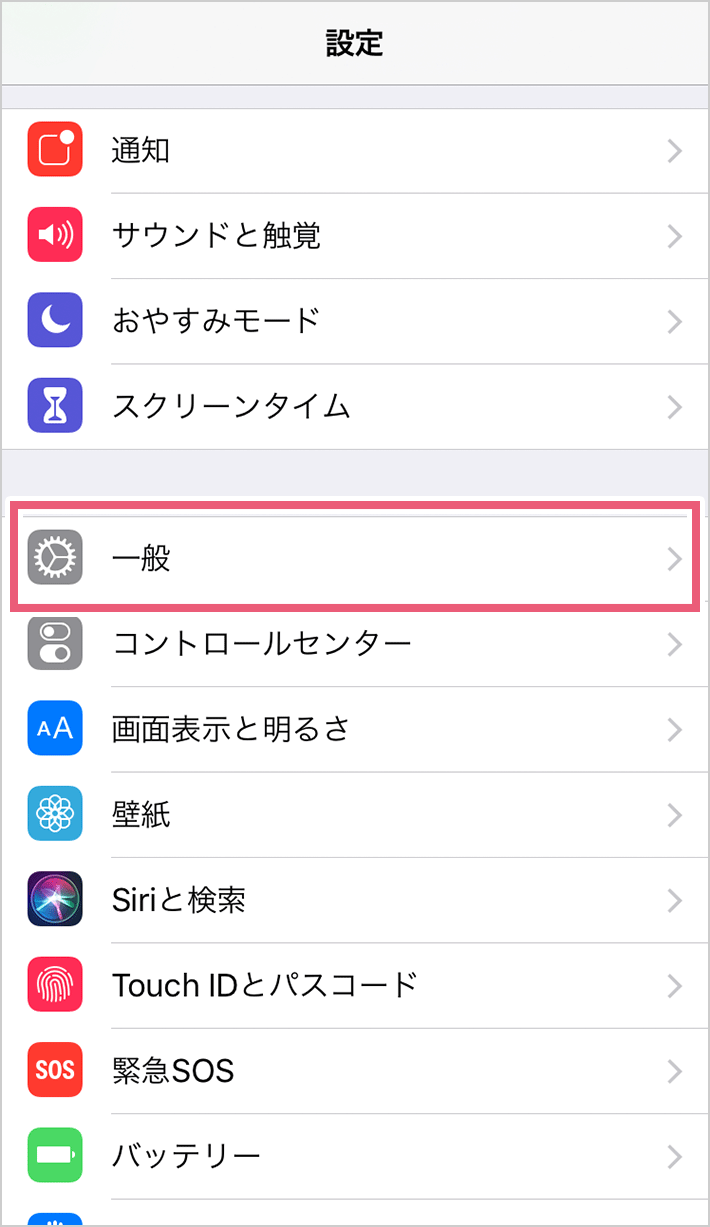
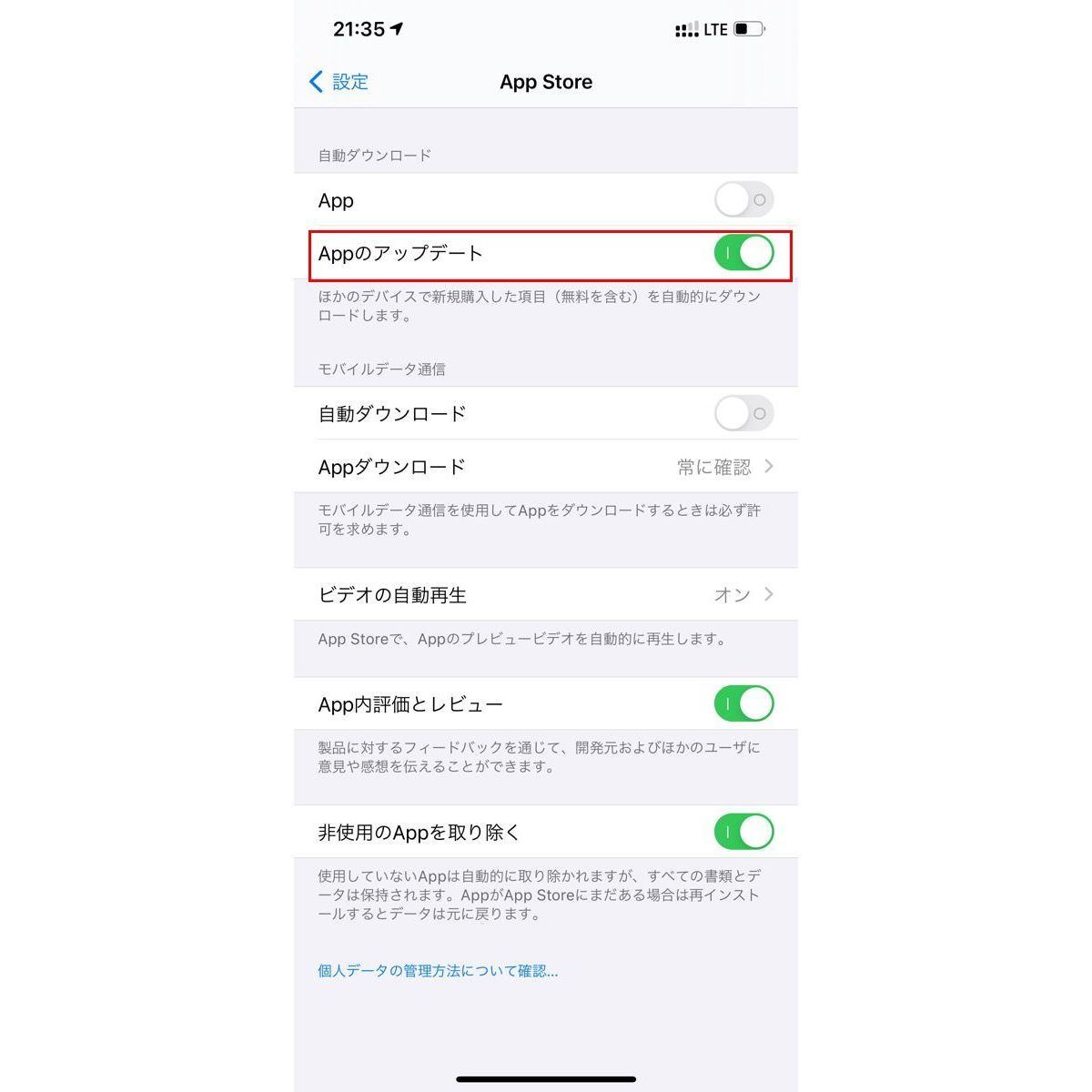
日々の更新作業を完全に自動化したい場合は、端末の「設定」アプリを開き、「App Store」の項目へと進みます。その中にある「アプリのアップデート」のトグルスイッチを「オン」にしておくことで、充電中かつWi-Fi接続時にバックグラウンドで自動的に処理されます。
Android(Google Playストア)における最新更新手順
一方、Androidアプリアップデート手順は「Google Playストア」を経由して実行します。各メーカーの独自UI(One UIやColorOSなど)を搭載した端末であっても、GooglePlayストア更新方法の基本原則は共通です。
1. 端末内の「Google Playストア」アイコンをタップして起動します。
2. 画面右上にある「Googleアカウントのプロフィールアイコン」をタップします。
3. メニューの中から「アプリとデバイスの管理」を選択します。
4. 「概要」タブ内にある「利用可能なアップデートがあります」という欄を確認します。保留中のアップデート件数が表示されているはずです。
5. 「すべて更新」をタップすれば全アプリが一括で更新されます。個別に確認して取捨選択したい場合は「詳細を表示」を押し、対象アプリの横にある「更新」を個別に実行します。
Androidにおけるアプリ自動更新設定やり方も極めてシンプルです。Google Playストアの「設定」から「ネットワーク設定」を開き、「アプリの自動更新」を「Wi-Fi経由のみ」に指定しておきます。これにより、ギガ(モバイルデータ通信量)を無駄に消費することなく、常に安全なビルドへと更新され続けます。
【徹底比較】アプリ更新とOSアップデートの違い|放置するリスクと必要性
多くの利用者が混同しがちなテーマとして、「アプリの更新」と「OS(オペレーティングシステム)自体のアップデート」の境界線が挙げられます。両者はスマートフォンのソフトウェア保守という広い括りでは共通しているものの、適用範囲や端末への負荷、作業リスクにおいて明確な違いが存在します。
違いを正しく認識するために、システムレベルの挙動と運用上の差異を一覧表にまとめました。
| 項目 | アプリのアップデート | OSアップデート | 編集部の見解・評価 |
|---|---|---|---|
| 更新対象 | 個別のアプリケーション(LINE、マップ、銀行アプリ等) | 端末全体の基本ソフトウェア(iOS、Android OS) | アプリは単体完結型。OS更新はスマートフォン基盤の総入れ替えに相当。 |
| 配信頻度 | 週1回〜月数回(開発元の裁量で随時) | メジャー更新年1回、セキュリティ月1回程度 | アプリのほうが開発・配布サイクルが圧倒的に高速。 |
| ダウンロード容量 | 数十MB〜数百MB程度(差分更新が主流) | 1.5GB〜5.0GB超 | OS更新時は大量のギガを消費するため、Wi-Fi環境が必須要件となる。 |
| 再起動の有無 | 原則として端末の再起動は不要 | 必須(15分〜30分程度通話・通信不可) | アプリ更新はバックグラウンドで瞬時に完了し、作業を妨げない。 |
| 放置時の主な危険性 | ・アプリの強制終了やクラッシュ ・不正送金や乗っ取り等の脆弱性悪用 ・サービスへのログイン不能 | ・システム全体の深刻な脆弱性放置 ・新機能の未対応 ・最新アプリの動作対象外化 | いずれの放置もセキュリティリスクに直結。双方を定期点検する習慣が不可欠。 |
「アプリアップデートしないとどうなるのか」という問いに対し、サイバーセキュリティの観点から導き出される答えは明白です。放置された旧バージョンには既知の脆弱性が残り続け、公衆Wi-Fiやフィッシングサイトを経由した遠隔操作、認証情報の窃取といった深刻なサイバー犯罪の標的になります。
Googleの公式サポートドキュメントによると、重大なセキュリティ上の脆弱性を修正するものであるとGoogleが判断したケースでは、ユーザー側の自動更新設定がオフになっていても、「設定にかかわらず強制的にアプリのアップデートが適用される場合がある」と明記されています。巨大テック企業がユーザー設定を上書きしてまで更新を断行する事実そのものが、放置されたプログラムがいかに深刻な脅威になり得るかを物語っています。
「保留中で進まない」「ボタンが出ない」原因と即効解消裏技7選
手動で更新を試みた際、「保留中…」という表示のまま何時間も円が回り続ける現象や、ストアの個別ページを開いても「開く」ボタンしか表示されず「更新」ボタンが出てこないトラブルは、アプリアップデートできない理由の上位を占めています。現場のトラブルシューティングで実績のある7つの即効裏技を解説します。
1. ストレージ空き容量不足確認と最低ラインの確保
ダウンロードに失敗する最大の物理的原因は、内蔵ストレージの逼迫です。更新用パッチのファイルサイズが100MBであっても、スマートフォン内部で解凍・書き換えを行う作業領域として、最低でも5GB〜8GB程度の空き容量を確保しておく必要があります。「設定」画面から現在の使用容量を確認し、不要な動画や一時ファイルを整理してください。
2. 「開く」しか出ない現象はアカウント画面のリフレッシュで打破する
App StoreやGoogle Playでアプリを検索した際、更新可能であるはずなのに「開く」ボタンしか現れない現象が多発しています。これは検索インデックスのキャッシュが古いことが原因です。検索バーからアプリを探すのではなく、各ストアのアカウントアイコンから「利用可能なアップデート一覧」を開き、画面を強く下方向へ引っ張って再読み込みを実行すると、隠れていた「更新」ボタンが即座に現れます。
3. Google Playストアのキャッシュ・ストレージ消去(Android特有の特効薬)
Androidで「保留中」から微動だにしなくなった場合、ストア自体の内部キャッシュが破損している可能性が疑われます。「設定」>「アプリ」>「Google Playストア」>「ストレージとキャッシュ」を開き、「キャッシュを消去」を実行します。それでも改善しない場合は「ストレージを消去」をタップしてストア環境をリセットしてください(購入履歴や課金データはサーバーに保存されているため消えません)。
4. ダウンロード管理アプリ・保留中タスクの強制停止
複数の大容量ゲームやシステム更新が裏で同時に走っていると、通信帯域と書き込みスロットが埋まり、後続のアプリが「保留中」でスタックします。進行中のダウンロード一覧を開き、不要なダウンロードを一度「すべてキャンセル」してから、最優先のアプリを1つだけ手動更新してください。
5. ネットワーク接続のリセット(機内モードのオン・オフ切り替え)
電波強度の弱いフリーWi-Fiを掴んでいる場合、ストアの通信セッションが途切れて応答待ち状態に陥ります。コントロールセンターやクイック設定から「機内モード」を10秒間オンにした後、オフに戻すことで、基地局やルーターとの通信ハンドシェイクが再構築され、滞っていたダウンロードが一気に再開されます。
6. Apple ID / Googleアカウントのサインイン再認証
ストアの利用規約改定やクレジットカードの有効期限切れ、セキュリティ強化の通知が未読のまま保留されていると、バックグラウンドでのダウンロードが意図的にストップします。ストアから一度サインアウトして再ログインするか、アカウント管理画面で警告アイコンが出ていないか確認してください。
7. 端末の物理的再起動(RAMキャッシュの解放)
長期間電源を入れっぱなしにしている端末では、OSのメモリ領域にゴミデータが蓄積し、インストール処理を担うデーモン(常駐プログラム)が停止している場合があります。スマートフォンを完全に再起動させるだけで、9割近くの一時的エラーは嘘のように解消します。
【実態検証】利用者の生の声と現場目線で見えたリアル
大手SNSや知恵袋、IT製品のサポートコミュニティを丹念に定点観測すると、アップデートに対する利用者の本音と葛藤が浮かび上がってきます。「アップデートの仕方はわかったが、正直やりたくない」と漏らすユーザーの心理的障壁には、過去の苦い経験が色濃く影を落としています。
「アプリアップデートを行った翌朝、使い慣れていたUI(ユーザーインターフェース)の配置が激変していて、出勤時の乗換案内や決済でパニックになった」「古めの機種を使っているためか、最新版に上げた途端にバッテリー消費が異常に激しくなり、文字入力すらカクつくようになった」という投稿は、バージョンアップが配信されるたびに無数に観測されます。
現役のモバイルアプリ開発エンジニアへの取材によると、近年のアプリ開発現場では「古いOSバージョンや旧型プロセッサのサポート切り捨て」がかつてないスピードで進められています。最新のAI処理エンジンや高度な暗号化通信モジュールをアプリ内に組み込む結果、4〜5年前に発売された旧世代端末ではハードウェアの処理能力が追いつかず、発熱や動作遅延を招いてしまう構造的なジレンマが存在します。
「使い勝手が変わるのが嫌だ」「動作が重くなるのが怖い」というユーザーの忌避感は感情論ではなく、実体験に基づいた合理的な防衛反応であると言えます。しかし、現場の開発者は「機能の改修以上に、毎週のように発見される未知のセキュリティホールを塞ぐためにアップデートを出している。1ヶ月更新を止めるだけで、不正ログインのリスクは何倍にも跳ね上がる」と証言しており、安全と利便性のトレードオフが常に突きつけられています。
一般に知られていない盲点とネットの誤解
アプリアップデートにまつわる情報の中には、事実無根の都市伝説やシステムの仕様に対する根本的な勘違いが多数混在しています。代表的な3つの誤解を正しく解き明かします。
誤解1:「アップデートボタンを押すと課金が発生するのではないか?」
「アップデート=有料更新」と誤認している高齢者や初心者層が散見されますが、これは完全な誤解です。App StoreやGoogle Playにおいて、既存アプリのバージョン更新自体に料金が請求される仕組みは一切存在しません。月額サブスクリプションの更新やアプリ内課金は、ユーザーが明示的に生体認証やパスワードを入力して承認しない限り勝手に決済されることはありません。更新作業は完全無料で実行できます。
誤解2:「自動更新をオンにしておけば、配信当日に必ず最新版になる」
「自動更新に設定しているから安心」と過信していると、重要なセキュリティパッチの適用が大幅に遅れる落とし穴があります。プラットフォーム側の仕様として、世界中の何億台もの端末へ一斉に配信するとサーバーがパンクするため、「段階的公開(Staged Rollout)」という手法が採用されています。自動更新の場合、配信開始から手元の端末へ実際に降ってくるまでに3日から最大2週間のタイムラグが生じます。金融機関アプリやメッセージアプリの重大な不具合修正は、自動更新に頼らず手動でストアを確認して即時適用するのが鉄則です。
誤解3:「容量が足りないときはアプリ自体を消す(アンインストールする)しかない」
空き容量が不足してアップデートできない際、アプリを完全に消去して再ダウンロードしようとする人がいますが、これはトークン情報やアカウント設定の再ログインを強いられる危険な悪手です。iOSにはユーザーデータを保持したままアプリ本体のみを削除する「非使用のAppを取り除く」機能が存在し、Androidにも同様にデータを保持して軽量化する「アーカイブ機能」が実装されています。これらを活用すれば、大切な写真やチャット履歴を消すことなく、安全に作業領域を確保できます。
【プロの結論】デジタル心理学から見る「更新先延ばし」の罠とおすすめ基準
人間には、現状維持を好み変化による心理的ストレスを本能的に避けようとする「現状維持バイアス」や、自由を制限されたと感じた時に反発する「心理的リアクタンス」が備わっています。画面に「アップデート」と表示された瞬間、無意識に「後で」「今はしない」を選択してしまう行動は、人間の認知特性として極めて自然な反応です。
しかし、現代社会においてスマートフォンは単なる電話機ではなく、個人の信用情報、銀行口座、生体情報が結集した「デジタル金庫」そのものです。更新を1回先延ばしにする行為は、自宅の玄関ドアの鍵が壊れているのを知りながら「面倒だから来週直そう」と放置している状態と何ら変わりません。感情的な抵抗感を理解した上で、合理的なルールを設けて運用を自動化することが、デジタル社会における健全なセルフディフェンスとなります。
自動更新をおすすめできる人
- 日常的な設定変更や端末管理が煩わしい一般ユーザー:セキュリティの穴を自動で塞ぎ、予期せぬトラブルを未然に防ぐ恩恵が最も大きくなります。
- 毎月十分なギガ契約を結んでいる、または自宅に光回線(Wi-Fi)がある人:通信制限を気にせず、就寝中の充電中に完全放置で安全を維持できます。
- 最新の便利機能やUI改善をいち早く体験したいアーリーアダプター:新機能への適応力が高いため、仕様変更によるストレスを感じにくい傾向にあります。
慎重に「手動更新」を選択すべき人
- 業務用専用アプリや医療機器連携アプリなど、業務の生命線をスマホで運用している人:アプリのバージョンアップによって基幹システムとの互換性が崩れるリスクを避けるため、社内アナウンスを確認した後に手動更新するのが定石です。
- ストレージ容量が常にカツカツで、発売から5年以上経過した端末を愛用している人:アップデートに伴うデータ肥大化や動作激重化を回避するため、パッチの評判をSNS等で確認してから個別に適用する防衛策が有効です。
【アプリ アップデート の 仕方】に関するよくある質問(FAQ)
Q1:Wi-Fiがない環境でモバイルデータ通信を使ってアップデートしても問題ありませんか?
A1:技術的には全く問題なくアップデート可能です。ただし、数十個のアプリを一括更新すると、1回で数GBのデータ通信量を消費し、キャリアの通信制限にかかる恐れがあります。モバイル通信で行う場合は、日常的に使う必須アプリだけを個別に選んで更新するか、月間データ容量に余裕があることを確認してから実行してください。
Q2:アプリをアップデートすると、ゲームのセーブデータやLINEのトーク履歴は消えてしまいますか?
A2:正規のアップデート手順を踏む限り、内部データやアカウント設定が消えることはありません。新バージョンのプログラムが旧バージョンに上書きされるだけです。ただし、万が一のインストールクラッシュに備え、アカウントのログインID・パスワードの控えやクラウドバックアップを平時から確保しておくことを強く推奨します。
Q3:アップデートのダウンロード途中でスマホの充電が切れてしまったらどうなりますか?
A3:現代のOSは安全設計が施されており、ダウンロード中であれば一時ファイルが破棄されるだけで端末が壊れることはありません。充電器に繋いで電源を入れ直した後、再度ストアから更新ボタンを押せば最初からやり直せます。ただし、プログラムの「インストール書き換え中」に電源が落ちるとアプリが破損するリスクがあるため、バッテリー残量が30%以上ある状態で行うのが鉄則です。
Q4:古い端末で「お使いのデバイスはこのバージョンに対応していません」と表示されるのはなぜですか?
A4:アプリ側が要求する最新のOSバージョンに対して、お使いのスマートフォンのOSが古すぎるために発生するエラーです。まずは端末自体の「OSアップデート」が可能か確認してください。すでに端末メーカーによるOSサポート期間が終了している場合は、その端末で最新版アプリを動かすことは不可能なため、スマートフォンの機種変更を検討するタイミングと言えます。
まとめ:2026年のスマートなアプリアップデート戦略
スマートフォンのアプリ更新は、単なるデジタルツールのバージョン上げにとどまらず、巧妙化するサイバー攻撃から自らのプライバシーと資産を守るための必要不可欠な防衛線です。iPhoneなら「App Store」、Androidなら「Google Playストア」のアイコンから、いつでも誰でも数秒の操作で最新状態への更新が行えます。
「保留中で進まない」「更新ボタンが表示されない」といったトラブルが発生した際は、焦らずストレージ容量の確認、画面のリフレッシュ、そして端末の再起動を順に試みてください。基本は「Wi-Fi接続時の自動更新」で安全の土台を固めつつ、重要なアプリの挙動を手動でコントロールする柔軟なスタンスこそが、2026年の情報化社会を快適かつ安全に生き抜くための最も賢明な処方箋です。 (出典: アプリ アップデート の 仕方(Yahoo!ニュース))
Webメディアの編集およびコンテンツ作成に従事。正確で質の高い情報発信を心掛けています。
