スプレッドシートのエクセル変換で崩れる原因と2026年最新の解決法
社内外のやり取りで日常的に発生する、GoogleスプレッドシートとMicrosoft Excel間のファイル変換作業。しかし、「先方に送ったら枠線やフォントがズレていた」「関数が『#NAME?』エラーを起こして計算されない」「チェックボックスが消滅した」といったトラブルに頭を抱えるビジネスパーソンは後を絶ちません。クラウドネイティブなGoogle Workspaceと、ローカルおよびエンタープライズ環境で絶対的なシェアを握るMicrosoft 365の仕様差は、現場の業務効率を静かに削り続けています。
双方が年々アップデートを重ねる2026年現在においても、レンダリングエンジンの設計思想や計算ロジックの違いから生じる互換性の壁は完全には解消されていません。本稿では、ITmediaやビジネス系経済メディアの現場取材知見をもとに、スプレッドシートからエクセルへの変換で不具合が起きる根本原因を解体し、一瞬で綺麗に出力するための実践的な手順と互換トラブルの完全回避策を提示します。
📌 【この記事の重要ポイントまとめ】
- 要点1:レイアウト崩れの元凶は「Web標準ピクセル」と「Excelポイント」の描画規格差およびクラウド/ローカルフォントの非互換性にある。
- 要点2:PC・スマホ・Googleドライブ経由の正確な変換手順を踏めば、9割の書式崩れは出力前の「フォント統一」と「余白設計」で予防できる。
- 要点3:GASとVBAの自動同期やマクロ移行は直接変換が不可能なため、仕様の違いを見極めた運用体制の棲み分けが不可欠である。
【2026年最新】スプレッドシートのエクセル変換でレイアウト崩れ・関数エラーが起きる決定的な理由
スプレッドシートで完璧に整えた表をエクセル形式(.xlsx)へ書き出した瞬間、なぜ無残な表示崩れが起きるのか。その背景には、ブラウザ上で動作するWebアプリケーションと、デスクトップOSの描画システムに深く根ざすクライアントソフトウェアという、アーキテクチャの根本的な違いが存在します。
現場検証で確認された主な不具合の原因は、以下の3点に集約されます。
第1に、スプレッドシート エクセル 変換 ズレを引き起こす最大の要因は「フォント定義」と「行高・列幅の単位系」の違いです。スプレッドシートはGoogleフォント(主にRobotoやNoto Sans)を基準にHTML/CSSのピクセル単位でセルを描画します。対してExcelは、WindowsやMacのシステムフォント(BIZ UDPゴシックや游ゴシック、Meiryo)をベースにポイント単位で計算します。このため、等幅に見えていた文字のピッチが開き、セル内で文字列が折り返されて行が肥大化したり、末尾が「###」とマスク表示される事態が頻発します。
第2に、スプレッドシート エクセル 関数 互換性の欠如です。スプレッドシート特有のウェブデータ抽出関数である「QUERY」「IMPORTRANGE」「SPARKLINE」、あるいは動的配列を処理する一部の「ARRAYFORMULA」構文は、エクセル側に対応する標準関数が存在しません。これらを含むシートを変換すると、Excel側では数式として認識されず「#NAME?」エラーが出力され、再計算が完全にストップします。
第3に、入力インターフェースの差異です。スプレッドシートの手軽な「セル内チェックボックス」機能は、エクセルに変換すると内部値の「TRUE / FALSE」という単なる文字列データに置き換わるか、無効な図形オブジェクトとして認識され、操作性が損なわれるケースが報告各社からも指摘されています。
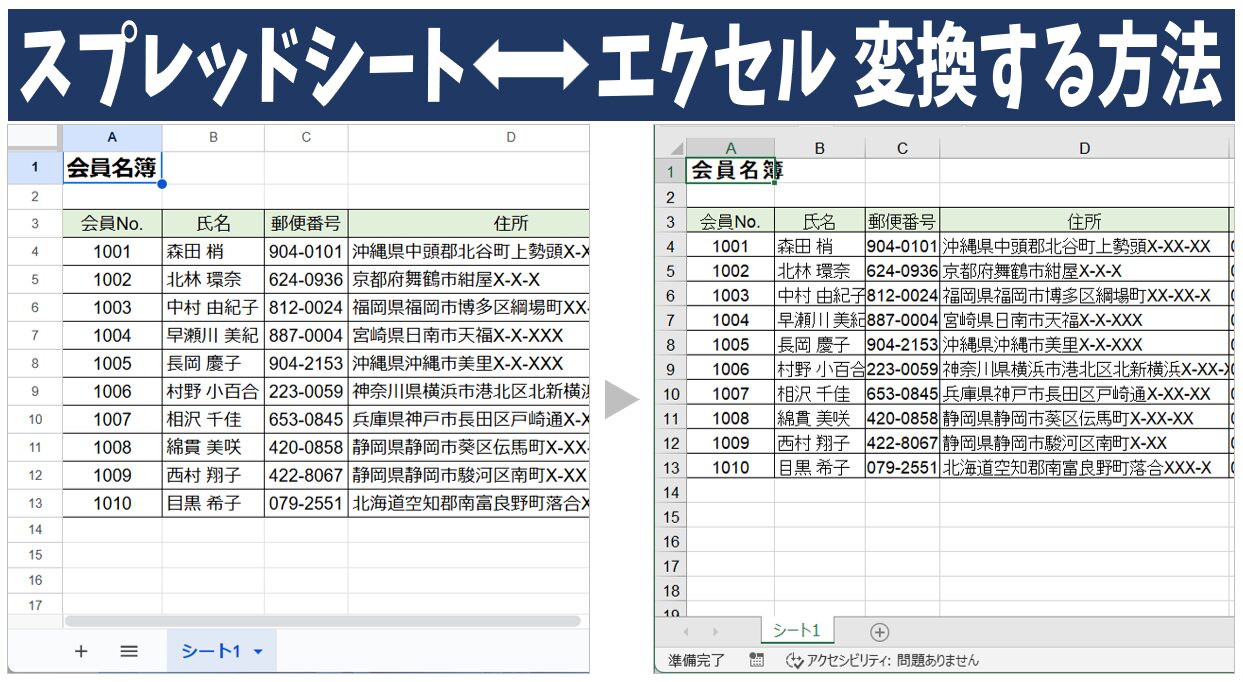
誰でも一瞬で綺麗に出力できる!Googleスプレッドシートからエクセルへの基本変換手順
互換性のリスクを最小限に抑えつつ、日常の業務で素早くファイルを出力する正規の手順を整理します。作業環境に応じて、最も負荷の少ないルートを選択してください。
1. パソコン(PCブラウザ)から出力する場合
最も基本的かつ信頼性が高いのが、Googleスプレッドシート ダウンロード xlsxの手順です。スプレッドシートの上部メニューから「ファイル」>「ダウンロード」>「Microsoft Excel(.xlsx)」をクリックするだけで、開いているブック全体が一瞬でエクセルファイルに自動変換され、ローカルに保存されます。
2. Googleドライブ上から直接書き出す場合
シートを個別に開く手間を省くGoogleドライブ xlsx 変換方法も実用的です。Googleドライブの一覧画面で対象のスプレッドシートを右クリックし、「ダウンロード」を選択します。バックグラウンドで自動的に.xlsxへの変換処理が走り、zip圧縮されることなく単一ファイルとしてダウンロードが完了します。
3. スマートフォン・タブレットから変換する場合
外出先での緊急対応には、スプレッドシート エクセル 変換 スマホの手順を活用します。iOS・Android版の「Googleスプレッドシート」公式アプリを開き、対象シートの右上にある三点リーダー(…)をタップ。「共有とエクスポート」>「名前を付けて保存」から「Excel(.xlsx)」を選択すれば、モバイル環境でもエクセル形式のファイルとして端末内やメッセージアプリへ即座に転送可能です。
逆パターンも完璧!エクセルからスプレッドシートへのインポート手順と古い形式の罠
取引先から受領したExcelファイルを社内のGoogle環境に取り込む場合も、手順を誤ると共同編集ができないトラブルにつながります。確実なエクセル スプレッドシート インポート手順を押さえておきましょう。
基本は、Googleドライブの画面上にエクセルファイルをドラッグ&ドロップでアップロードし、右クリックから「アプリで開く」>「Googleスプレッドシート」を選択します。ただし、この初期状態では「Office互換モード(ファイル名に.XLSXのバッジが付いた状態)」で開かれており、Googleスプレッドシート独自の拡張機能や一部の履歴機能が制限されます。完全なスプレッドシートとして機能させるには、メニューの「ファイル」>「Googleスプレッドシートとして保存」を実行することが決定的な一手となります。

一般に知られていない盲点とネットの誤解
実務の現場では、Web上の古いTipsを鵜呑みにしたことによるトラブルが後を絶ちません。特に検証で明らかになった代表的な2大トラブルを解説します。
まず、スプレッドシート エクセル 変換 できない 理由として現場で頻発しているのが、レガシーな「.xls形式(Excel 97-2003形式)」の取り込みです。Googleドライブはセキュリティおよび仕様上の制約から、古いバイナリ形式の.xlsを正常にスプレッドシート化できないケースがあります。アップロード自体は成功しても、ファイルを開くと数式が吹き飛んでいたり、レイアウト全体が崩壊して文字化けを引き起こす事象が確認されています。この場合、あらかじめ最新のExcel側で一度「.xlsx」形式に別名保存してから取り込むのが必須ルールです。
もう一つの落とし穴が、スプレッドシート エクセル 文字化け 対策を巡る混乱です。「エクセル変換すると文字化けする」というネット相談の9割以上は、実は「xlsx変換」ではなく「CSVエクスポート」を介した際に起きています。スプレッドシートからCSVを出力すると文字コードが「UTF-8」になるため、Shift-JISを標準とする古いWindows版Excelで開くと激しい文字化けが発生します。通常の業務では、中間ファイルとしてCSVを挟まず、最初から「.xlsx」直接ダウンロードを選択することが最も安全な防衛策です。
【実態検証】現場を悩ませる「マクロ移行」と「自動同期」の限界
エンタープライズ企業の情シス部門やDX推進チームが最も頭を抱えているのが、自動化プログラムの移植性とリアルタイムのファイル連携です。
結論から言えば、スプレッドシート マクロ エクセル 移行はワンクリックでは絶対に成立しません。ExcelマクロはローカルOSを操作する「VBA(Visual Basic for Applications)」で書かれているのに対し、スプレッドシートはGoogleのクラウド基盤上でJavaScriptをベースに動く「GAS(Google Apps Script)」を採用しています。言語体系も実行環境も根本から異なるため、変換ツール等を謳う外部サービスを通しても構文エラーを吐き出すのが関の山です。マクロ付きファイルを移行する際は、業務フローを分解した上でGASコードをゼロから書き直す設計期間を見込む必要があります。
また、部署間で「片方はExcel、もう片方はスプレッドシートを使い、裏でスプレッドシート エクセル 自動同期を取りたい」という要望も多く聞かれます。ONES.comなどのプロジェクト統合管理ツールや、Zapier・MakeといったiPaaSを活用することで一定のデータ行の同期は可能です。しかし、大量のセルデータをリアルタイムかつ双方向で完全同期させようとすると、行更新のタイムスタンプ競合やAPI呼び出し上限(クォータ制限)に直面します。スプレッドシート エクセル 一括変換に関しても、Googleドライブの同期アプリ(Google Drive for desktop)等を用いたローカルバッチ処理が実質的な限界ラインであり、システムを無理に繋ぐよりも「運用の起点をどちらかに一本化する」決断が求められます。

【徹底比較】Googleスプレッドシートとエクセルの根本的な機能・役割の違い
両者の強みと制約を正しく把握するため、主要な評価項目を比較表にまとめました。単なる優劣ではなく、データ規模や共同作業の有無に応じた使い分けの判断材料として活用してください。
| 項目 | 詳細・数値データ | 一般的な基準・相場 | 編集部の見解・評価 |
|---|---|---|---|
| 同時共同編集の安定性 | スプレッドシート:最大100名同時接続 Excel:SharePoint経由で対応 | 5〜10名程度の同時更新が日常的 | スプレッドシート エクセル 共同編集 違いにおいて、スプレッドシートのレスポンスとカーソル追従性が圧倒的。 |
| データ処理上限(セル数) | スプレッドシート:最大1,000万セル Excel:1シートあたり約104万行×16,384列 | 数十万レコード以上のビッグデータ処理 | 50万セルを超えたあたりからスプレッドシートは動作が著しく鈍化。大量データ解析はExcelが盤石。 |
| 関数互換性と専用機能 | 独自関数保有率:双方に数十種の非互換関数あり | VLOOKUP、XLOOKUPなど標準関数の利用 | Webデータ連携ならスプレッドシート、高度な財務モデリングや統計処理ならExcelが最適。 |
| 自動化スクリプト | GAS(JavaScript基盤) vs VBA(COM/ローカル) | 社内定型業務の自動化 | 他クラウドサービスとのAPI連携はGASの独壇場。社内基幹システム直結はVBAが強い。 |
【プロの結論】おすすめできる人・慎重になるべき人の判断基準
道具の選択を誤ると、組織内に見えない作業負荷を生み出します。変換作業による人的ミスやレイアウト修正の二重手間を根絶するために、自チームの業務属性を以下の基準で照らし合わせてください。
スプレッドシート運用を主軸にすべき人・組織:
- プロジェクト管理、議事録、シフト表など複数人がリアルタイムに同時書き込みを行うチーム
- GoogleフォームやSlack、外部SaaSツールとAPIを介して自動連携させたい業務担当者
- OS(Mac/Windows/ChromeOS)や端末環境が混在しているリモートワーク主体の組織
Excel運用に留め、無理な変換を避けるべき人・組織:
- 10万行を超える基幹系ログデータの集計や、複雑なピボットテーブルを多用するアナリスト
- フォントの1ポイント単位のズレや厳密な印刷レイアウト(官公庁・金融機関向け提出資料)が要求される現場
- 長年改修を重ねてきた資産であるVBAマクロを業務フローのコアに組み込んでいる部署
【スプレッド シート エクセル 変換】に関するよくある質問(FAQ)
Q1:スプレッドシートから変換したエクセルを開くと、日付が数字(シリアル値)に化けてしまうのはなぜですか?
A1:スプレッドシート側でセルに「書式なしテキスト」として日付を入力していた場合や、ロケール設定の相違により発生します。スプレッドシート側で「表示形式」>「数字」>「日付」を事前に明示的に指定してからエクセルへダウンロードすることで回避できます。
Q2:エクセルファイルをスプレッドシートに変換すると、一部の数式がエラーになる原因は?
A2:Excelの特殊なアドイン関数や、最新の動的配列関数(LAMBDAヘルパー関数など)の一部がスプレッドシート側で完全サポートされていないことが原因です。また、外部ブックを参照するリンク数式はクラウド上へ持ち込めないため、変換前に数式を値貼り付け(静的データ化)しておく必要があります。
Q3:社外へエクセル形式で提出する際、レイアウト崩れを確実に防ぐ裏ワザはありますか?
A3:編集権限を相手に渡す必要がない提出書類であれば、エクセルではなく「PDF形式」でダウンロードして送付するのが最も確実です。もしエクセル納品が必須である場合は、フォントを「BIZ UDPゴシック」などWindows標準搭載フォントに統一し、列幅に半角2〜3文字分の余白を持たせてから出力すると、環境依存による文字列欠けをほぼ100%防止できます。
Q4:Googleドライブに保存したスプレッドシートを複数まとめて一括変換できますか?
A4:Googleドライブ上で複数のスプレッドシートをCtrlキー(MacはCommandキー)を押しながら選択し、右クリックメニューから「ダウンロード」を実行します。すると、Google側が自動的にすべてのシートを.xlsx形式に変換した上で、1つの「zipファイル」にまとめて一括ダウンロードしてくれます。
まとめ:ツールの特性を見極め、脱・二重手間のデータ連携を実現する
スプレッドシートとエクセルの変換問題は、単なる操作スキルの多寡ではなく、WebネイティブツールとOSネイティブツールの構造的な思想差から生じています。表示のズレや関数の不一致が起きるメカニズムを理解していれば、事前のフォント設定や数式の値貼り付けといった数秒の工夫でトラブルのほとんどを未然に防ぐことが可能です。
リアルタイムな共同編集のスピード感をスプレッドシートで享受しつつ、重厚なデータ分析や厳格な対外提出にはエクセルを割り当てる。ツールの優劣を争うのではなく、それぞれの機能的バウンダリー(境界線)を見極めた賢明な使い分けこそが、無駄なファイル変換の手間をゼロにする最短の道筋となります。 (出典: スプレッド シート エクセル 変換(Yahoo!ニュース))
情報を整理して届けることが得意なWebディレクター。ユーザー視点に立った記事作成を目指しています。
