PDFの向きを変えて保存する裏技!元に戻る原因と2026年最新の解決策
仕事や行政手続き、学校への提出書類などでPDFを開いた瞬間、画面の中で書類が90度横倒しになっており、首を曲げながら内容を確認した経験は誰にでもあるはずです。イライラしながらツールバーの「右に90度回転」を押し、正しい向きに直して上書き保存。しかし、次にそのファイルを開き直したり、取引先にメール添付で送ったりした途端、なぜか再び元の横向きに戻ってしまうという怪現象が多くのユーザーを悩ませています。
「保存ボタンを押したはずなのに、なぜ元に戻るのか」「高額な有料ソフトを契約しないと直せないのか」といった疑問や苛立ちがオフィスやSNSで毎日のように飛び交っています。このトラブルの背景には、PDFというファイル形式が持つ国際規格上の仕様と、閲覧ソフトウェアの仕組みに起因する根本的な原因が存在します。2026年現在、有料ソフトに課金することなく、Windows、Mac、スマートフォン、ブラウザの標準機能だけで向きを永久固定して保存する実践的なテクニックを整理しました。
📌 【この記事の重要ポイントまとめ】
- 要点1:PDFの向きが元に戻る最大の原因は、無料版閲覧ソフトの「表示の一時回転」とファイル内部の「ページ属性の書き換え」が混同されていることにある。
- 要点2:有料のAdobe Acrobatを購入しなくても、WindowsやMac、Google Chromeの「仮想印刷(PDFとして保存)」機能を活用すれば、追加コストゼロ・数秒で向きを固定保存できる。
- 要点3:社外秘情報や個人情報が含まれる重要書類では、安易な無料オンライン変換ツールの利用を避け、端末内(ローカル環境)で完結する安全な手法を選択するのが鉄則である。
【噂の真相】なぜPDFの向きを変えて保存しても元に戻るのか?技術的な盲点
ネット上のQ&Aサイトや知恵袋などで最も多く見られるのが、「向きを変えて保存したはずなのに、閉じて開き直すと横向きに戻ってしまう」という悲鳴です。中には「パソコンの不具合ではないか」「PDFファイルが壊れているのではないか」と疑う声も少なくありません。しかし、この現象の真相はシステムのバグではなく、PDFの標準規格(ISO 32000シリーズ)に定められた設計思想にあります。
最大の発端は、世界中で最も普及している無料ソフトAdobe Acrobat Readerにおける仕様の壁です。多くの利用者が「Adobe Acrobat 向きを保存できない理由」に直面して混乱しますが、無料版のReaderに搭載されている回転機能は、あくまで「その場で見やすくするためのビューア表示回転」に過ぎません。画面上で何度回転させても、PDFの内部データである「ページ辞書(Page Dictionary)」内の「/Rotate」属性値は一切書き換えられていないため、保存操作を行ってもファイルそのものの物理的な向きは不変のまま維持されます。
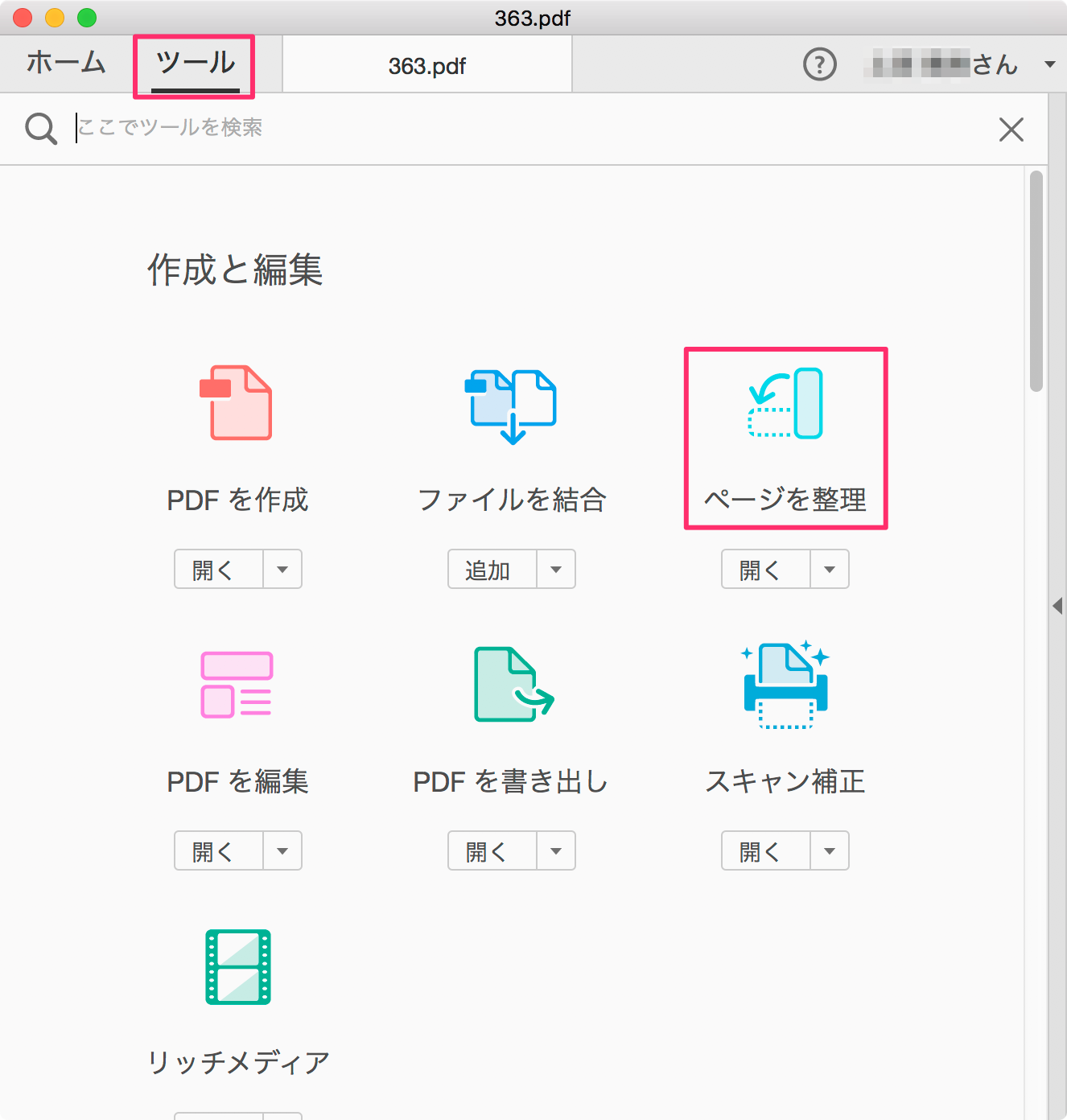
恒久的にページの向きを変更してファイルに反映させるには、PDF構造の根幹を編集する権限が必要です。アドビの有料プラン(Acrobat Proなど)を契約していれば「ページを整理」機能から正規のページ回転・上書き保存が実行できますが、無料版の単なる表示回転コマンドでは、ウインドウを閉じた瞬間に表示設定が破棄されてしまいます。この「見かけの回転」と「データの恒久変更」のギャップこそが、何度保存しても向きが戻ってしまうトラブルの正体です。
【実態検証】利用者の生の声と現場目線で見えたリアルな混乱
一般企業の現場やテレワーク環境において、この「PDFの向き問題」は業務効率の低下だけでなく、思わぬ信用失墜に直結しています。都内のIT企業で総務・法務を担当するスタッフや、採用面接で履歴書を受け取る人事担当者へのヒアリング取材では、次のような生々しい声が寄せられました。
「スマートフォンで撮影してPDF変換した領収書や請求書が、横向きや逆さまのまま送られてくるケースが毎月数十件あります。経理担当者が1枚ずつ手作業で首をかしげながら確認しており、余計な確認コストが生じているのが実情です」(都内IT企業・バックオフィス担当者)
「就活生から送られてきたエントリーシートが真横を向いていたことがあります。PCスキルそのものを疑ってしまうわけではありませんが、提出前に一度開いて確認する配慮が欠けているという印象は拭えません」(人材採用コンサルタント)
さらに現場で頻発しているのが、PDF印刷で向きがおかしい原因にまつわるトラブルです。画面上では縦向きに見えているのに、いざプリンターから紙として出力すると文字が90度回転して縮小印刷されてしまったり、用紙の端が見切れてしまったりする現象です。これはプリンタードライバーの「用紙の向き(縦/横)」と、PDFビューアの「PDFのページサイズに合わせて用紙を選択」「自動回転・中央配置」の設定が競合することで発生します。デジタル文書の取り扱いにおけるわずかな知識差が、日々の業務で無自覚なストレスを生み出しています。
【2026年最新】端末・ツール別!PDFの向きを変えて永久保存する比較表
PDF横向きを縦向きに直す方法や、上下反転を永久に修正するやり方は複数存在します。利用環境やセキュリティポリシーに応じて適切な手法を選択できるよう、主要な手法のコスト、処理時間、機密保持安全性、総合評価を一覧表に整理しました。
| 修正手法・ツール名 | 費用・所要時間目安 | セキュリティ・安全性 | 編集部の見解・実用性評価 |
|---|---|---|---|
| ブラウザ仮想印刷 (Chrome / Edge) | 完全無料 所要時間:約15秒 | 極めて高い (PCローカル完結) | 【最推奨】追加インストール不要でWindows・Mac双方に対応。最も手軽で安全。 |
| Mac「プレビュー」 (macOS標準機能) | 完全無料 所要時間:約5秒 | 極めて高い (OS標準機能) | 【Mac最速】ショートカット一発で回転し、Command+Sで瞬時に物理固定可能。 |
| スマホ標準アプリ (iOSファイル / Android) | 完全無料 所要時間:約20秒 | 極めて高い (端末内完結) | 外出先での応急処置に最適。iOS標準ファイルアプリのページ編集機能が極めて優秀。 |
| 無料オンラインツール (ブラウザアップロード型) | 基本無料 所要時間:約30秒〜1分 | 注意が必要 (外部サーバーへ送信) | 操作は平易だが、社外秘や個人情報が含まれる重要書類のアップロードは厳禁。 |
| Adobe Acrobat Pro (公式有料版) | 月額約2,000円〜 所要時間:約10秒 | 極めて高い (公式ローカル編集) | ページ順の入れ替えやトリミング、テキスト編集も伴うプロユースなら唯一無二。 |

【OS・ブラウザ別】完全無料でPDFの向きを固定保存する決定的な手順
特別な編集ソフトを一切インストールせず、すでに手元にある環境だけで「PDF向き固定保存やり方」を完結させる具体的なステップを解説します。環境に合わせた手順を実行することで、2度と向きが戻らない状態へ変換できます。
1. Windows環境:ブラウザの「仮想印刷」を使った恒久保存ワザ
Windows PCにおいて、標準搭載の「Microsoft Edge」または「Google Chrome」を活用するのが最も確実な回避策です。この裏技は、PDFの再生成(仮想レンダリング)を行うことで向きを物理的に固定します。
- 向きを変えたいPDFファイルを右クリックし、「プログラムから開く」>「Google Chrome」または「Microsoft Edge」を選択します。
- 画面右上のツールバーにある「右に回転」アイコンをクリックし、正しい向きに修正します。
- ここで単純な保存アイコンを押すのではなく、ショートカットキー「Ctrl + P」を押して印刷メニューを呼び出します。
- 送信先(プリンター)の選択欄で、物理プリンターではなく「PDFに保存」または「Microsoft Print to PDF」を選択します。
- 「保存」ボタンを押し、新しいファイル名をつけて保存します。これで正しい向きが固定された新規PDFが生成されます。
2. Mac環境:「プレビュー」アプリを用いた瞬時の上書き保存
Macユーザーであれば、標準搭載されている「プレビュー(Preview)」アプリを使うことで、サードパーティ製ツールを一切介さず最速で修正が完了します。
- 対象のPDFをダブルクリックし、「プレビュー」で開きます。
- ウインドウ上部の「回転」ボタンを押すか、ショートカットキー「Command + R」(右回転)または「Command + L」(左回転)を押して向きを直します。特定の1ページだけを直したい場合は、左サイドバーのサムネイルから該当ページを選択した状態で回転操作を行います。
- 向きを直したら、メニューバーの「ファイル」>「保存」(Command + S)を実行します。Macのプレビューは内部のページ属性を直接書き換えるため、これだけで恒久的に保存されます。
3. スマートフォン環境:iPhoneおよびAndroidでの回転保存手順
「スマホ PDF向き変更保存」を行いたい場合、モバイル端末ならではの確実な操作ルートが存在します。
- iPhone(iOS)の場合:「ファイル」アプリで対象のPDFを開きます。左端からスワイプしてページサムネイル一覧を表示させ、回転させたいページを長押しします。表示されるコンテキストメニューから「左に回転」または「右に回転」をタップするだけで、その場でファイルに変更が保存されます。
- Androidの場合:GoogleドライブまたはChromeアプリでPDFを開き、メニュー(3点リーダー)から「印刷」を選択します。用紙設定で向きを適切に合わせたうえで「PDF形式で保存」を実行することで、端末内に向きが固定されたファイルを新規書き出しできます。
一般に知られていない盲点とネットの誤解|オンライン回転ツールのセキュリティリスク
検索エンジンで「PDF向き変更無料」や「PDF回転オンラインツール」と検索すると、ブラウザ上でファイルをドラッグ&ドロップするだけで回転できる海外製の無料Webサービスが数多くヒットします。ソフトウェアを立ち上げる必要がないため一見便利に思えますが、ここには情報セキュリティ上の重大な盲点が潜んでいます。
こうしたオンライン変換ツールは、ユーザーがアップロードしたファイルを一時的に外部のクラウドサーバーへ転送し、サーバー側で処理を行った後にダウンロードさせる仕組みを採用しています。大手サービス各社は「処理完了後に数時間でサーバーから自動削除される」とプライバシーポリシーに明記しているものの、通信経路上での盗聴リスクや、サーバー側のインシデントによる情報漏洩リスクを完全にゼロにすることはできません。
特に請求書、決算報告書、マイナンバーや免許証のコピー、社外秘の企画書や契約書といった機密文書を安易に無料オンラインツールへ投入する行為は、多くの企業のセキュリティガイドラインに抵触する恐れがあります。前述したブラウザの仮想印刷やOS標準のプレビュー機能を使えば、インターネット通信を一切発生させず、完全に自分のパソコン・スマートフォン内部(ローカル環境)だけで処理が完了します。機密性を守るためにも、ローカル処理を基本とするリテラシーが不可欠です。

【プロの結論】デジタルリテラシーと文書共有における「心理的境界線」
PDFの向きを適切に整えてから相手に送るという行為は、単なるPC操作の技術論にとどまらず、ビジネスや人間関係における「心理的境界線(バウンダリー)」への配慮そのものと言えます。受信者側に「首を傾けさせる」「手動で回転させる」「印刷設定をやり直させる」といった無駄な認知負荷を一方的に押し付けてしまう状態は、デジタルコミュニケーションにおける配慮の欠如として受け取られかねません。
「たかが文書の向きひとつ」と軽視する姿勢は、業務の細部に対するチェック体制や品質管理への不信感へと波及します。一方で、送信前に正しい向きで固定されているかを確認し、必要に応じて一瞬で修正できるスキルを身につけておくことは、相手の時間を尊重する姿勢の表明でもあります。
おすすめできる人・避けるべきツールの判断基準
- ブラウザ仮想印刷・OS標準機能を使うべき人:すべての一般ビジネスパーソン、機密文書や個人情報を扱う担当者、費用をかけずに素早く安全に向きを固定したい人。
- 有料版Adobe Acrobat Proを導入すべき人:日常的に数十〜数百ページの文書を結合・分割し、ページの差し替えやOCRテキスト認識、フォーム作成などを高頻度で行う専門職・法務・総務担当者。
- 無料オンライン変換ツールを避けるべき人:企業・団体の機密情報を扱う人、顧客情報や身分証データを扱う人、安全管理基準(ISMS等)が定められている組織に所属している人。
【pdf 向き を 変え て 保存】に関するよくある質問(FAQ)
Q1:無料のAdobe Acrobat Readerだけで、追加料金なしに向きを回転して保存することは本当に不可能ですか?
A1:はい、通常の「上書き保存」では不可能です。無料版のAcrobat Readerにおける回転機能は、画面表示の一時的な変更に限定されています。ただし、Readerの印刷メニューから「Microsoft Print to PDF」(Windows)などの仮想プリンターを選択して新規保存すれば、実質的に無料で向きを固定したPDFを出力することは可能です。
Q2:全20ページあるPDFのうち、途中の5ページ目と8ページ目だけを横向きから縦向きに直して保存できますか?
A2:Macの「プレビュー」アプリであれば、左側のサムネイルで5ページ目と8ページ目だけを個別に選択して回転し、通常保存するだけで完了します。Windowsの場合は、ブラウザの仮想印刷では全ページ一括回転になってしまうため、特定ページのみ変更したい場合はWindows標準の「Edge」のページ管理機能や、ローカル完結型のフリーソフトを利用するか、該当ページのみを個別に抽出して再結合する手順が確実です。
Q3:パソコン画面では正しく縦向きになっているのに、紙で印刷すると横向きになってしまう原因は何ですか?
A3:印刷指示ウインドウ内の設定が原因です。印刷プレビュー画面で「用紙の向きに合わせて自動回転」のチェックが外れているか、あるいはプリンター本体の給紙トレイ設定とPDFの用紙サイズ指定(A4縦とA4横など)が食い違っている可能性が高いです。「用紙の向き:縦」を明示的に指定し、「実際のサイズに合わせて印刷」を選択して再度テストしてください。
まとめ:今後の動向と失敗しないための判断基準
ペーパーレス化や電子帳簿保存法、デジタルワークプレイスの定着に伴い、PDFをやり取りする機会は増加の一途を辿っています。ファイルを開いた瞬間の向きが正しく揃っていることは、現代のビジネスシーンにおける最も基本的かつ不可欠なデジタルマナーのひとつです。
高額な専用ソフトを契約しなくても、WindowsやGoogle Chromeに備わっている「仮想印刷」やMacの「プレビュー」機能を正しく使いこなせば、誰でも追加費用ゼロ・わずか数十秒で向きを固定保存できます。外部への情報漏洩リスクを伴う安易なオンライン変換ツールに頼ることなく、安全なローカル完結の手法をマスターして、日々の業務効率と信頼性を高めてください。 (出典: pdf 向き を 変え て 保存(Yahoo!ニュース))
Webメディアの編集およびコンテンツ作成に従事。正確で質の高い情報発信を心掛けています。
