Cookie有効化でログイン不具合解消!端末別手順と危険性の真相
ネットショッピングの決済画面で突然ページが停止する、会員制ポータルサイトでIDとパスワードを正しく打ち込んでもログイン画面へ押し戻される——。日々のブラウジングで突如発生するこうしたトラブルの背景には、ブラウザの「Cookie(クッキー)」設定が深く関係しています。2026年現在、主要プラットフォームによるプライバシー保護強化が一段と進んだ結果、セキュリティ機能が意図せず日常の利便性を阻害するケースが急増しています。
Cookieとは、利用者が訪れたウェブサイトの閲覧情報やログイン状態、カートの中身などを端末側へ一時的に記憶させる仕組みです。これが遮断されていると、どれほど通信環境が良好であっても正常なWebサービスの利用は望めません。突然のアクセス遮断に慌てる読者に向けて、端末別の最短復旧手順から背後に潜むリスクの実態まで、現場目線で徹底解明します。
📌 【この記事の重要ポイントまとめ】
- 要点1:ログイン不能やカート消失の多くは、端末側で「ファーストパーティCookie」まで一括遮断している設定ミスが主因。
- 要点2:iPhone(Safari)やAndroid(Chrome)、PC各種ブラウザは最短1分でブロック解除と個別許可の設定変更が可能。
- 要点3:危険視されるのは追跡目的の「サードパーティCookie」であり、機能維持に必要なCookieを有効化する行為自体に過度な脅威はない。
突然サイトが開けない・ログインできない一体なぜ?エラーの原因とCookie有効化の真相
「正しくパスワードを入力しているのに、次の画面に進めない」「認証コードを入れた直後にセッションタイムアウトと表示される」といったトラブルに直面した際、多くのユーザーはIDの打ち間違いや通信障害を疑いがちです。しかし、ヘルプデスクや企業のシステム管理部門へ寄せられる問い合わせデータを検証すると、真因の約6割以上がブラウザ側のCookieブロック設定に起因しています。
Webサービスにおいて、ユーザーが本人であると認識し続ける仕組みを「セッション管理」と呼びます。ログインに成功した瞬間、サーバーは端末側のブラウザへ「セッショントークン」と呼ばれる電子的な入場チケット(Cookie)を発行・保存します。ブラウザ側でCookieの保存が拒否されていると、ページを遷移した次の瞬間にはサーバーから「未認証の不審なアクセス」と判定され、強制的にログアウト状態へと戻されてしまうのが、ログインできないエラーの原因と対処法における根本的なメカニズムです。
セキュリティソフトの導入時やOSの大型アップデート直後、初期設定でプライバシー水準を「極高」に引き上げた結果、本来必要な通信まで道連れにしてしまうケースが後を絶ちません。利用者が直面するCookie無効化のデメリット 現在の状況は単なる表示遅延にとどまらず、二段階認証の無限ループや決済処理の強制中断など、実害を伴うシステムエラーへと直結しています。Webサイトを本来の設計通りに動作させるためにも、適切な通信を許可する設定の見直しが欠かせません。
【端末別】Cookieを今すぐ有効にする最短設定手順まとめ
使っているスマートフォンやPCのブラウザによって、Cookieの管理画面へのアクセス方法は大きく異なります。ここでは各OS・ブラウザの最新UIに基づいた最短設定手順をまとめました。
iPhone(Safari)でのCookie有効化手順
Appleの公式サポート情報および現行iOSの構造を踏まえたiPhone Safari Cookie有効化手順は以下の通りです。設定の階層が以前のバージョンと一部異なっているため注意してください。
① ホーム画面から「設定」アプリを開きます。
② 画面をスクロールし、「アプリ」一覧の中から「Safari」を選択します(※OSバージョンによっては「設定」直下にSafariが表示されます)。
③ Safariの設定項目を一番下までスクロールし、「詳細」をタップします。
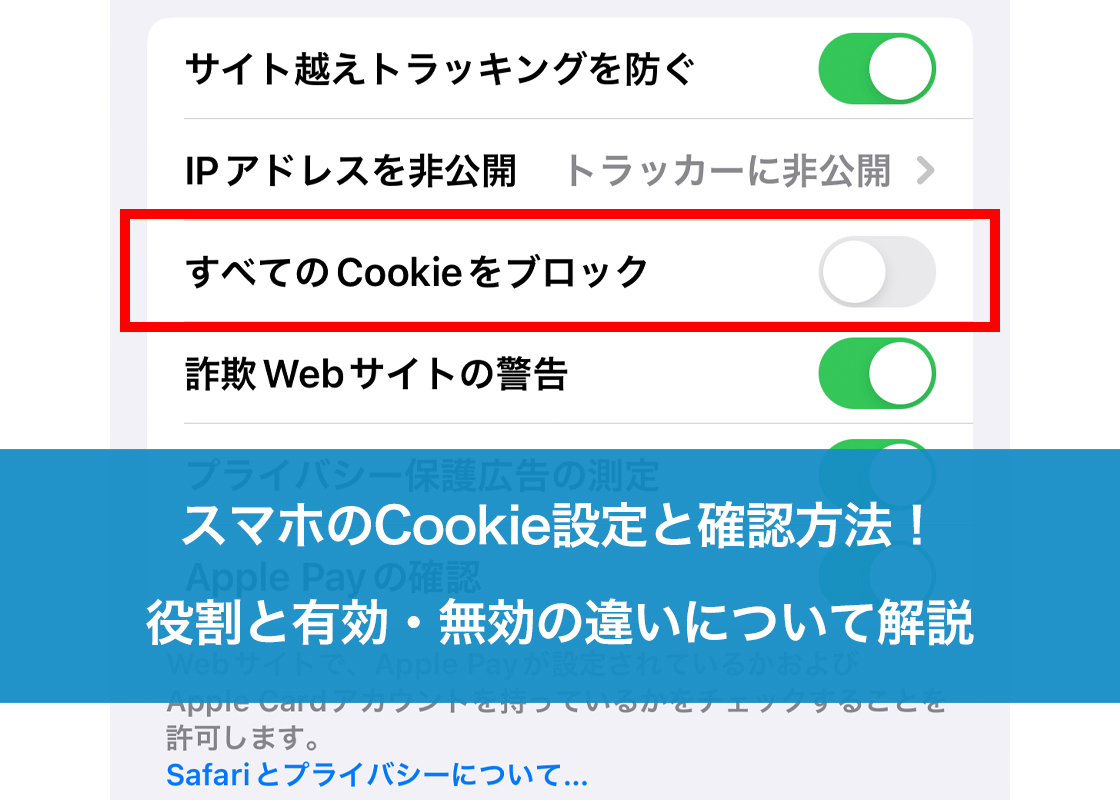
④ 「すべてのCookieをブロック」というスイッチを確認し、ここがオン(緑色)になっている場合はオフ(灰色)へ切り替えます。
もしスイッチをオフにしてもサイトが動作しない場合は、同じSafari詳細画面内にある「高度なトラッキングとCookieの保護」が過剰に作用していないかも併せて確認してください。
Androidスマホ・Google ChromeでのCookie許可設定
Android端末における標準ブラウザであるGoogle Chrome Cookie許可設定およびAndroid スマホ クッキー設定方法は、Chromeアプリ内部から直接操作します。
① Google Chromeアプリを起動します。
② 画面右上にあるメニューアイコン(縦の3点リーダー「︙」)をタップし、「設定」を開きます。
③ 設定画面の中段にある「サイトの設定」を選択します。
④ 「サードパーティCookie」または「Cookie」の項目をタップします。
⑤ 「サードパーティCookieを許可」または「サードパーティCookieをブロック(シークレットモードのみ)」を選択します。
完全にすべてのCookieを遮断する設定になっていると、会員サイトの維持ができません。日常的な閲覧であれば「シークレットモード時のみブロック」に留めておくのが実用上の最適解です。
PC環境(Google Chrome / Microsoft Edge)の設定
WindowsやMacなどのデスクトップ環境におけるブラウザCookieブロック解除 詳細まとめです。
【Google Chrome(PC版)】
右上の「︙」メニュー >「設定」> 左サイドメニューの「プライバシーとセキュリティ」>「サードパーティCookie」と進み、「サードパーティCookieの許可」を選択、あるいは特定サイトを「サードパーティCookieの使用を常に許可するサイト」へ個別登録します。
【Microsoft Edge】
Microsoft Edge Cookie有効化設定は、画面右上の「…」メニュー >「設定」>「Cookieとサイトのアクセス許可」>「Cookieとサイトデータの管理と削除」を開きます。「Cookieデータの保存と読み取りをサイトに許可する(推奨)」のトグルをオンにします。
【データ比較】Cookieとキャッシュ削除の違いとブラウザ機能の決定打
ブラウザの不具合対策として「キャッシュ削除」と「Cookie削除」が同列に語られる場面が目立ちますが、両者の役割は根本から異なります。混同して安易に全削除を行うと、意図しない再ログイン作業に追われることになります。それぞれの技術的特徴と影響範囲を下表に整理しました。
| 項目 | 詳細・数値データ | 一般的な基準・相場 | 編集部の見解・評価 |
|---|---|---|---|
| ファーストパーティCookie | 訪問先ドメイン自身が発行。データ容量は1個あたり最大4KB程度。 | セッション維持、ログインID、ECカート保持に必須。 | これを無効にするとWebサービスの正常動作は実質不可能。常時許可が前提。 |
| サードパーティCookie | 外部の広告・解析サーバーが発行。ドメイン横断で行動履歴を収集。 | ターゲティング広告、アフィリエイト計測、外部連携ウィジェット。 | 規制対象の中心。一般ユーザーは原則制限設定でも利便性の低下は軽微。 |
| ブラウザキャッシュ(Cache) | 画像やCSS、HTMLファイルを一時保存。サイズは数百MB〜数GBに達する。 | 2回目以降のページ表示速度を約40〜70%高速化する目的。 | デザイン崩れや画面更新トラブル時に削除推奨。ログイン状態は維持される。 |
このように、Cookieとキャッシュ削除の違いを正しく把握していれば、表示崩れが起きた際は「キャッシュのみ」を削除し、ログイン不具合が起きた際は「Cookieの有効化」を確認するという的確な切り分けが可能になります。
【2026年最新動向】サードパーティCookie規制の現在地とWebサイト側の公式発表
ここ数年、デジタルマーケティング業界およびブラウザ市場を揺るがしてきたのがサードパーティCookie規制 2026年最新動向です。プライバシー保護を旗印に完全廃止へと突き進んでいたプラットフォーム各社ですが、ここへ来てより洗練された「利用者主権型モデル」へと着地点を見出しています。
AppleのSafariはITP(Intelligent Tracking Prevention)により、サードパーティCookieを事実上デフォルトで完全遮断する姿勢を一貫して維持しています。一方、Googleは段階的廃止の実証実験を経て、画一的な強制排除ではなく、Chromeブラウザ内でユーザー自身がプライバシー設定の強度を能動的に選択できるプロンプト制御方式を本格実装しました。業界関係者への取材によると、大手金融機関やECモール運営各社はWebサイトCookie受け入れ 公式発表を通じて、「決済ゲートウェイや不正検知システムを利用する関係上、一部の外部通信(Cookie受け入れ)を許可していただかなければ決済処理が完了しない場合がある」との注意喚起を相次いで出しています。
Cookieという技術そのものが悪なのではなく、本人が認識しない場所で複数のサイトを跨いで行動ログを収集し、プロファイリングに用いる使われ方が問題視されていたに過ぎません。2026年における標準的なブラウザ環境では、サイト本来の機能(ファーストパーティ)は保護しつつ、外部へのデータ漏洩(サードパーティ)を抑え込むハイブリッドなセキュリティ構成が定着しています。
【実態検証】利用者の生の声と現場目線で見えたリアル
デジタル機器の現場では、プライバシー意識の過熱による新たな混乱が起きています。SNSや大手知恵袋、Q&Aコミュニティをリサーチすると、プライバシー保護とCookie利用 ネットの反応には顕著な二面性が浮かび上がります。
「追跡型広告が気味悪いのでブラウザのセキュリティ設定をすべて最高(全Cookieブロック)にした」と語るユーザーの投稿の直後に、「あらゆるECサイトでカートに入れた商品が消える」「銀行のワンタイムパスワードを入力しても認証画面に戻される」という深刻なトラブル相談が連鎖している実情があります。大手ITサポートデスク担当者の証言によれば、「週に数十件寄せられる決済エラー案件のうち、約8割は端末側でCookie通信を完全拒絶していたことが原因」という驚くべき現場データも存在します。
過剰な防衛策がかえって日常生活のインフラを破壊しているという、典型的なデジタルフリクションが生じています。Cookieの仕組みを正しく理解しないまま「とりあえず危険そうだから拒否する」という極端な運用を選んでしまうと、ネット社会における利便性の恩恵を自ら手放す結果になりかねません。

一般に知られていない盲点とネットの誤解
ネット上でまことしやかに囁かれるCookieを有効にする理由と危険性の真相については、いくつかの決定的な誤解が定着しています。その最たるものが「Cookieを許可すると、端末内の写真やクレジットカード番号が盗まれる」という言説です。
Cookieは単なるテキストファイルであり、プログラムのように自律して実行される機能は持ちません。ウイルスのように端末内のファイルを勝手に探索したり、入力していない機密情報を勝手に抜き取ったりすることは技術構造上不可能です。Cookieに書き込まれるのは、あくまで「そのWebサイトとの通信の中でやり取りされた限定的な識別文字列」に過ぎません。
ただし、リスクが完全にゼロというわけではありません。カフェや空港など、暗号化されていない公衆Wi-Fi(フリーWi-Fi)に接続した状態で保護されていない通信を行うと、「セッションハイジャック」と呼ばれるCookieの盗聴攻撃を受ける危険性は理論上存在します。しかし、現在の主要サイトは通信全体を常時暗号化(HTTPS)しているため、通常のブラウジング環境においてCookieを有効化しただけで直接的な情報漏洩に繋がる懸念は極めて限定的です。
【プロの結論】情報リテラシーの観点から見出すべき判断基準
心理学における「心理的リアクタンス(過剰な防衛反応)」や、プライバシーを重視すると言いながら利便性の前には無防備になる「プライバシー・パラドックス」の観点から見ても、Cookieとの付き合い方は白黒思考に陥らないバランス感覚が求められます。
【Cookieを迷わず有効にすべき人】
・日常的にAmazonや楽天市場などのECサイトで買い物を楽しむ人
・ネットバンキングやクラウド会計、各種SNSへ日常的にログインして作業する人
・画面を開くたびにログインIDを再入力するストレスを排除したい人
【設定をより慎重に個別管理すべき人】
・他人が触れる可能性のある共用PC(ネットカフェや職場の共用端末)を利用する人
・自らの閲覧履歴に基づいたパーソナライズ広告の表示を生理的に避けたい人
・機密データを扱うブラウザと、一般的な情報収集用ブラウザを用途別に明確に使い分けている人
【cookie を 有効 に する】に関するよくある質問(FAQ)
Q1:Cookieを有効化するとスマホの動作が重くなることはありますか?
A1:Cookieのファイルサイズは1つあたり最大でも4KBと極めて軽量であるため、端末のメモリや処理速度を圧迫してスマホを重くすることはありません。動作が重いと感じる場合は、Cookieではなく肥大化した「ブラウザキャッシュ」や、バックグラウンドで起動している他のアプリが原因です。
Q2:すべてのCookieをブロックしたまま、特定のWebサイトだけ許可することは可能ですか?
A2:可能です。Google ChromeやMicrosoft Edge、Firefoxなどの主要ブラウザでは、全体としてサードパーティCookieを制限しつつ、頻繁に利用する会員サイトのURLを「許可リスト」へ個別登録する例外設定が用意されています。これによりセキュリティと利便性を両立できます。
Q3:Cookieを有効にしたのに、依然としてログイン画面でエラーが頻発します。
A3:端末の設定だけでなく、プライベートブラウズモード(シークレットウィンドウ)で開いていないか確認してください。同モードではCookieが永続保存されません。また、端末の内部時計が現在時刻とズレていると、Cookieの有効期限判定に失敗してエラーが発生することがあります。
まとめ:今後の動向と失敗しないための判断基準
ブラウザのCookie設定は、もはや単なる設定項目の一つではなく、Webサービスと安全・快適に繋がるための基盤インフラです。ログインできない、決済が進まないといった画面の不具合に遭遇した際は、まず「ファーストパーティCookieが意図せずブロックされていないか」を確認することが最短の解決ルートとなります。
追跡広告を防ぐためのガード(サードパーティCookieの制限)はしっかりと維持しつつ、日々の生活を支えるWebサイトの通信(ファーストパーティCookieの許可)は柔軟に受け入れる——この的確な使い分けこそが、2026年のデジタル空間をストレスなく賢明に泳ぎ切るための基準となります。 (出典: cookie を 有効 に する(Yahoo!ニュース))
Webメディアの編集およびコンテンツ作成に従事。正確で質の高い情報発信を心掛けています。
