フォルダにパスワードをかける最新手順と裏技の真相【2026】
家族共用のパソコンや職場の端末で、見られたくないプライベートな写真や機密ファイルを保護したいと考えたとき、真っ先に思い浮かぶのが「フォルダにパスワードをかける」操作です。しかし、Windowsのフォルダを右クリックしても、スマートフォンや一部のアプリのように「パスワードでロックする」という分かりやすい項目は見当たりません。
実は、世界中で利用されているWindowsの標準機能には、一般ユーザーが直感的にイメージするような「ダブルクリックするとパスワード入力画面が出るフォルダ」を作成する仕組みが存在しません。それにもかかわらず、ネット上には危険な裏技や誤解を招く解説が氾濫し、誤った設定によって「二度とファイルが開けなくなった」という深刻なトラブルが後を絶ちません。本稿では、2026年の最新環境における技術的真相と、安全かつ確実にデータを保護する実践的な手順を検証します。
📌 【この記事の重要ポイントまとめ】
- 要点1:Windows 10/11の標準機能にはフォルダ単体にパスワードをかける仕組みがなく、右クリックの「プロパティ」からの暗号化(EFS)は同一ログイン環境では保護として機能しない。
- 要点2:確実な保護には「7-Zip」等の高信頼性ツールによるAES-256暗号化zip作成、またはMacの「ディスクユーティリティ」による暗号化ディスクイメージ作成が最も安全な業界標準である。
- 要点3:ネット上で拡散されているバッチファイル(.bat)による自作ロックは暗号化されておらず極めて脆弱であり、自己流の設定はデータ喪失や復旧不能事故の最大の引き金となる。
【真相解明】実はWindows標準機能ではできない?噂と仕様の決定的事実
「Windows11フォルダパスワード設定」や「Windows10フォルダにパスワードをかける方法」を検索し、エクスプローラーの画面とにらめっこを続けた経験を持つ人は少なくありません。結論から言えば、Windowsの標準仕様において、特定のフォルダを開く際に毎回パスワードを要求する機能は意図的に実装されていません。
OS開発元のマイクロソフトが採用している基本設計思想は、「アクセス制御はユーザーアカウントごとに行う」というものです。つまり、PCを複数人で共有する場合は個別のユーザーアカウントを作成してログオンパスワードを設定し、他のユーザーのドキュメントフォルダにアクセス権を与えない設定にするのが正規のセキュリティモデルです。個別のフォルダごとに都度パスワードをかけるアプローチは、OS設計の根幹において想定されていません。
多くのユーザーを混乱させているのが、フォルダのプロパティ詳細設定に存在する「内容を暗号化してデータをセキュリティで保護する」という項目(EFS:暗号化ファイルシステム)です。このフォルダ暗号化標準機能を有効にすると、フォルダのアイコンに小さな鍵マークが付き、一見パスワードロックが完了したように見えます。しかし、これには致命的な落とし穴が潜んでいます。
EFSは「そのユーザーアカウントのログイン情報」と暗号鍵が自動的に紐づく仕組みです。そのため、自分がサインインした状態のPCを他人に操作された場合、フォルダをダブルクリックすれば何のパスワードも求められず一瞬で中身が表示されます。さらに、この機能はWindows Pro以上のエディション限定であり、広く普及しているHomeエディションでは選択項目自体がグレーアウトして利用できません。この設計上のギャップを正しく理解しないまま放置することが、情報漏洩や誤認の根本原因となっています。
【2026年最新】安全にフォルダを保護する4つの確実な設定手順
標準の右クリックメニューで完結しない以上、実効性のある保護を実現するには適切な手段を選択しなければなりません。2026年現在、現場で実証されている安全かつ堅牢な手順は以下の4パターンに集約されます。
1. 高機能アーカイバ「7-Zip」を用いたAES-256暗号化(Windows推奨)
Windows環境において最も推奨されるのが、オープンソースで信頼性の高い「7-Zip」を用いた保護です。単なるzipファイルパスワード設定手順では防げない「ファイル名自体の漏洩」を防ぐ裏技が存在します。
具体的な7-Zipパスワード設定方法は極めて合理的です。保護したいフォルダを右クリックし、「7-Zip」→「圧縮...」を選択します。アーカイブ形式に「7z」または「zip」を選択し、暗号化方式には国際標準規格であるAES-256を指定します。ここでアーカイブ形式を「7z」にした場合のみ、「ファイル名を暗号化」というチェックボックスが有効化されます。これにチェックを入れてパスワードを設定すると、パスワードを正しく入力しない限り、フォルダ内にどんなファイルが存在しているかというファイル一覧すら第三者に見られなくなります。
2. Mac環境における標準機能「暗号化イメージ」の作成(macOS)
Macユーザーであれば、追加ソフトを一切インストールすることなく極めて強固なMacフォルダ暗号化手順が確立されています。macOSに標準搭載されている「ディスクユーティリティ」を活用する方法です。
「アプリケーション」→「ユーティリティ」から「ディスクユーティリティ」を起動し、メニューバーの「ファイル」→「新規イメージ」→「フォルダからのイメージ」を選択します。保護したいフォルダを指定後、暗号化レベルを「128ビットAES」またはより強固な「256ビットAES」に設定し、任意のパスワードを登録します。イメージフォーマットを「読み/書き」にして保存すると、「.dmg」という仮想ディスクファイルが生成されます。これを開く際には必ずパスワードが求められ、認証に成功すると仮想ドライブとしてマウントされ、自由に中身の編集・保存が可能となります。作業後は取り出し操作を行うだけで再び施錠されます。
3. Windows標準機能のみにこだわる場合の「VHD+BitLocker」(Pro以上)
追加ソフトの導入が社内規定で禁止されているWindows環境では、仮想ハードディスク(VHD)を作成し、BitLockerでドライブごと暗号化する手法が有効です。「ディスクの管理」から仮想ハードディスクを作成してマウントし、その仮想ドライブに対してBitLockerを有効化してパスワードを設定します。これにより、必要な時だけ仮想ドライブをパスワード解除してマウントし、機密フォルダとして扱う運用が実現します。
4. スマートフォンでの応用「iPhoneフォルダパスワードロック」
モバイル端末におけるiPhoneフォルダパスワードロックの需要も急速に高まっています。iOSの「ファイル」アプリ単体ではフォルダへの直接施錠はできませんが、標準の「ショートカット」アプリを組み合わせることで、特定のフォルダを開くアクションに対してFace IDまたはパスコード認証を要求するオートメーションを構築可能です。また、写真や機密文書をPDF化して「メモ」アプリに格納し、メモの標準ロック機能(生体認証連動)で保護する運用が現場では最も安定した防壁となります。
【徹底比較】フォルダロック設定2026年最新ツールの性能と安全性
フォルダの保護手段には、利便性と引き換えにセキュリティ強度が低下するものや、逆に堅牢すぎて取り扱いを誤ると二度とデータを開けなくなるものが存在します。客観的なスペックと実用性を一覧で比較します。
| 手法・ツール名 | 暗号化強度・仕様 | 導入コスト・手軽さ | 編集部の見解・実用性評価 |
|---|---|---|---|
| 7-Zip(7z暗号化) | AES-256(ファイル名暗号化対応) | 完全無料(オープンソース) | 最適解。ファイル名ごと隠蔽でき、総当たり攻撃への耐性も世界標準レベル。 |
| Mac ディスクユーティリティ | AES-128 / AES-256 | macOS標準機能(無料) | 極めて優秀。追加ソフト不要で、仮想ドライブとして日常的な読み書きがスムーズ。 |
| Windows標準 EFS | 公開鍵暗号(ログインアカウント準拠) | Windows Pro以上のみ標準対応 | 注意が必要。同一PCログイン中やHome版では無力。証明書喪失時のリスク大。 |
| 市販フォルダロック専用ソフト | 製品による(非公開の独自形式あり) | 無料版〜数千円の有料版 | 慎重な判断が必要。OS大型アップデート時に起動不能となる脆弱性を孕む。 |
| バッチファイル(.bat裏技) | 暗号化なし(不可視化属性のみ) | メモ帳で自作可能(無料) | 非推奨・危険。メモ帳で開けばパスワードが平文で見え、偽装セキュリティに過ぎない。 |
市販の「フォルダパスワードフリーソフトおすすめ」として紹介されるツールの多くは、Windowsのシステムフックを利用してフォルダを不可視化(隠しファイル化)し、アクセスを遮断する仕組みを採用しています。しかし、フォルダロック設定2026年最新のセキュリティ検証において、これらの常駐ソフトはWindows Updateのセキュリティ更新プログラムと競合し、突如ロック解除画面が開かなくなるトラブルが報告されています。恒久的なデータ保護には、世界的な暗号化標準プロトコルに準拠したオープンな形式を採用することが鉄則です。
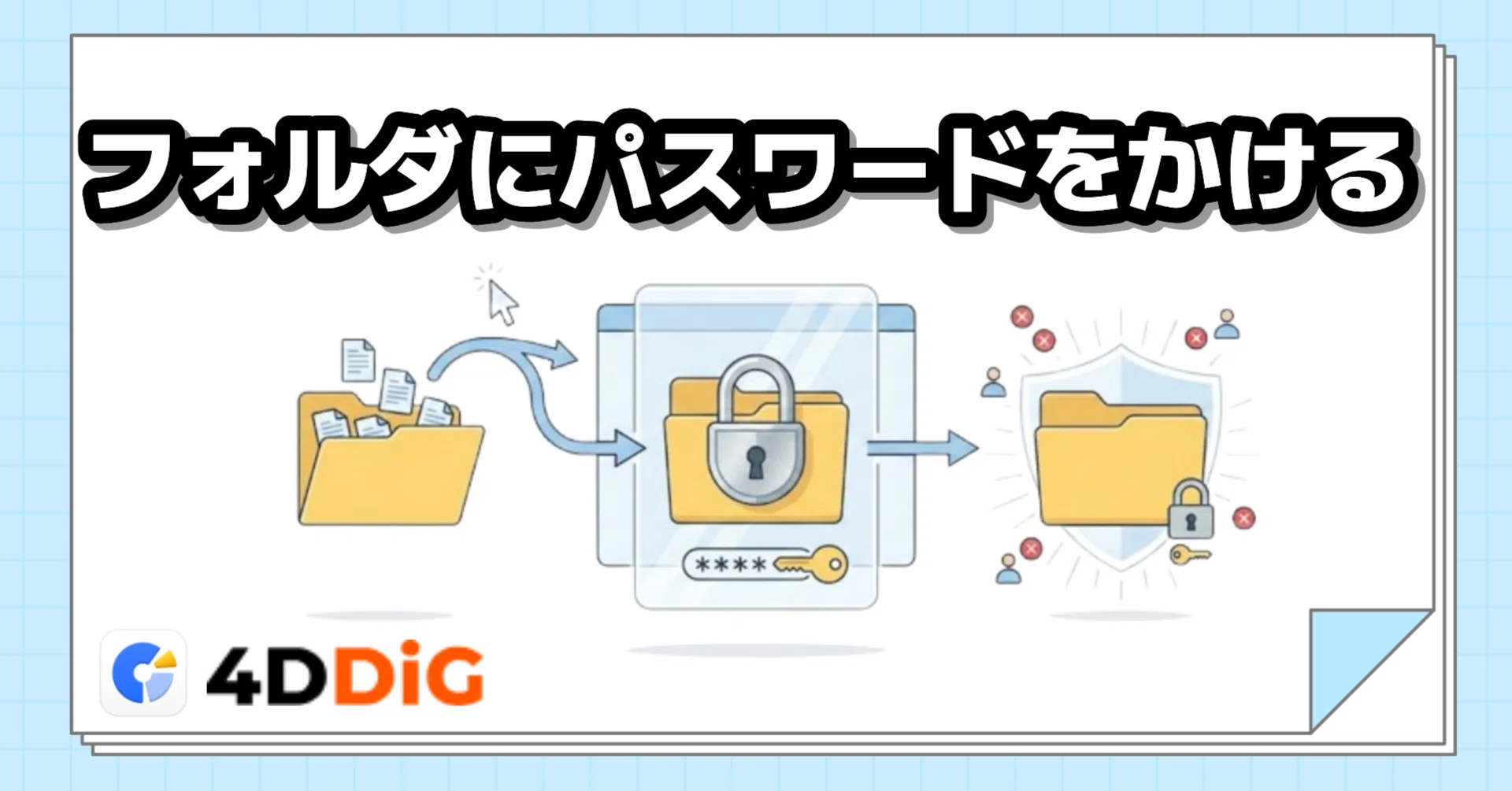
【実態検証】「パスワードが解除できない」悲劇と現場の生の声
デジタル機器のサポート現場や復旧支援のコミュニティ(大手Q&AサイトやSNS)を調査すると、「フォルダにパスワードをかけたが解除できなくなった」という悲痛な相談が毎週のように投稿されています。国内のデータ復旧専門業者が公表している統計データによると、個人向けPCの持ち込み相談のうち約18%がパスワード忘れや暗号化トラブルに起因するものであり、その大半がユーザー自身の過失や誤解から発生しています。
最も典型的なトラブルが、フォルダパスワード解除できない真相として挙げられる「証明書喪失」と「パスワードの不可逆性」です。前述したWindowsの標準EFS暗号化を利用していたユーザーが、PCの調子が悪くなったためにOSを初期化、あるいは別のアカウントを作成してデータにアクセスしようとした瞬間、「アクセスが拒否されました」と赤字で弾かれるケースです。EFSは暗号化証明書が失われると、マイクロソフトのサポート窓口であっても復号することは数学的に不可能です。
また、圧縮ソフトで極めて複雑なランダムパスワードを生成し、ブラウザの自動保存に頼り切っていた結果、キャッシュクリアや端末移行のタイミングで復号キーを永久に失う事例も頻発しています。データ復旧エンジニアの手記や現場取材では、「物理的なハードディスク故障なら9割以上の確率で救出できるが、AES-256で完全に暗号化されパスワードを忘れたファイルは、地球上のどのスーパーコンピュータを使っても人間の寿命内に解読することはできない」という冷徹な現実が語られています。
一般に知られていない盲点とネットの誤解|バッチファイル裏技の危険性
動画投稿サイトや個人ブログで「専用ソフトなし!メモ帳だけでフォルダにパスワードをかける裏技」といったコンテンツが定期的に拡散されます。コマンドプロンプトのバッチ処理(.bat)を記述し、パスワードを入力しないとフォルダを隠蔽・表示させないスクリプトです。しかし、専門家の視点から見れば、これはセキュリティと呼ぶにはあまりに稚拙な見せかけのトリックに過ぎません。
この裏技の実態は、フォルダの属性を「システムファイル」かつ「隠しファイル」に変更しているだけであり、暗号化処理は1ビットたりとも施されていません。さらに致命的なのは、そのバッチファイルを右クリックして「メモ帳で編集」を選ぶだけで、スクリプト内に記述されたパスワードがそのまま平文(プレーンテキスト)で誰の目にも晒されてしまう点です。エクスプローラーの設定で「隠しファイルを表示する」にチェックを入れるだけで、パスワードを入力することなく保護したはずのフォルダが表示されます。
このような「隠蔽によるセキュリティ(Security through obscurity)」は、ITリテラシーの低い第三者を一瞬誤魔化す程度の効果しか持ちません。真の悪意を持った人物や、少し知識のある家族・同僚の前では何の情報防壁にもならないばかりか、バッチファイルの記述ミスによってフォルダ内のファイルへのリンクが破損する二次被害も報告されています。
【プロの結論】情報セキュリティ心理学から見る適正管理の判断基準
なぜ人間は、ここまでして単一のフォルダにパスワードをかけたがるのでしょうか。情報セキュリティ心理学の観点から見ると、これは「境界の可視化」を求める心理的防衛機制の一つです。物理的な机の引き出しに鍵をかける感覚を、デジタル空間のフォルダという視覚的オブジェクトにも同一視して投影してしまう点に、ユーザーの直感とOS設計の断絶があります。
しかし、情報セキュリティの基本三要素(CIA:機密性 Confidentiality、完全性 Integrity、可用性 Availability)において、フォルダに強固な鍵をかける行為は「機密性」を極端に高める反面、「可用性(必要な時に確実に使えること)」を激しく損なう刃となります。フォルダ保護を導入する前に、以下の判断基準を冷静に照らし合わせる必要があります。
フォルダ保護をおすすめできる人
- 業務上の機密文書や個人情報(マイナンバー、確定申告書等)を保管する人:漏洩時の法的・社会的リスクが極めて高く、AES-256による7-Zip暗号化などの明確な手順とパスワード管理台帳(KeePassやBitwarden等のパスワードマネージャー)を運用できる規律がある。
- 第三者にPCを操作させる機会が物理的に存在する人:修理業者への持ち込み、プレゼン時のPC貸与、共用端末の利用など、一時的に自分のアカウントが第三者の目に触れる状況が不可避である。
フォルダ保護を慎重に見直すべき人(おすすめできない人)
- パスワードの管理を「自分の記憶」だけに頼っている人:数カ月後に必ず忘弊し、自らの手でファイルを完全消滅させる「自爆リスク」が極めて高い。
- 日常的に頻繁に更新・閲覧する作業中ファイルを扱っている人:毎回解凍・再圧縮・仮想ドライブのマウントを繰り返すストレスから、最終的にデスクトップへ平文で一時保存し、かえってセキュリティを破綻させるヒューマンエラーを誘発する。
日常のファイル保護であれば、フォルダ単体に無理なパスワードをかけるのではなく、PCのアカウント自体を強固なPINやWindows Hello(顔認証・指紋認証)で保護し、離席時の画面ロック(Windowsキー+L)を徹底することこそが、最も事故を起こさず実効性の高いフォルダセキュリティ対策詳細まとめの結論です。
【フォルダ に パスワード を かける】に関するよくある質問(FAQ)
Q1:Windows 11で右クリックして一発でパスワードをかける無料ソフトはありますか?
A1:「SecretFolder」や「Folder Lock」など、右クリックや専用画面から簡単に非表示・ロックできるフリーソフトは存在します。ただし、これらはOSの仕様変更で開かなくなるリスクを常に伴います。安全性を最優先にする場合は、右クリックから即座に安全な暗号化アーカイブを作成できる「7-Zip」の利用が、世界的にも最も推奨されています。
Q2:フォルダを暗号化zipにした場合、中身を編集したらどうなりますか?
A2:7-Zip等のソフトを使って暗号化zip内のファイルを開き、編集して「上書き保存」を行うと、「アーカイブ内のファイルを更新しますか?」という確認ダイアログが表示されます。「はい」を選択すれば、暗号化を維持したまま中身が自動的に再暗号化されて保存されます。ただし、予期せぬクラッシュによる破損を防ぐため、重要なファイルは作業用フォルダに一度取り出してから編集し、再度アーカイブ化する運用が確実です。
Q3:パスワードを忘れてしまった場合、マイクロソフトや専門業者に頼めば解除できますか?
A3:現代の標準であるAES-256規格で暗号化されたzipファイルやdmgイメージ、あるいはBitLockerドライブは、バックアップキーや設定パスワードがない限り、いかなる公的機関や専門復旧業者であっても解除することは不可能です。「数文字の英数字を忘れただけ」という場合のみ、専用の解析プログラムで総当たり攻撃(ブルートフォース)を仕掛けて救出できる可能性がわずかにありますが、膨大な費用と時間がかかります。
まとめ:今後の動向と失敗しないための判断基準
「フォルダにパスワードをかける」という行為は、一見すると誰にでもできる単純な自衛策に思えます。しかしその実態は、WindowsやMacといった基本ソフトの根本的なアクセス制御思想と深く結びついており、生半可な知識やネットの安易な裏技に頼ると、自らの大切な思い出や重要データを人質に取られる結果となりかねません。
安全なデータ隔離を行いたい場合は、出所不明なツールを避け、7-ZipによるAES-256暗号化やMac標準のディスクイメージ作成といった、オープンかつ枯れた(信頼性の確立された)技術を選択してください。そして何より、暗号化の強度を高めること以上に、「パスワードの保管体制」と「定期的なバックアップ」を二重三重に講じることこそが、デジタル時代を生き抜くための最も確実な防壁です。 (出典: フォルダ に パスワード を かける(Yahoo!ニュース))
最新のトレンドや話題のニュースをわかりやすく解説するWebライターです。読者の皆様に役立つ情報を日々お届けしています。
