エクセル自動保存を確実にオフにする方法|勝手に上書きを防ぐ手順
過去の見積書や月次集計表をひな形にして数字を書き換えた瞬間、元のデータまで勝手に上書きされて青ざめた経験はないでしょうか。あるいは、勝手な保存を止めようと画面左上を見ても、トグルスイッチが灰色に沈んだまま操作を受け付けず、途方に暮れた方も多いはずです。
クラウドストレージとのシームレスな統合が進んだ現在、Microsoft 365のExcelにおける自動保存機能は、利便性の裏で多くの現場に混乱とデータ事故を引き起こしています。なぜ意図しない上書きが発生するのか、そしてどのように設定すれば恒久的に無効化できるのか。社内IT管理者へのヒアリングや実際のシステム挙動の検証をもとに、トラブルの深層と確実な防衛策を整理しました。
📌 【この記事の重要ポイントまとめ】
- 要点1:自動保存はOneDriveやSharePoint上のファイルを開いた際に強制作動するため、設定オプションから既定の動作を解除する必要がある。
- 要点2:トグルが灰色で変更できない現象は、ローカル保存や旧形式(.xls)ファイル、または組織ポリシーによる制御が主な要因である。
- 要点3:予期せぬ上書き事故は「バージョン履歴」から復旧可能だが、原本保護にはテンプレート運用や読み取り専用の徹底が不可欠である。
【即効解決】エクセルの自動保存を一時的・恒久的にオフにする全手順
日常の業務で「今開いているこのシートだけ保存を止めたい」場合と、「今後開くすべてのブックで毎回オフにしたい」場合とでは、取るべきアプローチが異なります。まずは状況に応じた2つの確実な解除ステップを実行してください。
作業中のファイルを一時的に変更から守りたいときは、ウィンドウ左上のクイックアクセスツールバー付近にあるトグルスイッチを操作します。緑色で「オン」と表示されているスイッチをマウスでクリックすれば即座に「オフ」へと切り替わります。ただし、この処置はそのファイルを開いている間だけ有効な一時措置であり、別のファイルを開いたり再度読み込んだりすると、再び有効化されるケースが目立ちます。
根本的に毎回無効化された状態で起動したい場合は、Microsoft 365 自動保存 無効化設定を適用します。この設定を行うことで、エクセル自動保存 常にオフにする方法が確立され、作業者の意図しない同期を未然に防ぐことが可能です。
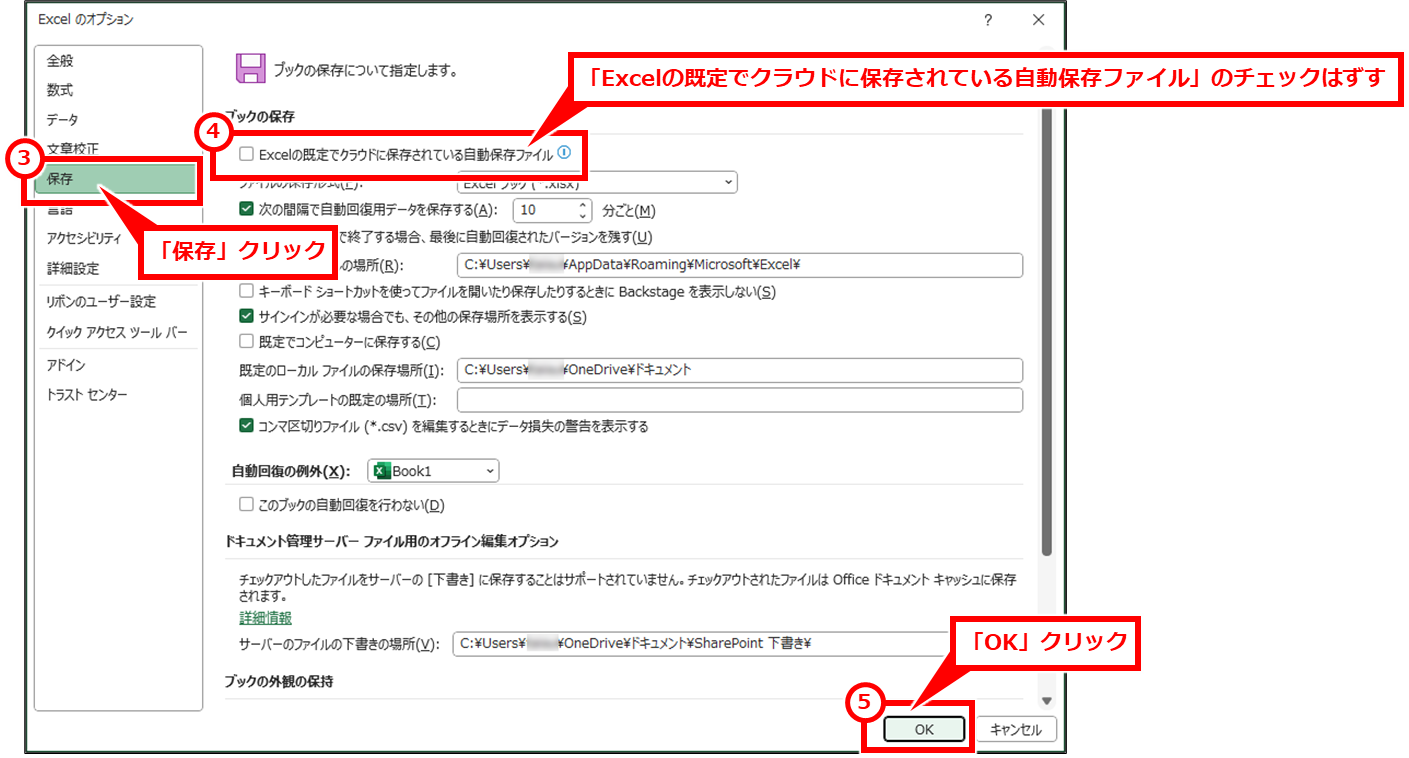
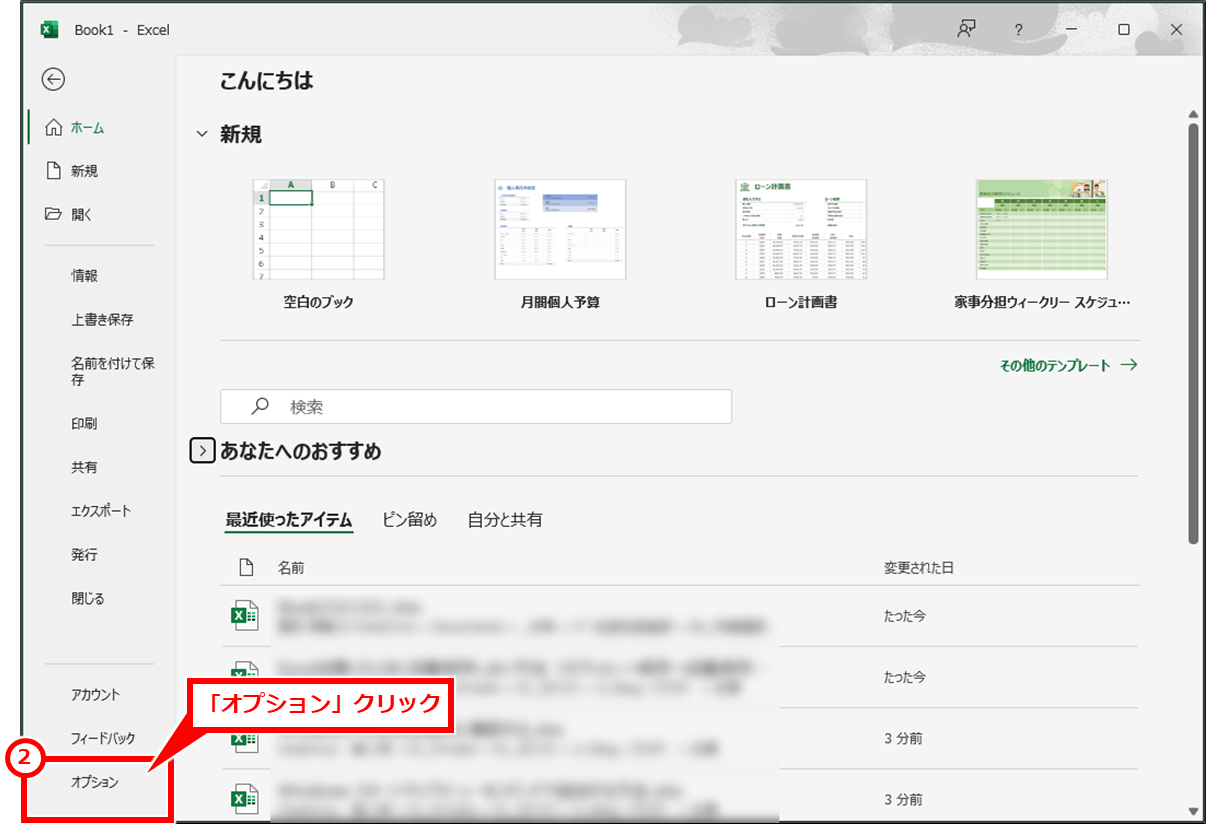
恒久的な無効化の手順は次の通りです。まず上部リボンの「ファイル」タブから左下の「オプション」を選択します。設定ダイアログが表示されたら、左メニューの「保存」をクリックしてください。「ブックの保存」という大項目の先頭に「Excel で既定で OneDrive と SharePoint Online のファイルを自動保存する」というチェック項目が存在します。このチェックを外して右下の「OK」を押すことで、エクセル自動保存 デフォルトオフの状態が完了します。
【真相解明】勝手に上書きされる理由とスイッチが灰色で変更できない原因
多くのユーザーを悩ませているのが、「オフにしたいのに勝手に上書きされてしまう現象」と「そもそもスイッチが灰色になっていて触れない」という2大トラブルです。これらには明確なシステム的要因が存在します。
まず、エクセル勝手に保存されるトラブルの真相は、編集データがローカルの一時キャッシュではなく、クラウド上の原本ファイルへ数秒単位で直接送信されるアーキテクチャにあります。従来のExcelであれば、編集後に保存ボタン(Ctrl+S)を押さずに閉じれば変更は破棄されました。しかし、クラウド連動の自動保存下ではセルからフォーカスを外した瞬間に同期が完了するため、これがエクセル自動保存 勝手に上書きされる理由の根本にあります。
一方、トグルボタンが灰色で変更できない状態に陥っている場合、故障ではなくファイルが置かれている環境にエクセル自動保存 オフにできない原因が隠されています。代表的な要因は以下の4点です。
第一に、対象ファイルがPCのローカルストレージ(Cドライブ直下など、OneDrive同期の対象外フォルダ)に保存されているケースです。そもそも自動保存機能はクラウドストレージ専用の機能として設計されているため、ローカルファイルを開いているときは機能自体が無効化され、ボタンがグレーアウトします。
第二に、ファイルの拡張子が「.xls」のような古いExcel 97-2003形式である場合です。自動保存は最新の「.xlsx」「.xlsm」「.xlsb」形式でのみ動作します。第三に、ファイル自体に「読み取り専用」属性が付与されている場合や、パスワード保護が施されている場合も操作を受け付けません。そして第四に、企業の情シス部門がグループポリシー(GPO)を用いてユーザー側での設定変更を一括制限しているケースが挙げられます。
混同厳禁!「自動保存」と「自動回復」の決定的な違い
サポートデスクへの問い合わせで特に頻発するのが、リアルタイムの同期機能である「自動保存(AutoSave)」と、クラッシュ時の保険である「自動回復(AutoRecover)」の混同です。両者の性質を取り違えたまま設定を変更すると、重大なデータ消失につながるリスクがあります。
エクセル自動回復と自動保存の違いを正しく把握することは、ビジネスデータの保全において極めて重要です。自動保存はクラウド上の実ファイルをリアルタイムで書き換える機能ですが、自動回復はExcelが予期せず強制終了した際に備え、指定間隔(既定では10分ごと)でバックアップファイルを裏で生成しておく仕組みを指します。
| 比較項目 | 自動保存(AutoSave) | 自動回復(AutoRecover) | 編集部の見解・実務アドバイス |
|---|---|---|---|
| 対象ファイル | OneDrive / SharePoint上のファイルのみ | PCローカル保存を含む全ファイル | クラウド利用時のみ「自動保存」が前面に出てくる |
| 書き込み頻度 | 入力の都度(数秒〜リアルタイム) | 既定で10分間隔(1〜120分で任意変更可) | 作業クラッシュ対策なら自動回復を5分に短縮するのが有効 |
| 原本上書きリスク | 極めて高い(試し入力も即時保存) | なし(独立した別ファイルへ一時退避) | ひな形破壊の原因は100%「自動保存」側の挙動にある |
| 共同編集への影響 | 必須(オフにすると共同編集から離脱) | 無関係(スタンドアロンの保護機構) | 自動回復は常にオン、自動保存は運用に応じて選択すべき |
「原本を上書きされたくないから」といって自動回復機能までオフにしてしまうと、突然の停電やアプリクラッシュの際に作業中の全データを失う危険があります。停止すべきなのはあくまで「自動保存」であり、「次の間隔で自動回復用データを保存する」のチェックは決して外さないよう注意が必要です。
【実態検証】利用者の生の声と現場目線で見えたリアル
ITmediaや情シス専門コミュニティの投稿、SNS上の声を追うと、「自動保存の強制オンによって現場のワークフローが破壊された」という悲鳴が数多く散見されます。
典型的なのが、長年受け継がれてきた「前月の請求書を開いて数値を変更し、最後に『名前を付けて保存』で今月分を作成する」という業務ルーティンです。従来の感覚で元のファイルを開いて打ち換えた結果、別名保存を行う前の段階で原本が上書きされ、過去の確定データが消失したというトラブルが報告されています。
また、共有ブックの自動保存オフによる競合回避を意図的に行う現場も少なくありません。複数人がリアルタイムで閲覧・加工する会議用シートにおいて、ある担当者がフィルタをかけたり並び替えを行ったりした瞬間に他の参加者の画面まで書き換わってしまい、混乱が生じる事例が頻発しています。こうした現場では、あえて自動同期を止めてスタンドアロンで編集し、確定後のみ同期させる運用が選択されています。
さらに、Windowsが標準で「デスクトップ」や「ドキュメント」フォルダを勝手にOneDriveへ同期させる仕様も、意図しない自動保存の温床となっています。根本から同期を整理したい場合は、OneDrive自動保存の解除方法として、タスクバー右下の雲アイコンから「設定」>「同期とバックアップ」>「バックアップの管理」を開き、ドキュメントやデスクトップのバックアップの紐付けを個別に解除する運用が効果を発揮します。
上書き事故からの救出法とエクセルファイルの上書き保存防止策
万が一、自動保存によって原本のデータが書き換わってしまった場合でも、クラウドストレージの特性を活かせば過去の状態へ巻き戻すことが可能です。パニックに陥る前に、エクセル以前のバージョンに戻す手順を試してください。
操作は非常にシンプルです。該当ファイルを開いた状態で、最上部の中央にあるファイル名部分をクリックし、「バージョン履歴」を選択します(または「ファイル」タブの「情報」から「バージョン履歴」をクリック)。画面右側に編集日時のタイムスタンプが並んだ履歴パネルが現れます。破損する前の時間帯のバージョンを選択してプレビューを確認し、「復元」をクリックすれば、上書き前の状態へ瞬時にロールバックされます。
しかし、復元作業に依存する運用は現場に余計な工数とストレスを強います。事故を根底から断つためのエクセルファイルの上書き保存防止策として、次の3つの仕組み化を導入してください。
1つ目は、ファイルのプロパティから「読み取り専用」を付与することです。2つ目は、ひな形として使うファイルを通常の「.xlsx」ではなく、Excelテンプレート形式である「.xltx」で保存することです。テンプレート形式で保存されたファイルは、ダブルクリックで開いた瞬間に「新規ブック」として立ち上がるため、元のひな形が物理的に上書きされるリスクを完全に排除できます。そして3つ目は、Excelの「名前を付けて保存」メニュー内にある「ツール」>「全般オプション」から「読み取り専用を推奨する」にチェックを入れておく運用です。

一般に知られていない盲点とネットの誤解
インターネット上の解説記事では「自動保存は危険だから全員オフにすべきだ」という極端な言説も見受けられます。しかし、自動保存を一律に排除することには明確な代償が伴います。
最大の盲点は、自動保存をオフにすると、Microsoft 365の最大の強みである「複数人によるリアルタイム共同編集」が一切機能しなくなる点です。自動保存を切った状態で共有ファイルを開くと、他者の編集内容がリアルタイムに反映されなくなるだけでなく、自分が保存したタイミングで「サーバー上のバージョンと競合しています」というエラーが発生し、変更内容の破棄か別名保存を迫られます。
また、「ローカル保存なら絶対に安全」という思い込みも危険です。ローカルドライブに置かれたファイルは、誤って上書き保存を実行した瞬間に過去の履歴がすべて消滅し、復元が極めて困難になります。クラウド保存の自動保存は厄介な側面を持ちつつも、微細な変更履歴をクラウド側が数十世代にわたって保持してくれる「セーフティネット」としての役割も担っています。
【プロの結論】オフに設定すべき人・オンのまま運用すべき人の判断基準
業務効率と安全性を両立させるためには、ファイルの種類とワークスタイルに応じた使い分けが不可欠です。誰がオフにすべきで、誰がオンのまま運用すべきなのか、判断基準は明確に分かれます。
【自動保存を「オフ(無効化)」にすべき人】
- 過去のデータや見積書を「ひな形代わり」にして書き換える習慣が抜けない人
- 集計マクロやVBAの検証作業を頻繁に行い、動作テスト後に保存せず破棄したいエンジニア
- ネットワーク接続が不安定な環境で移動中に作業することが多いビジネスパーソン
- 他人とシートを共有せず、自己完結する分析・計算作業が中心のアナリスト
【自動保存を「オン(有効)」のまま運用すべき人】
- チームで同一の進行管理表や顧客リストを同時にリアルタイム編集している組織
- こまめな手動保存(Ctrl+S)を忘れがちで、PCフリーズによる作業ロスを恐れる人
- テンプレート形式(.xltx)でのファイル管理が社内で徹底されている成熟したチーム
意図しない保存による精神的ストレスを減らすには、システムの設定だけでなく、「原本を直接開いて改造しない」という認知的な境界線(バウンダリー)を個人と組織の双方が持つことが、デジタル環境におけるヒューマンエラー防止の基本原則となります。
【エクセル 自動 保存 オフ】に関するよくある質問(FAQ)
Q1:タイトルバーの自動保存トグルが灰色でクリックできません。なぜですか?
A1:ファイルがPCのローカルフォルダに保存されているか、ファイル形式が「.xls」などの旧形式である可能性が高いです。また、組織の管理ポリシーによって変更がロックされている場合や、読み取り専用で開いている場合もグレーアウトして操作できません。
Q2:オプションから既定の自動保存をオフにしたのに、特定のファイルでオンに戻ります。
A2:Excelのオプション設定は「今後開くファイル」に適用されますが、SharePointやTeams上で他のメンバーが同時に開いているファイルにアクセスした場合、共同編集要件を満たすために自動的にオンへ切り替わる仕様が存在します。その場合は画面左上のトグルを手動でオフにしてください。
Q3:自動保存をオフにすると、作業中にExcelが落ちたときにデータは消えてしまいますか?
A3:消えません。「自動回復機能(既定で10分ごとに一時保存)」が生きていれば、強制終了後に再起動した際、左側に回復用ドキュメントが表示されます。自動保存(AutoSave)をオフにしても、自動回復用データは保持されます。
Q4:誤って上書き保存されてしまった原本は、もう元に戻せないのでしょうか?
A4:ファイルがOneDriveやSharePoint上にあった場合は復元可能です。ファイル名横のメニューまたは「ファイル」>「情報」>「バージョン履歴」から上書き前の日時を選択し、「復元」をクリックすることで元のデータを取り戻せます。
まとめ:今後の動向と失敗しないための判断基準
クラウド全盛の時代において、Microsoftの設計思想は「リアルタイム同期と協調作業の自動化」へと完全に舵を切っています。そのため、ユーザー側が古い感覚のままファイルを取り扱っていると、意図しない自動上書きという手痛いしっぺ返しを受けることになります。
大切なのは、ツールの仕様に振り回されるのではなく、システム側の挙動を正確に把握して自分の業務スタイルに合わせた制御を行うことです。「オプションからの既定オフ設定」で不慮の事故を遮断しつつ、過去の資産を守るためのテンプレート化やバージョン履歴の活用法を身につけておくことが、確実なデータ保護につながります。 (出典: エクセル 自動 保存 オフ(Yahoo!ニュース))
SEOライティングとマーケティング戦略の専門家。分かりやすい解説記事で定評があります。
