Quest 2のPC接続完全攻略|認識しない原因と有線・無線の設定術
スタンドアロンVRの普及を一気に加速させた名機「Meta Quest 2(旧称:Oculus Quest 2)」。後継機が市場に浸透した現在でも、ハードウェアとしての完成度の高さとコストパフォーマンスから、PCと接続してハイエンドなVRゲームやVRChatを楽しむ現役マシンとして根強い支持を集めています。しかし、いざゲーミングPCに接続しようとすると「PC側でゴーグルが認識されない」「画面が真っ暗なままフリーズする」「遅延が酷くて酔ってしまう」といったトラブルに直面するユーザーが後を絶ちません。
PC接続には、USBケーブルを用いる有線方式と、Wi-Fi環境を活用する完全無線方式が存在し、それぞれ要求スペックや設定のハードルが大きく異なります。接続トラブルを引き起こす根本的な要因を突き止め、最小限の投資と手間で安定したPCVR環境を構築するための実践的なノウハウを紐解いていきます。
📌 【この記事の重要ポイントまとめ】
- 要点1:PC接続には「有線(Meta Quest Link)」と「無線(Air Link / Virtual Desktop)」があり、用途と部屋の回線環境で選ぶべき経路が分かれる。
- 要点2:認識しない・黒い画面・無音化の主因は「USBの給電能力・帯域不足」「GPUドライバの噛み合わせ」「Windowsのオーディオ既定値の不整合」。
- 要点3:適切な給電対応ケーブルの導入やWi-Fiルーターの帯域分離(5GHz/6GHz)を行うことで、充電切れや描画遅延の悩みは大幅に改善できる。
【2026年最新動向】Oculus Quest 2をPC接続する意義と最新アプリ環境
現在、Meta社のエコシステムは「Meta Horizon OS」へと統合が進み、かつての「Oculus Link」は「Meta Quest Link(またはMeta Horizon Link)」へと名称とソフトウェア設計が刷新されました。これにより、Oculus Quest 2 PC接続 2026年最新動向としては、公式クライアントソフトのUI変更やセキュリティプロトコルの厳格化が進み、古い解説記事の通りに操作しても接続に失敗するケースが多発しています。
そもそも、Quest 2単体動作とPC接続動作では体験のクオリティに圧倒的な差が生まれます。内蔵チップセット(Snapdragon XR2 Gen 1)の描画処理から解放され、PC側の高性能GPUでリアルタイムレンダリングを行うため、テクスチャの解像度、光源処理、描画距離が劇的に向上します。特にSteamで配信されている『Half-Life: Alyx』や、複雑なアバターとワールドが飛び交う『VRChat』においては、PC接続が実質的な必須条件です。旧世代機となったQuest 2であっても、PCVRのディスプレイとして活用する限り、現行機に迫る没入感を味わうことができます。
【なぜ繋がらない?】PCが認識しない決定的な理由と黒い画面・音が出ないトラブルの真相
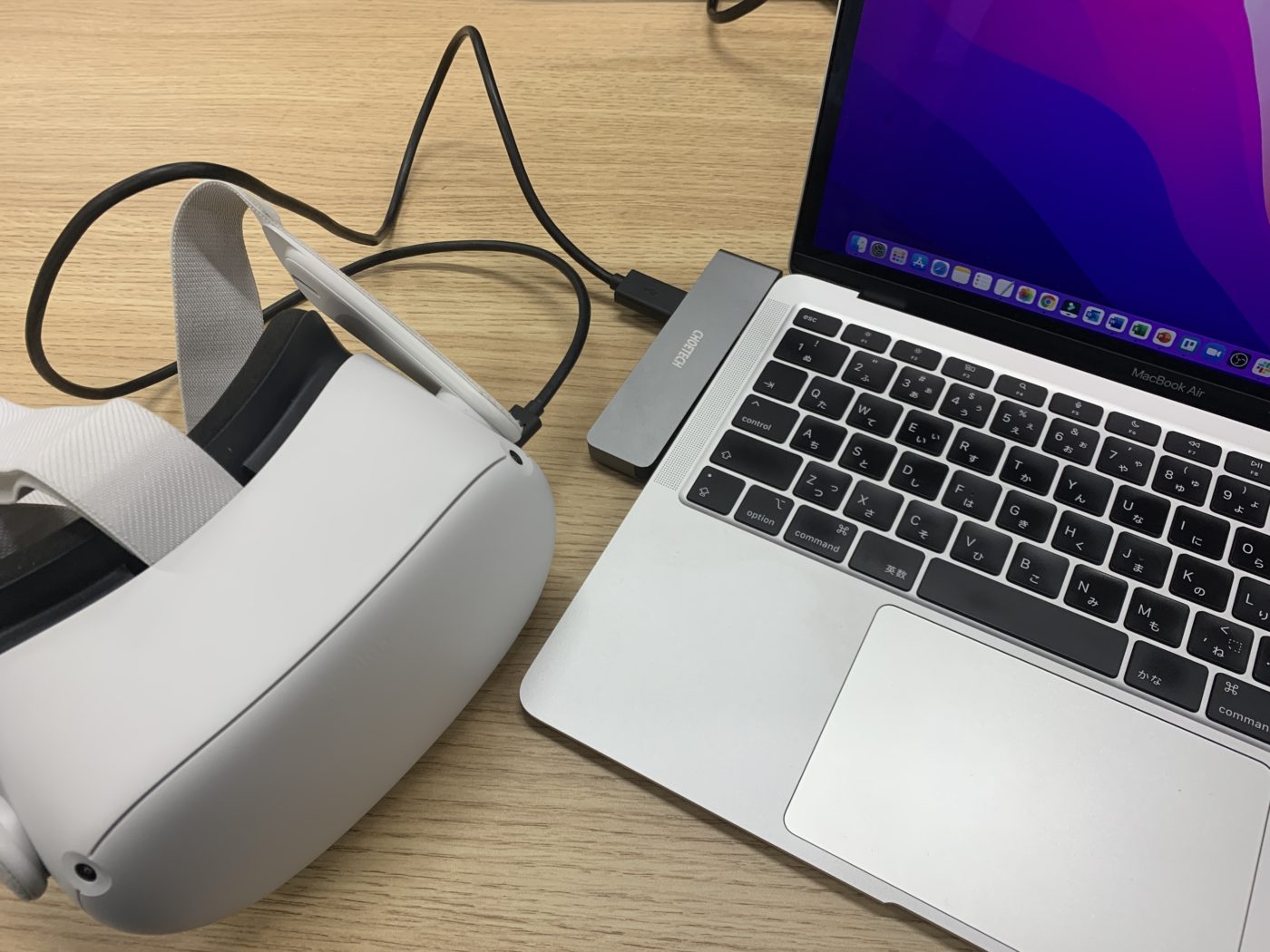
多くのユーザーが直面する最大の壁が、「ケーブルを挿したのにPCがヘッドセットを認識しない」「Linkを起動しても暗転したまま動かない」という現象です。Oculus Quest 2 PC認識しない決定的な理由を検証すると、大半は単純な故障ではなく、インターフェースの規格とソフトウェアの権限設定に起因しています。
PC側のUSBポートには、見かけ上は同じType-CやType-Aであっても、内部規格がUSB 2.0相当にとどまっているポートや、マザーボード背面ではなくPCケース前面パネルの粗悪な延長配線を経由しているポートが存在します。Meta Quest Linkは最低でも5Gbpsの転送速度(USB 3.0 / 3.1 Gen 1以上)を要求するため、帯域が不足しているポートでは即座に切断されるか、デバイスマネージャー上で「不明なUSBデバイス」として弾かれます。
また、接続時にヘッドセット内に表示される「データへのアクセスを許可しますか?」というダイアログに対して「許可」を押してしまうと、PC側がQuest 2をVRヘッドセットではなく外部ストレージ(MTPデバイス)として認識し、Link機能が立ち上がらなくなるという落とし穴もあります。ここでは原則として「拒否」を選択しなければなりません。
起動直後に発生するQuest 2 PC接続 黒い画面の対処法としては、グラフィックボードのドライバ設定の見直しが最優先です。ノートPCなどで発生しやすい「CPU内蔵グラフィックス(Intel UHD / AMD Radeon Graphics)」と「外付け専用GPU(GeForce / Radeon)」の競合が原因である場合、Windowsの「グラフィックの設定」からOculusClient.exeおよびOVRServer_x64.exeを「高パフォーマンス(外部GPU優先)」に手動固定することで解決します。
さらに、接続後にヘッドセットから音声が聞こえないトラブルについては、Quest 2 PC接続 音が出ない原因の多くがWindowsサウンド設定の出力先切り替えミスにあります。接続時に「Oculus Virtual Audio Device」が既定のデバイスに自動選択されていない場合、あるいはMeta Questアプリ側のオーディオ設定で「VR内でPCのオーディオを聞く」が無効化されているケースが大半です。タスクバーのスピーカーアイコンから手動で出力先を切り替えることで、正常に出力されるようになります。
【徹底比較】有線Link・Air Link・Virtual Desktopの性能と必要スペック詳細まとめ
PC接続を安定して運用するためには、前提となるPCの処理能力と接続プロトコルの特性を正しく把握しておく必要があります。公式発表資料およびコミュニティの実測データを基にまとめたQuest 2 PC接続 必要スペック詳細まとめと、各接続方式の比較は以下の通りです。
| 項目 | 有線(Meta Quest Link) | 無線(Air Link) | サードパーティ(Virtual Desktop) |
|---|---|---|---|
| 接続安定性・遅延 | 極めて高い(遅延 約25〜35ms) | 環境依存(遅延 約40〜60ms) | 高い(最適化時 約30〜45ms) |
| 導入コスト | ケーブル代(2,500円〜1万円強) | 無料(Wi-Fiルーターのみ必要) | アプリ購入費(約2,490円) |
| 推奨GPUスペック | RTX 3060 / 4060 以上 | RTX 3060 / 4060 以上 | GTX 1660 Super 以上から調整可 |
| 通信要件 | USB 3.0(2.0Gbps以上を検出) | Wi-Fi 6(5GHz帯専用接続推奨) | Wi-Fi 5/6(PC有線LAN必須) |
| 編集部の評価 | シミュレーター・音ゲーに最適 | 手軽だが電波干渉に弱い | 画質調整の自由度・安定性No.1 |
現在、PCVRを快適に動作させる実質的な下限ラインは、GPUがNVIDIA GeForce RTX 3060(またはRTX 4060)、CPUはIntel Core i5-12400以上、システムメモリは16GB以上です。旧式のGTX 1060等でも認識自体は可能ですが、フレームレートの維持が困難となり、深刻な3D酔いを引き起こすリスクが高まります。

【手順解説】有線接続のやり方と充電しながらプレイする環境構築術
有線接続を構築するにあたり、最も重視すべきはケーブルの選定です。純正のLinkケーブル(光ファイバー仕様)は軽量で取り回しに優れる反面、1万円を超える価格設定がネックとなります。そのため、Oculus Quest 2 PC接続 有線おすすめケーブルとしては、Anker製やCable Matters製、INIU製などのサードパーティ製高品質USB 3.0 Type-Cケーブル(長さ5メートル、L字型コネクタ採用)が広く支持されています。
しかし、一般的なType-CケーブルをPCマザーボードのポートに直挿しした場合、多くのマザーボードの出力電力は5V/0.9A(約4.5W)〜5V/1.5A(約7.5W)程度にとどまります。Quest 2の消費電力(約10W〜15W)に対して給電が追いつかず、有線で繋いでいるにもかかわらず2〜3時間でバッテリーが枯渇してしまう構造的な問題が生じます。
この課題を解決し、Quest 2 PC接続 充電しながらプレイする方法として決定打となるのが、「PD給電対応の二股(分岐)リンクケーブル」の導入です。PCのデータ通信ポートと、別系統の急速充電器(18W〜30W以上のUSB PD対応アダプタ)をケーブル中継部で合流させることで、5Gbpsの高速データ転送を維持しながら、プレイ中もヘッドセットのバッテリー残量を100%付近にキープすることが可能になります。
【無線派必見】Air Link設定手順とVirtual Desktopによる遅延対策
ケーブルの物理的制約から解放され、360度自由に動き回りたい場合は、無線接続が真価を発揮します。標準機能であるQuest 2 Air Link 無線接続やり方は以下の手順で完結します。
- ゲーミングPCをルーターに有線LANケーブル(Cat6以上)で直結する。
- PC上でMeta Questデスクトップアプリを起動し、ログインを済ませておく。
- Quest 2を起動し、PCと同一のWi-Fiルーター(5GHz帯)に接続する。
- Quest 2の設定メニュー「システム」>「Quest Link」から「Air Linkを使用」を有効化する。
- 検出されたPC名を選択し、ヘッドセットとPC画面に表示されるペアリングコードが一致していることを確認して「接続」を実行する。
接続が完了したら、Oculus Quest 2 SteamVR 連携手順に移ります。Quest Linkのダッシュボード画面が表示された状態で、PCにあらかじめインストールしておいたSteamおよびSteamVRを立ち上げるだけで、自動的にVR空間内にSteamVRのホーム環境が投影されます。
一方、Air Linkではビットレートの急激な変動によるカクつき(スタッター)が発生しやすい傾向があります。よりシビアな画質調整とレスポンスを求めるヘビーユーザーの間では、専用アプリ「Virtual Desktop」の導入が事実上のデファクトスタンダードとなっています。Virtual Desktop Quest 2 設定と遅延対策における黄金律は、PC側にインストールするStreamer Appでコーデックを「AV1」ではなくQuest 2のデコード能力に最適化された「HEVC(H.265)」または「H.264+」に指定し、ビットレートを80〜120Mbps前後の固定値に設定することです。ルーターの2.4GHz帯と5GHz帯のSSIDを明確に分離し、Quest 2専用のチャンネルを確保することで、無線特有の入力遅延を極限まで圧縮できます。

【実態検証】Meta Quest Linkの評判とネットの反応|公式サポート手順と現場のリアル
SNSやコミュニティ掲示板におけるMeta Quest Link 評判とネットの反応を調査すると、評価は真っ二つに分かれています。「設定が噛み合えば神機」「ワイヤレスでPCVRができる開放感は唯一無二」という絶賛の声が並ぶ一方で、「MetaのPCアプリがアップデートされるたびにLinkが切断される」「突然ヘッドセットを見失う」といったソフトウェアの不安定さに対する不満も根強く投稿されています。
現場レベルの自力対処で復旧しない場合、Oculus Quest 2 PC接続 できない時の公式サポート手順を踏む必要があります。具体的なフローは以下の通りです。
- 診断ログの収集:PCの「C:\Program Files\Oculus\Support\oculus-diagnostics」フォルダ内にある「OculusLogGatherer.exe」を実行し、直近のクラッシュログをZIP形式で書き出す。
- Metaサポート窓口への提出:Meta公式ヘルプセンターの問い合わせフォームから、PCのDirectX診断データ(dxdiag)と収集したログファイルを添付してチケットを発行する。
- 初期化前の確認:公式から提案される常駐ソフト(アンチウイルスソフトやオーバーレイツール)の競合解除を試し、最終手段としてヘッドセット本体のファクトリーリセットを検討する。
公式サポートの返信自体は迅速化されているものの、OSのクリーンインストールやGPUドライバのDDU(Display Driver Uninstaller)による完全削除など、高度なトラブルシューティングを要求される場面も少なくありません。
一般に知られていない盲点とネットの誤解|中古Quest 2ユーザーが陥る罠
ネット上で流布している情報の中には、技術的な仕様を見落とした誤解が多々散見されます。
第1の誤解は、「スマートフォン用の急速充電Type-Cケーブルなら何でもPC接続に使える」という思い込みです。スマートフォンの付属品や安価な充電ケーブルの多くは、給電に特化しておりデータ転送規格はUSB 2.0(最大480Mbps)仕様になっています。これらをPCに挿しても、PC側アプリから「低速なUSB 2.0接続」として警告が出され、Link機能が弾かれます。
第2の誤解は、「メッシュWi-Fi環境なら無線接続(Air Link)が快適になる」という勘違いです。一般的な家庭用メッシュWi-Fiシステムは、電波強度の高いサテライトへ端末を自動ローミングさせますが、この切り替えの瞬間にパケットロスが発生し、Air Linkのストリーミングが確実に破綻します。PCVRの無線化においては、中継機を挟まず、PCとLANケーブル直結されたメインルーターの視界範囲(見通しの良い同室内)でヘッドセットを運用することが大原則です。
【プロの結論】おすすめできる人・慎重になるべき人の判断基準
検証結果を踏まえ、2026年現在の環境でQuest 2をPC接続して活用すべきユーザーの境界線は明確に定義できます。
【PC接続をおすすめできる人】
- GeForce RTX 3060以上のGPUを搭載したデスクトップPCを既に所有している。
- 『VRChat』のPC専用ワールドや『SteamVR』のシミュレータータイトルを低予算で体験したい。
- PCのポート仕様やドライバ設定などのトラブルシューティングを自己解決する意欲がある。
- 有線の給電分岐ケーブルやWi-Fi 6ルーターなどの周辺環境を適切に整えられる。
【慎重になるべき・単体運用に留めるべき人】
- 一般的なビジネス用ノートPCや内蔵GPU環境でVRを動かそうと考えている。
- 自宅のネットワーク環境がWi-Fi 2.4GHz帯のみ、またはPCを有線LAN接続できない環境にある。
- 複雑なドライバ設定やアプリ競合の切り分けにストレスを感じ、挿せばすぐに動く家電的な使い勝手を求めている。
【oculus quest 2 pc接続】に関するよくある質問(FAQ)
Q1:Meta Quest 2とQuest 3で、PC接続の手順やケーブルの互換性に違いはありますか?
A1:接続手順やMeta Quest Linkアプリの仕様、推奨されるUSB-Cケーブルの規格は完全に共通です。ただし、Quest 3は解像度とデコード処理能力が向上しているため、PC側に要求されるグラフィックボードのスペックがQuest 2よりも一段階高くなります。
Q2:ノートパソコンでQuest 2を有線接続すると画面が真っ暗になるのはなぜですか?
A2:ノートPC特有の「Optimus機能(CPU内蔵グラフィックスと専用GPUの自動切り替え)」が干渉している可能性が極めて高いです。Windowsのディスプレイ設定から、Meta Quest関連の実行ファイル(OculusClient.exeなど)のGPU割り当てを明示的にNVIDIA/AMDの外部グラフィックスに固定してください。
Q3:無線接続(Air Link)中に画面が激しく乱れたり、カクつく時の即効性のある対策は?
A3:まずPCがルーターと有線LANで接続されているかを再確認してください。その上で、Meta Questダッシュボード内のAir Link設定から、ストリーミングビットレートを「可変」から「固定(DynamicではなくFixed)」にし、数値を100Mbps程度まで下げてテストすることをおすすめします。
まとめ:2026年環境でQuest 2のPCVRを極めるための最適解
Meta Quest 2は発売から年数が経過したものの、適切なPCと正しい接続経路を選択すれば、現代のVRシーンでも十分通用する実力を秘めています。「認識しない」「動かない」というトラブルの9割以上は、USBポートの帯域不足、給電不足、GPUの割り当てミス、ネットワーク環境の構築不良といった物理・論理的ボトルネックに集約されます。
シビアな入力精度と無限のバッテリー稼働を求めるなら「PD給電対応の高品質有線ケーブル」、フットワークと没入感を最優先するなら「有線LAN接続PC+専用5GHz帯ルーターによるVirtual Desktop」の構築が揺るぎない結論です。手持ちのマシンスペックとプレイ環境を冷静に見極め、ストレスのないPCVRの世界を堪能してください。 (出典: oculus quest 2 pc接続(Yahoo!ニュース))
Webメディアの編集およびコンテンツ作成に従事。正確で質の高い情報発信を心掛けています。
