クリップボードはどこにある?スマホ・PCの保存場所と履歴の出し方
文章や画像をコピーした瞬間、「これはいったい端末のどこに保存されたのか?」と画面を探し回った経験を持つ人は少なくありません。デスクトップやホーム画面を探しても「クリップボード」という名前のフォルダやアプリアイコンは見当たらず、大切なメモを上書きして焦るケースも日常茶飯事です。
ITサポートの現場でも「コピーした内容が消えた」「保存先を開きたい」という相談は後を絶ちません。ハードウェアやOSの内部構造を紐解くと、クリップボードは物理的なフォルダではなく、端末の一時メモリ領域に割り当てられた見えない作業スペースであることが分かります。本稿では、Android、iPhone、Windows 11それぞれの保存実態と過去履歴の呼び出し手順、誤って上書きした際の対処法までを徹底解説します。
📌 【この記事の重要ポイントまとめ】
- 要点1:クリップボードに「フォルダやファイル」としての実体はなく、端末の主記憶装置(RAM)に一時保存される仕組みです。
- 要点2:Windows 11はショートカット、Androidはキーボードアプリから過去履歴を呼び出せますが、標準のiPhoneは直近1件のみの保持に制限されています。
- 要点3:端末の再起動や電源オフで内容は揮発して消滅するため、定型文やパスワードの管理には適切な固定機能や専用ツールの併用が不可欠です。
【保存場所の真相】コピーしたデータはどこへ?スマホやPCの保管構造
「クリップボードはどこにあるのか」という疑問に対する技術的な回答は、「ストレージ(SSDや内部ストレージ)ではなく、メモリ(RAM)上の一時領域」です。写真や書類のように「ファイル」としてディスクに書き込まれているわけではないため、ファイルマネージャーやエクスプローラーを開いてもフォルダアイコンは見つかりません。
コンピュータのアーキテクチャにおいて、クリップボードはOSが提供するプロセス間通信(データ受け渡し)のための共有バッファとして設計されています。テキストを選択して「コピー」を実行した瞬間、そのデータは主記憶装置に配置され、「貼り付け(ペースト)」の合図を待ちます。このとき、別のテキストを新たにコピーすると、古いデータは即座に上書きされて消滅するのが基本原則です。
大手企業の社内ヘルプデスク担当者は次のように証言します。「PC初心者のトラブル相談で『クリップボードという引き出しを開けて中身を一覧で見たい』という要望は年間を通じて上位に入ります。フォルダを探すのではなく、OSごとの履歴展開コマンドを呼び出す必要があります」。目に見える保管場所を探すのではなく、各プラットフォームが用意している呼び出しインターフェースを起動することが解決の第一歩です。
【2026年最新の確認手順まとめ】Windows・Android・iPhoneの履歴呼び出し術
現代の主要OSは機能拡張が進み、直近1件だけでなく過去のコピー内容を複数件ストックできる環境が整っています。デバイスごとの具体的な操作手順を押さえておくことで、作業効率は劇的に向上します。
1. Windows 11のクリップボードショートカットと有効化
Windows 11で過去のコピー履歴を展開する鍵は、「Windowsキー + V」の同時押しです。従来の「Ctrl + V(貼り付け)」とは異なり、画面上に履歴パネルがポップアップ表示されます。
初めてこのショートカットを押した際に「履歴を表示できません」といったメッセージが出る場合、機能が無効化されています。その際は「設定 > システム > クリップボード」へ進み、「クリップボードの履歴」のトグルスイッチをオンに切り替えます。最大25件までのテキストやHTML、4MB以下の画像データがストックされ、クリックするだけで任意の場所にペースト可能です。頻繁に使う定型文はピン留めアイコンを押すことで、履歴クリア時も保護されます。
2. Androidクリップボードの確認手順とGboard有効化
Android端末におけるスマホのクリップボード保存場所は、標準キーボードである「Gboard」の機能内に組み込まれています。文字入力が可能な状態(メモ帳やLINEなど)でキーボードを立ち上げ、上部に並ぶツールバーからクリップボードのアイコンをタップします。
アイコンが見当たらない場合は、ツールバー右端の四角いタイルメニューを開いて「クリップボード」をメインバーにドラッグします。初期状態では履歴機能がオフになっている端末もあるため、「クリップボードを有効にする」を明示的にタップして機能を起動させます。Androidではコピーしたテキストが一時保存され、ピン留めしていない通常データは約1時間で自動消滅する仕様が一般的です。
3. iPhoneクリップボードの場所とiOSの制限
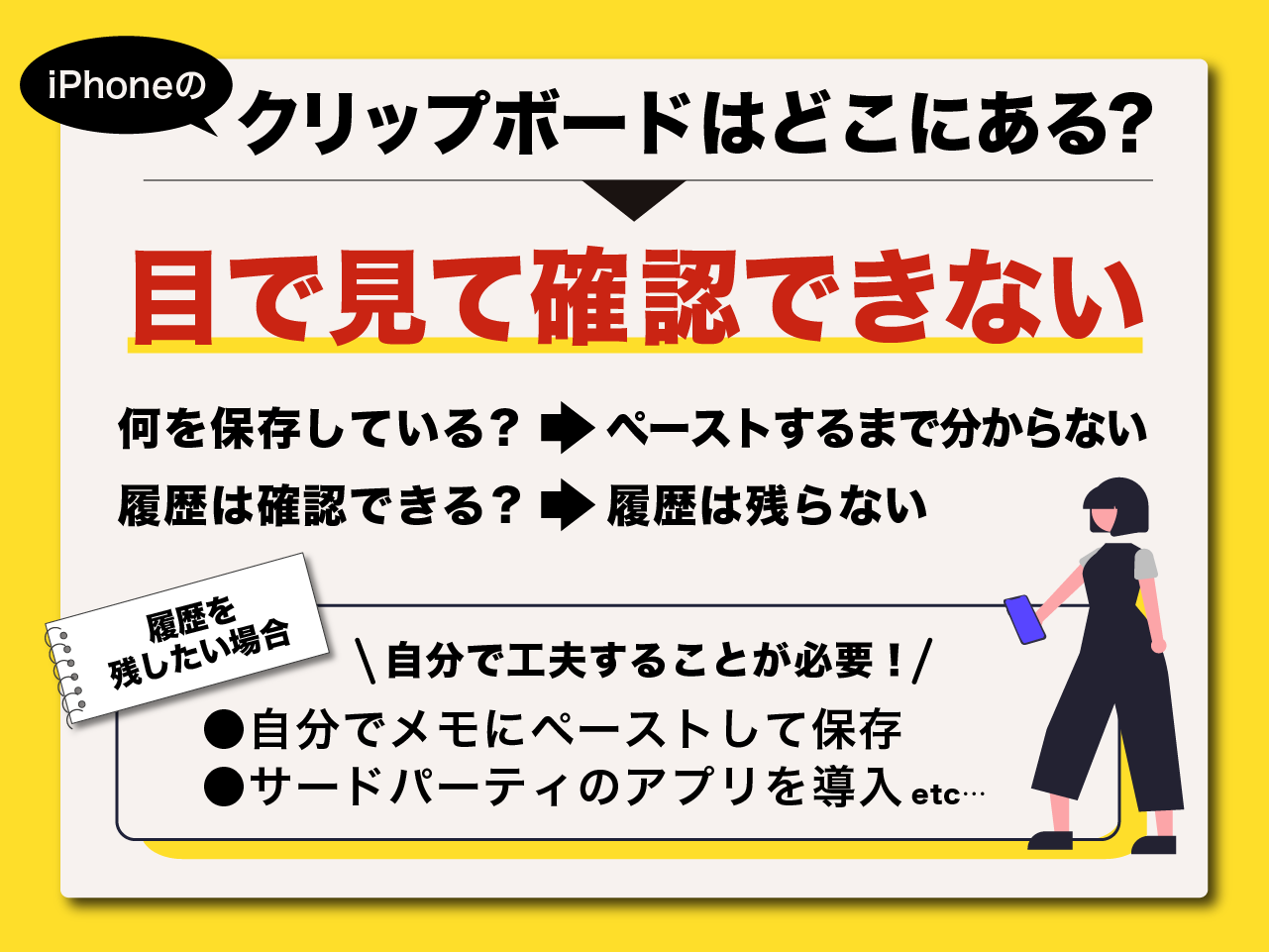
iPhoneには、WindowsやAndroidのようなOS標準の「履歴一覧パネル」が意図的に用意されていません。Appleが敷く厳格なプライバシーサンドボックス構造により、クリップボードには常に「最後にコピーした1件のみ」が保持され、過去のログをさかのぼる機能はデフォルトで遮断されています。
iPhoneで直近のコピー内容を確認する最も手軽な方法は、標準の「メモ」アプリやSafariの検索窓を長押しして「ペースト」を実行することです。過去ログをストックしたい場合は、標準機能の「ショートカット」アプリで自作のアクションを構築するか、後述するサードパーティ製の安全なクリップボード拡張ツールを導入する必要があります。
主要OS・デバイス別クリップボード機能の徹底比較
各OSにおけるクリップボードの仕様差を客観的データに基づいて比較整理しました。保存件数や生存期間、セキュリティ機能の違いを理解しておくことで、データの消失事故を未然に防ぐことができます。
| 項目 | 詳細・数値データ | 一般的な基準・相場 | 編集部の見解・評価 |
|---|---|---|---|
| Windows 11 | 最大25件保持(テキスト/HTML/4MB未満の画像) | PC向けOSでは標準以上のキャパシティ | 「Win+V」の操作さえ覚えればサードパーティ製アプリが不要な完成度 |
| Android(Gboard) | 直近履歴を一時保持(非固定データは約60分で自動消去) | モバイルキーボードの標準水準 | 定期的なピン留め作業が必須。1時間制限の仕様を失念するとデータロストに直結 |
| iPhone(iOS標準) | 直近1件のみ(履歴保持機能なし) | プライバシー最優先の独自仕様 | セキュリティは極めて堅牢だが、ビジネスの文章作成効率では外部アプリ依存が残る |
| クラウド同期性能 | Microsoftアカウント / ユニバーサルクリップボード対応 | エコシステム内での自動連携 | 同一Apple IDや同一MSアカウント間のシームレスな共有は極めて実用的 |
【実態検証】「コピー履歴が見つからない」現場のトラブル事例と復元手順
インターネット上のQAサイトやサポート掲示板を調査すると、「コピーしたはずの長文が見当たらない」「間違えて別の文字をコピーして消えてしまった」という悲鳴が日々投稿されています。現場で頻発している消失原因は主に3つに集約されます。
第1の要因は、「OS機能自体の無効化」です。Windows 11の初期導入時や大型アップデート直後、クリップボード履歴機能が既定値でオフに戻っているケースが見られます。この状態で「Win+V」を押しても過去のログは記録されていません。
第2の要因は、「再起動による揮発」です。前述の通りメモリ上に保持されているため、PCのフリーズやスマホのバッテリー切れによる再起動が発生すると、ピン留めされていない内容は物理的に消去されます。
第3の要因は、「アプリ側のセキュリティガード」です。金融機関のアプリやパスワード管理ツールの中には、外部への情報流出を防ぐ目的でクリップボードへの出力をOSレベルで遮断、あるいはコピー後数十秒で強制破棄する仕様が組み込まれています。
万が一上書きしてしまった際のクリップボードの復元手順として、OS内部から消えた揮発メモリの復旧はフォレンジック技術を用いても一般環境では不可能です。ただし、作業していたソフトウェア側(Word、Googleドキュメント、ブラウザのフォーム等)で「Ctrl + Z(元に戻す)」を実行すれば、コピー前の元テキストが画面上に蘇る可能性が残されています。慌てて画面を閉じず、入力画面側でアンドゥ操作を試みることが最善の初動対応です。
一般に知られていない盲点とネットの誤解|セキュリティリスクと削除方法
ネット上の情報では「クリップボード履歴は便利だから常時オンにすべき」と無条件に推奨される傾向がありますが、情報セキュリティの観点からは重大なリスクをはらんでいます。最大の盲点は、パスワードやクレジットカード番号の残留です。
ログイン時に二段階認証のシークレットキーや暗証番号をコピーした場合、その機密情報は平文のまま履歴リストに蓄積されます。画面共有を使ったオンライン会議や、同僚にPC画面を見せた瞬間、「Win+V」の誤操作によって機密データが第三者の目に触れる事故が多発しています。AppleがiOSにおいて他アプリによるクリップボード読み取り時に画面上部へ警告バナーを出す仕様にしたのも、不正アプリによる「クリップボード覗き見(Snooping)」を防ぐための措置です。
リスクを遮断するためのクリップボード履歴の削除方法は極めてシンプルです。
- Windows 11:「Win+V」パネル右上の「すべてクリア」をクリック。または「設定 > システム > クリップボード > クリップボードのデータをクリア」を実行。
- Android:キーボードのクリップボード画面でゴミ箱アイコンをタップし、一括削除。
- iPhone:スペース記号などの無害な1文字をコピーし、直近のメモリ内容を上書き。
公共端末や共有PCを利用した際、あるいは重要な認証情報を扱った直後は、明示的な履歴消去を習慣付ける必要があります。
【プロの結論】クリップボード管理アプリおすすめ選定と利用判断基準
OS標準の機能で完結させるべきか、それともサードパーティ製のクリップボード管理アプリを導入すべきかについては、利用目的と業務環境によって明確に分かれます。
外部アプリを導入すべき人
- 日々の業務で何十種類もの定型メール文やコードスニペットを使い分けるライター・エンジニア
- iPhoneとWindows PCなど、異なるOS間でコピー内容を常時双方向共有したいユーザー
- 画像やファイルのコピー履歴を100件以上長期間ストックしておきたいリサーチ従事者
代表的な選択肢としては、Mac環境で圧倒的な支持を集める「Clipy」や、洗練されたUIでクロスプラットフォーム同期を強みとする「Paste」などが挙げられます。これらは履歴のフォルダ分けやホットキー検索に長けており、知的生産性を大幅に引き上げます。
OS標準機能にとどめるべき人
- 会社の管理方針(MDM)で外部ソフトウェアのインストールが制限されている社用PC利用者
- 銀行取引や機密データの取り扱いが多く、情報漏洩リスクを極小化したいセキュリティ重視層
- 複雑な設定を好まず、動作の軽快さとOSの安定性を優先したい一般ユーザー
近年のWindows 11やAndroid(Gboard)の標準機能は非常に成熟しており、日常的な書類作成やWebブラウジング程度であれば、標準機能だけで過不足なく対応できます。安易に提供元不明の無料クリップボードアプリを入れると、キーロガー同様に個人情報を抜き取られる危険性があるため、厳重な選定が求められます。
【クリップボード は どこに ある】に関するよくある質問(FAQ)
Q1:iPhoneでコピーした内容を一覧で見る方法は本当にないのですか?
A1:iOS標準の状態では、過去の履歴を一覧表示する画面は存在しません。直近にコピーした1件のみが保持されます。複数件を記録・管理したい場合は、Apple純正の「ショートカット」アプリを使ってコピー内容をメモに追記するレシピを作成するか、「Paste」などの信頼できる管理アプリをApp Storeから導入する必要があります。
Q2:Windowsで「Win+V」を押しても履歴画面が出てこないのはなぜですか?
A2:機能自体が無効になっている可能性が高いと考えられます。「スタート > 設定 > システム > クリップボード」を開き、「クリップボードの履歴」が「オン」になっているか確認してください。また、社用PCの場合はシステム管理者によってグループポリシーで機能がブロックされているケースもあります。
Q3:パソコンの電源を切ったらクリップボードの履歴は消えてしまいますか?
A3:原則として消去されます。クリップボードはRAM(揮発性メモリ)を使用しているため、シャットダウンや再起動によって中身はリセットされます。ただし、Windows 11で「ピン留め」した項目に関しては、電源を落とした後も保持される仕様となっています。
Q4:誤って大切な文章の上に別の文字をコピーしてしまいました。元に戻せますか?
A4:クリップボード上から上書き消去されたデータを直接復元する術はありません。しかし、テキストを編集していた側のアプリで「Ctrl + Z(MacやiPhoneなら取り消し操作)」を実行すれば、編集画面上で文字が復元され、再度コピーし直すことが可能です。
まとめ:効率的なクリップボード活用で作業ストレスをゼロに
「クリップボードはどこにあるのか」という疑問の答えは、目に見えるファイル格納場所ではなく、OSのメモリ領域に直結したショートカットの先にあります。Windows 11における「Win+V」、AndroidにおけるGboardのパネル展開など、プラットフォームごとの正しい扉の開き方さえ把握すれば、データの再入力にかかる無駄な時間は大幅に削減されます。
一方で、クリップボードは便利さの裏に情報漏洩の危険を常に孕んでいます。パスワード等の機密情報を扱った後のこまめな履歴削除や、信頼性の高いツール選びを徹底し、快適で安全なデジタル環境を整えていきましょう。 (出典: クリップボード は どこに ある(Yahoo!ニュース))
情報を整理して届けることが得意なWebディレクター。ユーザー視点に立った記事作成を目指しています。
