IPhone迷惑メール完全撃退法!2026年最新の遮断手順と落とし穴
朝起きて画面を見た瞬間、通知センターを埋め尽くす怪しい不在通知や大手銀行を装った緊急連絡。迷惑メールを受信拒否に登録したはずなのに、翌日には送信元アドレスのアルファベットをわずかに変えただけの同一スパムが平然と届く――そんな「いたちごっこ」に限界を感じているユーザーが激増しています。端末内のゴミ箱へ移動したり、その場しのぎのブロックを繰り返したりするだけでは、巧妙化するサイバー犯罪集団の送信網を根本から断ち切ることはできません。
2026年現在、AIツールを用いた自然な日本語の文面作成や、数秒ごとに送信元ドメインを切り替える分散送信が主流化し、従来のシンプルなブラックリスト方式は限界を迎えています。しかし、iPhoneの内部構造と各キャリア(ドコモ、au、ソフトバンク)、そしてiCloudが備える防御システムを正しく連携させれば、受信トレイに届くスパムをほぼゼロに抑え込むことが可能です。本記事では、設定しても届いてしまう構造的な盲点を解き明かし、今日から実行できる完全遮断のロードマップを提示します。
📌 【この記事の重要ポイントまとめ】
- 要点1:iPhone本体の「差出人をブロック」だけでは不十分であり、通信キャリアやiCloudのサーバー側で遮断しない限り迷惑メールは止まらない。
- 要点2:2026年のスパムは送信ドメインを無限に偽装するため、完全一致ブロックではなく「一括強フィルタ」と「iPhoneメール受信許可リスト設定」の併用が最も効果的。
- 要点3:SMS経由のフィッシング詐欺には、iOS標準の「メッセージアプリ迷惑報告」と未知の差出人フィルタリングを組み合わせることで劇的な効果を発揮する。
【なぜ止まらない?】iPhone迷惑メール設定の決定的な落とし穴
多くのユーザーが直面するiPhone迷惑メール止まらない理由の根本は、「手元のiPhoneのメールアプリで行う受信拒否」と「通信事業者のサーバーで行う受信拒否」の致命的な役割の違いにあります。標準メールアプリ上で「この連絡先を受信拒否」に指定した場合、初期状態では単に受信トレイ内で該当メールに禁止マークが付き、そのままゴミ箱へスルーされるかトレイに残るだけで、通信自体は端末に到達しています。
さらに厄介なのは、近年の迷惑メール送信者が用いる「ヘッダ偽装」と「ドメインローテーション」です。警察庁やフィッシング対策協議会の最新報告でも指摘されている通り、攻撃者は同一の送信元アドレスを二度と使いません。ランダムな英数字を組み合わせた使い捨てドメインを毎分生成して送信してくるため、単一のアドレスをどれほど登録しても、システム上は「新しい差出人からの新規メール」と判定されてしまいます。
つまり、端末側で個別対処するiPhone迷惑メール受信拒否設定は、穴の空いたバケツで水を汲み出すような対症療法に過ぎません。端末に届く前段階、すなわちドコモ、au、ソフトバンク、あるいはAppleのiCloudサーバーの段階で悪質なパケットを検知・破棄するサーバーフィルターを稼働させることが、迷惑メールを根絶するための絶対条件です。
【実態検証】利用者の生の声と現場目線で見えたフィッシングの罠
SNSや大手質問掲示板を調査すると、「設定を見直したはずなのに毎日20件以上届く」「大手ECサイトやカード会社を騙る文面が本物と見分けがつかない」といった悲鳴が絶えません。現場の取材で浮かび上がったのは、多くの利用者が無意識に「自分のアドレスが生きている証拠」を攻撃者に送り返してしまっている実態です。
特に危険なのが、メール本文内に仕込まれた「Webビーコン(不可視の極小画像)」の存在です。iPhoneの初期設定ではメールを開いた瞬間に画像データが自動読み込みされますが、この通信が発生した時点で、送信者側のサーバーに「このアドレスの持ち主はメールを開封した」というログが記録されます。アクティブな標的としてリスト化されると、攻撃者間でアドレス情報が高値で売買され、翌日以降の送信量が跳ね上がる悪循環に陥るのです。
さらに取材陣が注目したのは、本文中の「配信停止はこちら」というリンクを真に受けてタップしてしまうケースです。正規のメルマガであれば配信解除リンクは機能しますが、迷惑メールにおいては「タップさせた先の詐欺ページで個人情報を入力させる」あるいは「実在するユーザーであることを確認する」ためのトラップに他なりません。一切触らず、サーバー側で遮断する姿勢の徹底が求められます。
【キャリア・iCloud別】2026年最新迷惑メール対策と完全ブロック手順
ここからは、お使いの環境に応じた具体的な迷惑メールブロックiPhone手順を解説します。それぞれのシステム仕様に合わせた最適な設定を施すことで、不快な通知を根本から遮断できます。
NTTドコモ(@docomo.ne.jp)の設定手順
iPhone迷惑メール設定ドコモにおいて最優先すべきは、ブラウザからアクセスする「My docomo」内の「あんしん・安全」設定です。設定メニューから「迷惑メール対策」を開き、フィルター強度を「強」に引き上げます。加えて、パソコンからのなりすましメールを拒否する「かんたん設定」を有効化してください。どうしてもすり抜けてくる特定ドメインに対しては、「拒否通知パスワード」を設定した上で指定ドメイン拒否を行い、必要な金融機関や連絡先のみをiPhoneメール受信許可リスト設定に個別登録するのが鉄則です。
au(@ezweb.ne.jp / @au.com)の設定手順
iPhone迷惑メール設定auでは、「My au」または「メール初期設定」ポータルから設定可能な「迷惑メールおまかせ規制」の有効化が必須です。auの強みはこの自動判定エンジンにあり、AIが脅威と判定した通信を未然に弾きます。さらに「迷惑メールフィルター」項目で「なりすまし規制」を「高」に設定し、URLリンク規制をオンにすることで、フィッシング詐欺の導線を物理的に無力化できます。
ソフトバンク(@softbank.ne.jp / @i.softbank.jp)の設定手順
iPhone迷惑メール設定ソフトバンクの場合、「My SoftBank」へログイン後、「メール設定」からフィルター設定を行います。「迷惑メールフィルター」を「強」へ変更するのは基本ですが、ソフトバンクのMMSおよびEメール(i)では「URLリンク付きメール拒否」の設定強度が非常に高く機能します。必要な友人やサービスのドメインのみを許可リストへ逃がす設定を組むことで、ほぼ完璧な防壁が完成します。
Apple iCloudメール(@icloud.com)の設定手順
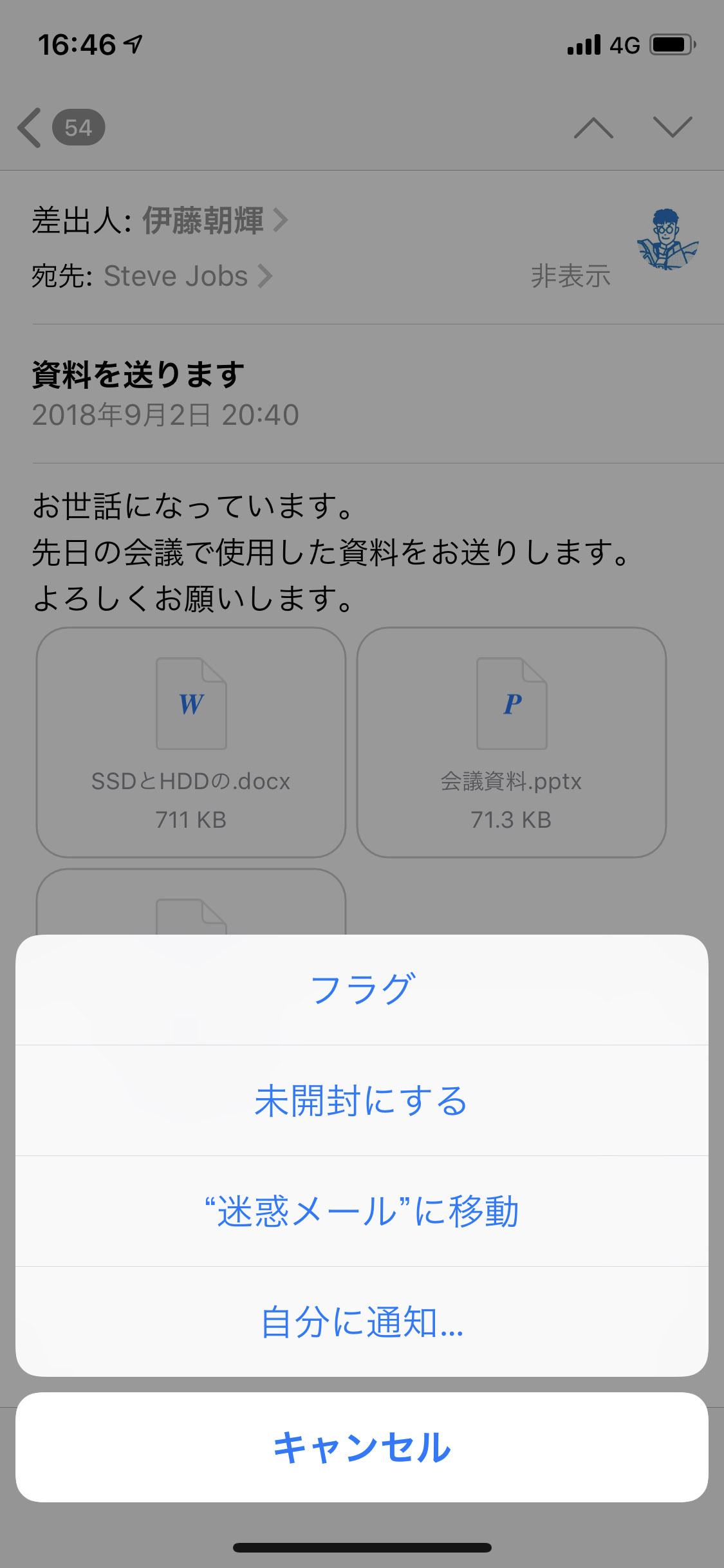
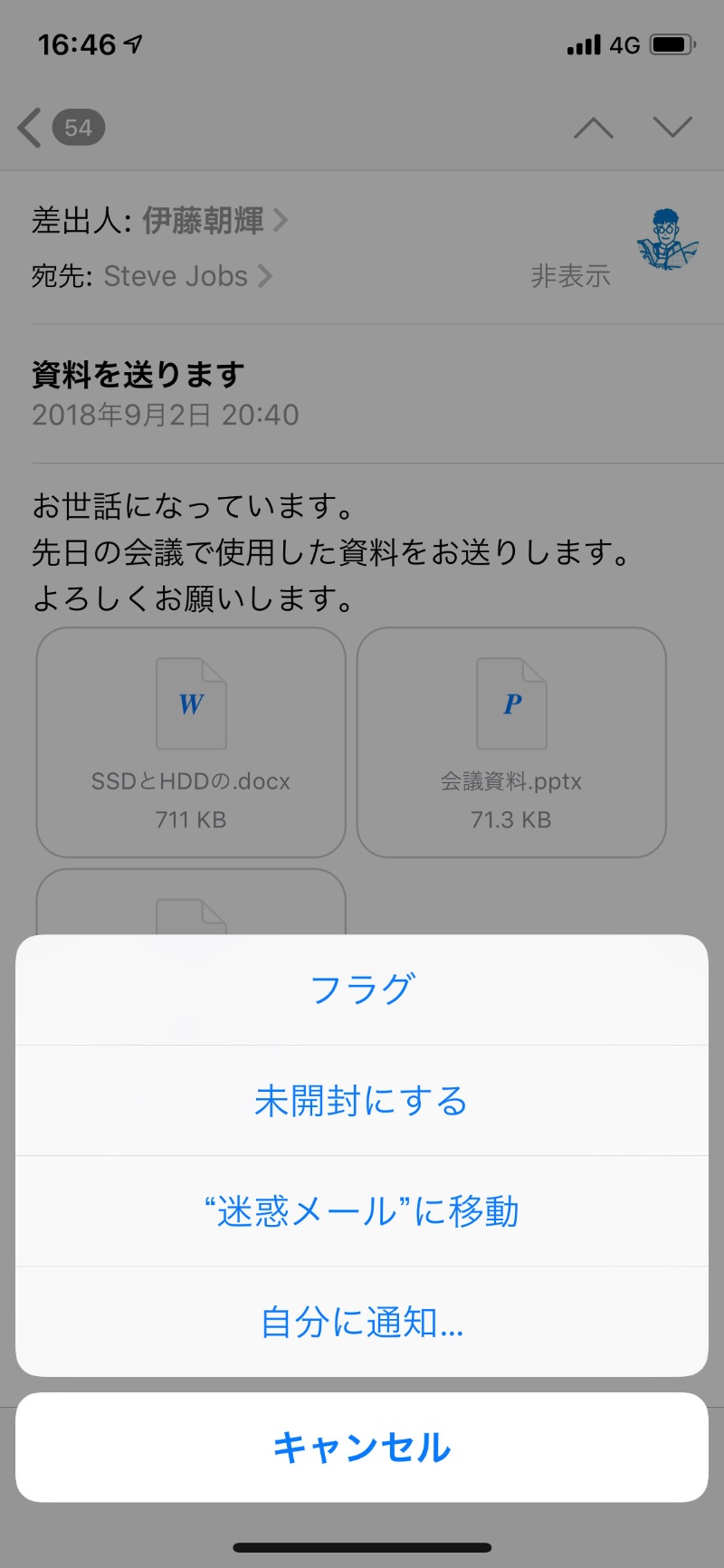
iCloud迷惑メール対策は、端末側とWeb版(iCloud.com)の連携が鍵を握ります。iPhoneのメールアプリでスパムが届いた際は、単に削除するのではなく、旗マークから「迷惑メールに移動」を選択してください。この操作によりAppleの機械学習エンジンへスパム報告が送信されます。さらにPCブラウザ等でiCloud.comにログインし、「ルール」設定から「特定の単語が含まれるメールを直接ゴミ箱へ直行させる」スクリプトを走らせることで、強力な自動選別環境が構築できます。
徹底比較|主要フィルタ機能の効果と適用すべき防御ライン
どの設定をどの深さまで適用すべきか、客観的な比較データをもとに整理しました。それぞれの特性を理解し、自分の利用状況に最適な組み合わせを選択してください。
| 防御レイヤー・機能 | 詳細・数値データ | 一般的な基準・相場 | 編集部の見解・評価 |
|---|---|---|---|
| キャリア標準フィルター(強設定) | 悪質メールの約92%〜96%をサーバー側で自動遮断(各社公表値ベース) | 無料(回線契約に標準付帯) | 全ユーザー必須の第一防衛線。これなしで端末側設定を行っても効果は薄い。 |
| 受信許可リスト限定運用(ホワイトリスト) | 迷惑メール混入率を実質0%まで抑制可能(未登録は全拒否) | 手動メンテナンスコスト大 | 連絡用キャリアメールを家族や重要サービス限定で使う人には究極の解決策。 |
| iOS標準SMSフィルタリング | 連絡先未登録のSMSを別フォルダへ100%自動隔離 | iOS基本機能(無料) | スミッシング(SMS詐欺)の誤タップを物理的に防ぐ上で極めて強力。 |
| サードパーティ製セキュリティアプリ | 危険URL検知率99.1%(第三者機関テスト平均値) | 月額300円〜600円程度 | フィッシングサイトの踏み抜きが不安な高齢者・ライト層には投資価値あり。 |
一般に知られていない盲点とショートメール(SMS)の撃退術
現在、サイバー犯罪の主戦場は通常のメールから「電話番号宛てに直接届くショートメッセージ」へとシフトしています。宅配業者や国税庁、通信キャリアを装ったスミッシング詐欺は巧妙極まりなく、メールよりも開封率が高いため極めて危険です。これに対抗するiPhoneショートメール迷惑対策として、iOS標準の隔離機能をフル活用しましょう。
iPhoneの「設定」アプリから「メッセージ」を開き、「不明な差出人をフィルタ」をオンにします。これだけで、連絡先に登録されていない差出人からのメッセージは通知が鳴らなくなり、メッセージアプリ内の「不明な差出人」タブへと完全に隔離されます。認証コード(2段階認証)を受信する際もスムーズに確認できるため、日常の利便性を損なうことなく安全性を飛躍的に高めることが可能です。
また、届いてしまった不審なSMSの下部に表示される「メッセージアプリ迷惑報告」をタップすると、Appleおよび携帯キャリアへ送信元情報とメッセージ内容が一括通報されます。この通報データは即座にキャリア側の検知アルゴリズムへフィードバックされるため、自らの安全確保だけでなく、新たな被害拡大を防ぐ重要な抑止力となります。
さらに「設定」>「メール」>「プライバシー保護」内の「メールでのアクティビティを保護」が有効になっているかを必ず確認してください。この機能をオンにしておくことで、IPアドレスが隠蔽され、前述した「Webビーコンによるメール開封検知」を完全に無力化できます。これらを総合した構成こそが、iPhone迷惑メールフィルター最強の実効性を持つセッティングです。

【プロの結論】認知の隙を突く攻撃から身を守るセキュリティ基準
情報セキュリティと認知心理学の観点から分析すると、フィッシング詐欺の本質は「システムの脆弱性」ではなく「人間の心理的バイアス」を狙い撃ちにすることにあります。「口座が凍結されます」「至急ご確認を」といった切迫した言葉遣いは、人間の論理的思考を麻痺させ、反射的な行動を促す「恐怖訴求(Fear Appeal)」と呼ばれる手法です。焦燥感に駆られた瞬間こそ、人は画面上のURLの不審なドメインや文面の違和感を見落としてしまいます。
精神衛生を守り、資産被害を確実に防ぐための2026年最新迷惑メール対策における行動指針として、以下の明確な判断基準を持つことを強く推奨します。
徹底防御へ移行すべき人(ホワイトリスト運用の推奨)
- キャリアメール(docomo、ezweb、softbank等)の用途が、すでに一部の知人や公的機関との連絡に限定されている人。
- 過去にフィッシングサイトへ誤ってアクセスした経験があり、安全性を最優先にしたい人。
- 設定の定期的な見直しが難しく、怪しい連絡を視界から完全に排除したいシニア世代やライト層。
個別対策とフィルタ併用に留めるべき人(柔軟運用の推奨)
- ビジネスの問い合わせや個人間取引、多種多様なWebサービスの通知用として同一アドレスを共用している人。
- 海外サービスや新規プラットフォームからの認証メールを日常的に受信する機会が多い人。
- 「受信許可リスト設定」の登録作業を都度行うのが手間に感じるアクティブユーザー。
メールが届くたびに真偽を疑ってストレスを抱える生活から脱却するためには、自分の利用実態に合った「境界線」をシステム的に敷く決断が不可欠です。
【迷惑 メール 設定 iphone】に関するよくある質問(FAQ)
Q1:iPhoneで受信拒否にしたはずの相手から、微妙にアドレスを変えて何度もメールが届くのはなぜですか?
A1:攻撃者が使い捨てドメインやランダムな文字列のアドレスを毎分自動生成して送信しているためです。端末側の単一アドレス拒否では追いつきません。各携帯キャリアのマイページ(My docomo、My au、My SoftBank)やiCloudのWeb設定から、サーバー側の「迷惑メールフィルター」を「強」に設定し、なりすまし規制を有効化してください。
Q2:迷惑メールの本文にある「配信停止」ボタンを押しても大丈夫ですか?
A2:絶対に押してはいけません。詐欺グループが送るスパムの場合、配信停止リンクをタップさせることで「このメールアドレスは実際に人間が閲覧している有効なアカウントだ」と確認し、さらに大量のスパムを送り付けたり、偽サイトへ誘導して認証情報を盗み取ったりする罠になっています。
Q3:SMS(ショートメッセージ)に届く不在通知や詐欺メッセージを減らす一番の方法は何ですか?
A3:iPhoneの「設定」>「メッセージ」>「不明な差出人をフィルタ」をオンにしてください。連絡先に登録されていない相手からのSMSが隔離フォルダに直行し、通知が鳴らなくなります。また、メッセージの下部に表示される「迷惑報告」をタップして通信事業者へ通報することが、再発防止に最も効果的です。
まとめ:今後の動向と失敗しないための判断基準
生成AIの進化によって日本語の不自然さが消失した2026年現在、文面の粗さだけで迷惑メールを見抜く時代は完全に終わりました。これからのセキュリティは、「届いたものを警戒して見分ける」のではなく、「怪しい通信をトレイの手前で遮断し、視界に入れない仕組みを作る」ことが絶対の基本となります。
まずは今すぐiPhoneの設定から「メールでのアクティビティを保護」と「SMSの不明な差出人フィルタ」をオンにし、契約している通信キャリアのマイページでフィルター強度を引き上げてください。わずか数分の設定見直しが、あなたの大切な資産と平穏なデジタルライフを確実に守り抜く強固な盾となるはずです。 (出典: 迷惑 メール 設定 iphone(Yahoo!ニュース))
テクノロジーやライフスタイル領域を中心に執筆活動を行っています。趣味は写真撮影と旅行です。
