Excel平均の出し方完全ガイド!0除外や実務で役立つ計算ワザ
業務報告書や売上分析、成績管理の現場において、エクセル作業の基本中の基本とされるのが平均値の算出です。しかし、画面上で手軽に計算できる反面、「未入力の空白と数値の『0』が混ざって数値が狂ってしまった」「フィルターで絞り込んだのに全体の平均値が表示されている」「計算結果に『#DIV/0!』が表示されて提出直前に青ざめた」といったトラブルが後を絶ちません。
ビジネスの意思決定で誤った平均値を提示することは、組織の判断ミスに直結するリスクを孕んでいます。基本のAVERAGE関数から、実務で頻出する「0を除外する条件付き計算」、さらには加重平均やフィルター連動まで、正確かつ手戻りなく集計するための実践ノウハウを徹底検証します。
📌 【この記事の重要ポイントまとめ】
- 要点1:基本計算はAVERAGE関数の使い方とオートSUMで即座に完了するが、ステータスバーによる目視確認も実務の強力な武器になる。
- 要点2:「未入力の空白」と「数値の0」ではExcelの扱いが根本的に異なり、0を除外するにはAVERAGEIF関数の条件付き平均が必須となる。
- 要点3:フィルター抽出時はSUBTOTAL関数、外れ値がある場合はMEDIAN関数を使い分けることで、データの歪みと集計事故を未然に防げる。
【基礎から時短技まで】AVERAGE関数の使い方とオートSUMの最短手順
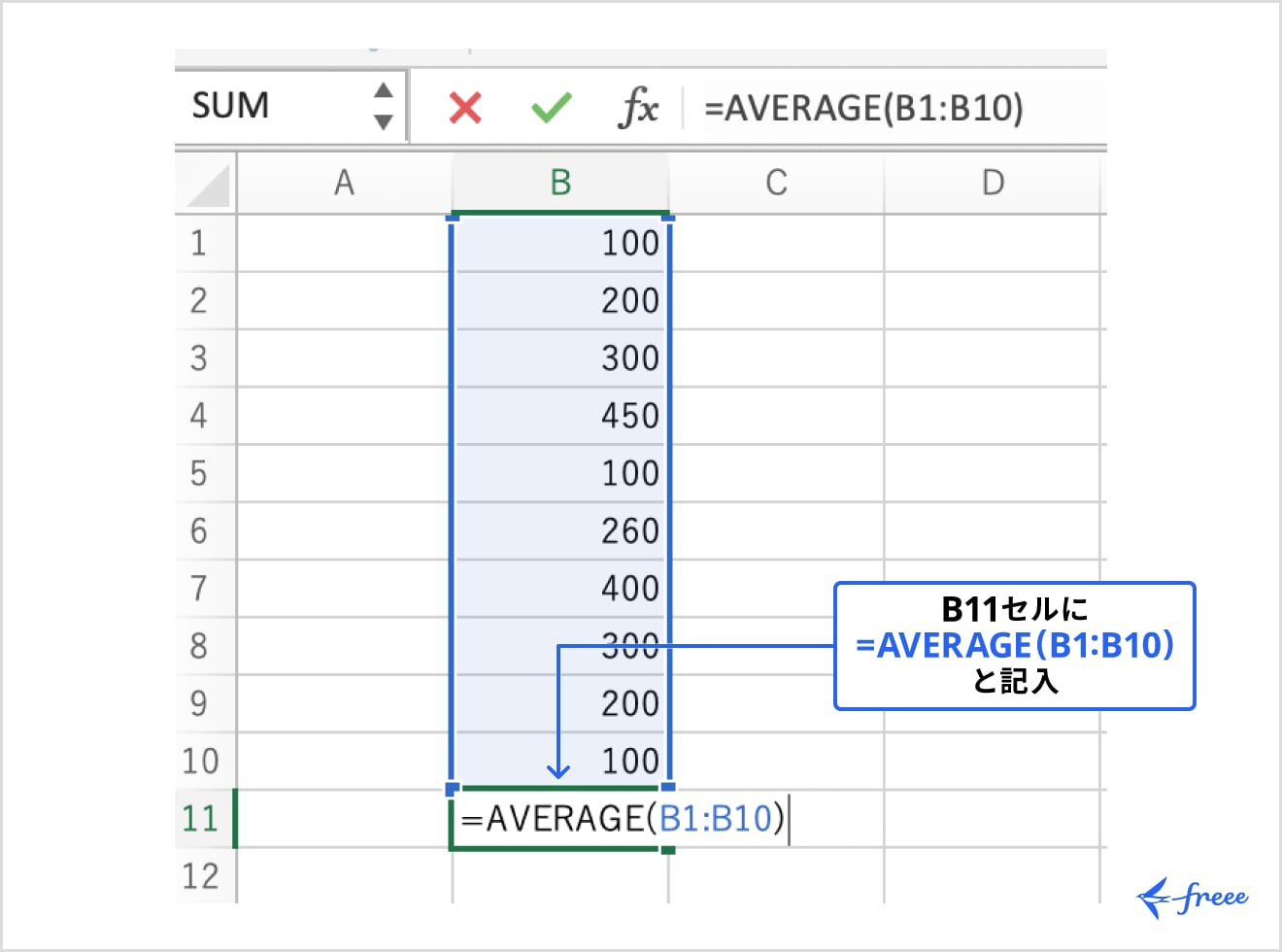
数値の平均を求める最も標準的なアプローチは、AVERAGE関数の使い方をマスターすることです。数式バーに「=AVERAGE(範囲)」と入力するだけで、指定したセルの算術平均が瞬時に算出されます。例えば、セルB2からB10までの平均を求める場合は「=AVERAGE(B2:B10)」と記述します。離れたセルを指定したい場合は、「=AVERAGE(B2:B5, B8:B10)」のようにカンマで区切ることで柔軟に対応可能です。
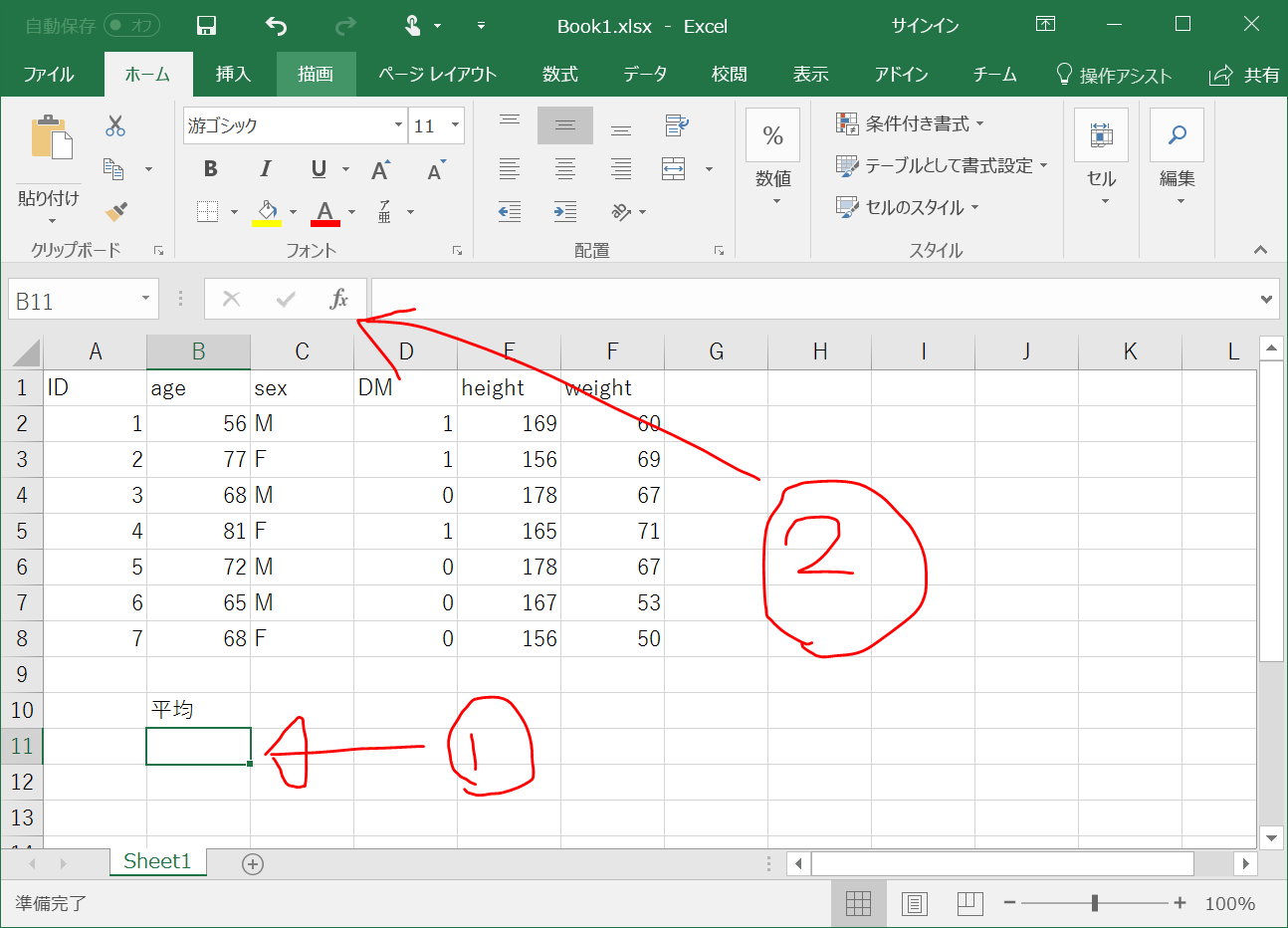
手入力すら省略したい場面では、リボンメニューのホームタブにあるオートSUMによる平均値の出し方が威力を発揮します。「オートSUM」の右隣にある下向き三角(▼)をクリックし、「平均」を選択するだけで、隣接する数値範囲が自動判別されて数式がセットされます。キーボード操作を極めたい実務担当者であれば、エクセル平均計算のショートカットキーとして「Alt」→「M」→「U」→「A」の順にキーを押すリボンショートカットを覚えておくと、マウスに手を伸ばすわずかなタイムロスすら削減できます。
数式をセルに残す必要がなく、「今この瞬間の概算だけを把握したい」という状況では、Command Labなどのオフィス解説メディアでも推奨されているステータスバーの活用が最も手軽です。調べたいセル範囲をドラッグして選択するだけで、画面右下のステータスバーに「平均」「データの個数」「合計」が自動表示されます。会議中の急な質問への回答や、検算作業のスピードが劇的に向上します。
【決定版】Excel平均で0を含めない計算方法とAVERAGEIF関数の実践
多くの実務担当者が「なぜか計算結果が想定より低すぎる」と頭を抱える最大の原因が、データ群に含まれる「0」の存在です。Excelの標準仕様において、空白セルや文字列を除外する処理理由は、それらを「計算対象外のデータ」としてプログラムが解釈するためです。一方で、セルに「0」が入力されていると、Excelは正当な数値データとして認識し、分母(母数)にカウントしてしまいます。アンケートの未回答を「0」と入力していたり、未実施の売上セルに初期値の「0」が残っていたりすると、平均値が一気に下方へ引きずられるのです。
この罠を打破する決定打が、Excel平均で0を含めない計算方法です。実務では条件を指定できるAVERAGEIF関数の条件付き平均を採用するのが鉄則です。計算式は以下のように記述します。
=AVERAGEIF(B2:B10, "<>0")
第1引数に対象範囲を指定し、第2引数に「0以外」を意味する比較演算子「"<>0"」をダブルクォーテーションで囲んで指定します。この一行を組むだけで、Excelは値が0であるセルを母数から完全に除外した正確な平均値を導き出します。複数の除外条件や特定の日付以降といった複合条件を課す場合は、複数条件に対応するAVERAGEIFS関数を活用することで、実務の複雑なデータクレンジング要件にも破綻なく対応可能です。
【実態検証】フィルター絞り込み時の集計ミスと#DIV/0!エラーの真相
日々のオフィスワークにおいて、重大な報告ミスに繋がりやすいのが「オートフィルターによる絞り込み」と「計算エラーの放置」です。部署別や担当者別にデータを絞り込んだ状態で通常のAVERAGE関数を使用すると、非表示になっている行の数値まで合算・平均されてしまいます。見た目の画面上は特定部署のデータしか見えていないため、集計者が誤りに気付きにくい極めて危険な盲点です。
画面に表示されている可視セルだけを計算対象にするには、フィルター絞り込み後の平均SUBTOTAL関数を使用しなければなりません。具体的には、以下の数式を組み込みます。
=SUBTOTAL(101, B2:B50)
第1引数の「101」は、手動で非表示にした行やフィルターで除外された行を無視して平均を計算する命令コードです(「1」を指定した場合は手動非表示行が含まれるため、実務では101の指定が安全です)。
また、データが存在しないセル範囲を指定した際に発生する「#DIV/0!」は、割り算の分母が0になったことを示すエラーです。DIV/0エラーが表示される原因と対策として最も推奨されるのは、IFERROR関数を組み合わせた防衛策です。「=IFERROR(AVERAGE(B2:B10), "")」のように数式を囲んでおけば、対象データがゼロ件であってもエラー表示を出さず、空白や「-」などの任意の記号に安全に置換できます。提出書類の体裁を整え、上司やクライアントへの不要な不信感を防ぐための必須リテラシーです。

【比較検証】平均値・中央値・加重平均の決定的な違いと使い分け
ビジネスの意思決定において、算術平均だけを盲信する姿勢は大きなミスを招きます。例えば、一部の高額取引や極端な外れ値が含まれる場合、算術平均は実態とかけ離れた数値に跳ね上がります。SuiSui Officeなどの実務解説でも指摘されている通り、データの中心的な傾向を掴むには指標の使い分けが欠かせません。
| 指標・計算手法 | 詳細・使用関数 | 一般的な基準・相場 | 編集部の見解・評価 |
|---|---|---|---|
| 単純平均(算術平均) | AVERAGE(範囲)すべての数値を合計し個数で除算 | 正規分布に近い安定したデータセット | 汎用性No.1だが外れ値に極端に弱い。全件チェックが前提。 |
| 中央値(メディアン) | MEDIAN(範囲)データを順に並べた中央の値 | 給与水準、顧客資産額、不動産価格など | 平均値と中央値MEDIAN関数の違いを理解し、歪んだ分布では併記が鉄則。 |
| 加重平均(重み付け) | SUMPRODUCT(単価,数量)/SUM(数量)取引量や重みを考慮した平均 | 仕入れ原価、加重平均金利、アンケート評価点 | 加重平均の計算方法とSUMPRODUCTを避けると、利益率の試算を致命的に誤る。 |
| 可視セル平均 | SUBTOTAL(101, 範囲)非表示・フィルター行を除外して計算 | 月別・支社別のフィルター抽出レポート | 集計ダッシュボード作成において必須。通常のAVERAGEと混同厳禁。 |
特に商品の仕入れや製品販売においては、単純な単価の平均ではなく、販売数量で重み付けした加重平均の計算方法とSUMPRODUCTの活用が不可欠です。例えば、100円のペンを10本、500円のペンを100本販売した場合、単純平均は300円ですが、実際の加重平均売上単価は「(100×10 + 500×100) ÷ (10 + 100) ≒ 463.6円」となります。この差を見逃すと、粗利計算に大きな狂いが生じます。
一般に知られていない盲点とネットの誤解|表示形式と生データの乖離
ネット上の簡易Tipsでしばしば見落とされているのが、Excel平均値の端数処理と四捨五入設定に関する重大なリスクです。多くのユーザーは、平均値に小数点以下の端数が出た際、ツールバーの「小数点以下の表示桁数を減らす」ボタンをクリックして見た目だけを整数に丸めています。
しかし、これは単にディスプレイ上の表示を変更したに過ぎず、セル内部には「12.485...」といった小数がそのまま保持されています。このセルを別の計算式で掛け合わせたり積み上げ集計を行ったりすると、「表内の数値を手計算で合計した結果」と「ExcelのSUM関数の計算結果」が1円単位・1件単位で食い違い、検算フェーズで大混乱を引き起こします。
経理処理や公式な報告書では、表示形式に頼るのではなく、ROUND関数(四捨五入)、ROUNDDOWN関数(切り捨て)、ROUNDUP関数(切り上げ)を数式に組み込み、データそのものを確実に丸める設計を徹底してください。「=ROUND(AVERAGE(B2:B10), 0)」のように数式をネストさせることが、検算不一致を防ぐための基本原則です。
【プロの結論】実務で差がつくExcel便利技まとめと判断基準
データ集計のミスは、個人のうっかりミスの問題として片付けられがちですが、本質的には「ミスが発生しやすいワークシート設計」という組織的・構造的欠陥に起因します。集計担当者が属人的な手作業に頼っている環境では、いつか必ず重大な数字の事故が起きます。
そこで実践したいのが、実務で差がつくExcel便利技まとめとして推奨される次の3つの設計思想です。
1つ目は「データ範囲のテーブル化(Ctrl + T)」です。通常のセル範囲ではなくテーブル機能を用いることで、行が追加されても平均値の計算範囲が自動拡張され、数式の更新漏れを恒久的に防ぐことができます。2つ目は「串刺し計算(3D参照)」です。全支店のシート構成が同一であれば、「=AVERAGE('支店A:支店Z'!B5)」と入力するだけで全シートの同一セルを一括集計できます。3つ目は「入力規則による0と未入力のルール化」であり、チーム全体でデータの入力ルールを厳格に統一することが不可欠です。
【プロの結論】採用すべき計算手法・見直すべき設計の判断基準
どのような状況でどの関数を選択すべきか、現場での判断基準を明確にしておくことが組織のデータガバナンスを担保します。
【即座に導入すべきケース】 定常業務として毎月更新する売上管理シートや予実管理表では、手動更新を排除した「テーブル化+SUBTOTAL関数」または「AVERAGEIFS関数」による自動化が不可欠です。また、端数処理には必ずROUND関数を併用し、誰が閲覧しても1円の齟齬も生じない構造を作り上げるべきです。
【設計を根本から見直すべきケース】 「とりあえずAVERAGE関数を入れておき、後から目視で0のセルをDeleteキーで消去している」ような運用は極めて危険です。手作業でのセル削除は集計履歴の破壊を招きます。また、年収分布や成約単価など外れ値が明白なデータにおいて、中央値(MEDIAN)の確認を怠ったまま算術平均だけで経営判断を下そうとするアプローチは即刻見直すべきです。
【excel 平均 出し 方】に関するよくある質問(FAQ)
Q1:AVERAGE関数で文字列が入っているセルはどう処理されますか?
A1:AVERAGE関数は、セル範囲内に含まれる文字列(テキスト)や完全に空のセルを自動的に無視して計算します。そのため文字列があってもエラーにはなりませんが、数値を「文字列として保存された数値」として入力している場合は計算から除外されてしまうため、数値形式への変換が必要です。
Q2:平均値のセルに「#DIV/0!」が出て印刷や提出ができません。手軽に消すには?
A2:IFERROR関数を使って数式をラップするのが最も確実です。「=IFERROR(AVERAGE(範囲), "")」と記述すれば、エラー時にセルを空白表示にできます。ゼロと表示させたい場合は末尾を「, 0)」に変更してください。
Q3:オートSUMの平均を実行すると、合計の行まで範囲に含まれてしまいます。なぜですか?
A3:オートSUM機能は「連続する数値セル」を自動認識する仕組みのため、直下に「合計」などの数値が入っているとそれもデータの一部と誤認します。オートSUMをクリックした直後、青い枠線で囲まれた範囲の四隅をドラッグするか、Shift+矢印キーで正しい計算範囲を指定し直してからEnterキーを押してください。
まとめ:集計ミスをゼロにするデータ管理の鉄則
エクセルにおける平均値の算出は、単に関数を入力するだけの作業ではありません。「空白と0の差異」「フィルター表示行の扱い」「外れ値による歪み」「表示形式による端数のズレ」といった仕様の本質を正しく把握して初めて、ビジネスで通用する信頼性の高い数値を提示できます。
基本のAVERAGE関数を過信せず、状況に応じてAVERAGEIF関数やSUBTOTAL関数、MEDIAN関数を柔軟に使い分けること。そして数式の丸め処理を徹底すること。この基本原則を徹底するだけで、集計ミスのリスクを極小化し、集計作業に追われる時間を本来のデータ分析と戦略立案に充てることが可能になります。 (出典: excel 平均 出し 方(Yahoo!ニュース))
テクノロジーやライフスタイル領域を中心に執筆活動を行っています。趣味は写真撮影と旅行です。
