IPhoneとテレビをつなぐ最適解!有線・無線の比較と映らない真相
手元のiPhoneで再生しているお気に入りの動画や写真、迫力あるゲーム画面を「大画面のテレビに映し出して家族や仲間と共有したい」と考えるユーザーは後を絶ちません。しかし、いざ接続を試みようとすると、ケーブル規格の複雑化や端子の世代交代、さらには「画面が真っ暗のまま映らない」「映像は流れるのに音が出ない」といった想定外のトラブルに直面し、頭を抱えてしまうケースが多発しています。
特に近年は、従来のLightning端子からUSB-C端子への完全移行が進んだだけでなく、モデルごとに映像出力規格(DisplayPort Alternate Mode)への対応状況が枝分かれするなど、機器選びのハードルは一段と高まりました。本記事では、現行の主要デバイス環境を踏まえ、有線・無線の実用性の違いから、思わぬ落とし穴となるトラブルの根本原因まで、現場での実機検証データをもとに徹底解説します。
📌 【この記事の重要ポイントまとめ】
- 要点1:確実性と低遅延を求めるなら有線HDMI接続、手軽さとスマートさを優先するならAirPlayなどの無線接続が適しており、用途とWi-Fi環境の有無で選ぶべき方式が明確に分かれる。
- 要点2:有線接続では「Lightning-Digital AVアダプタ純正品」や「USB-C Digital AV Multiportアダプタ」などの規格適合が必須であり、一部の廉価モデルでは有線映像出力に非対応というハードウェアの盲点が存在する。
- 要点3:画面が映らない・音が出ないトラブルの9割は、給電不足、HDCP(著作権保護)非対応の安価な互換品の使用、またはコントロールセンター上の音声出力先の誤認識に起因している。
【結論】iPhoneとテレビをつなぐ2大方式|有線と無線の遅延や画質の違いを比較
iPhoneの画面をテレビに出力する手段は、物理的なケーブルを用いる「有線接続(HDMI)」と、Wi-Fiネットワークを介する「無線接続(AirPlay / キャスト)」の大きく2つに大別されます。どちらが優れているかという問いに対しては、「何をテレビで楽しみたいか」という利用目的によって答えが根本から異なります。
取材現場やユーザー検証の声を総合すると、有線と無線の遅延や画質の違いは体感レベルで極めて顕著です。有線接続は入力遅延がわずか数ミリ秒(0.01秒以下)に抑えられるため、音ゲーやアクションゲーム、オンライン対戦ゲームでも操作の違和感がほぼゼロです。また、ホテルや実家などWi-Fi環境が整備されていない場所でも、ケーブルを挿すだけで即座に映像を映し出せる圧倒的な安定性を誇ります。
一方で、無線接続はケーブルの取り回しから解放され、リビングのソファでiPhoneを手元で操作しながら大画面に映像を飛ばせる抜群の快適性があります。しかし、操作入力からテレビ画面へ反映されるまでに100ミリ秒〜300ミリ秒程度のタイムラグが発生するため、ゲームのプレイには不向きです。写真のスライドショーやYouTube、各種動画配信サービスの視聴がメインであれば、無線接続のほうが取り回しの良さで圧倒的に軍配が上がります。
| 項目 | 有線接続(純正HDMIアダプタ) | 無線接続(AirPlay / Apple TV) | 無線端末(Fire TV / Chromecast) |
|---|---|---|---|
| 接続の安定性と遅延 | 極めて高い(遅延10ms未満) 通信途切れなし | 普通〜高い(遅延100〜200ms) Wi-Fi環境に依存 | 普通(遅延150〜300ms) アプリ最適化に依存 |
| 必要な機器・機材 | 純正変換アダプタ+HDMIケーブル | AirPlay対応スマートテレビ、またはApple TV | Fire TV Stick または Chromecast端末 |
| Wi-Fi環境の要否 | 完全不要(スタンドアロン動作) | 必須(同一LAN内の接続) | 必須(同一LAN内の接続) |
| 初期導入コストの目安 | 約8,000円〜11,000円(純正品+ケーブル) | 0円(対応テレビ所有時)〜約2万円 | 約5,000円〜10,000円前後 |
| 編集部の推奨用途 | ゲーム、出張・旅先のホテル、確実な会議 | 自宅リビングでの動画鑑賞・家族の写真共有 | スマート非対応テレビの機能拡張・動画視聴 |

【有線接続の全貌】iPhoneテレビ接続HDMIケーブルと純正アダプタの選び方
有線接続を選択する場合、手持ちのiPhoneのポート形状によって用意すべき中継アダプタが明確に分かれます。ここで最も失敗してはならないのが、「自分のiPhoneのモデルと出力仕様を正確に把握すること」です。
まず、iPhone 14シリーズ以前のモデルを使用している場合は、Apple純正のLightning-Digital AVアダプタ純正品が必要です。このアダプタにはHDMI端子に加えて給電用のLightningポートが備わっており、接続中もiPhoneを同時に充電できるよう設計されています。これに市販の一般的なiPhoneテレビ接続HDMIケーブル(プレミアムハイスピード規格またはウルトラハイスピード規格推奨)を組み合わせるのが基本構成となります。
一方、iPhone 15シリーズ以降のUSB-C搭載モデルでは、Apple純正のUSB-C Digital AV Multiportアダプタ、またはDisplayPort Alternate Modeに対応したサードパーティ製の高品質Type-C to HDMIケーブルを使用します。Proシリーズなどのハイエンドモデルであれば、最大4K/60Hz HDRの高精細な映像出力に対応しており、有機ELテレビの大画面でも息をのむような鮮明な映像美を体感できます。
ただし、ここで専門的な視点から極めて重要な注意点があります。秋葉原の老舗Mac・iPhone専門店「秋葉館」の技術レポートやハードウェア検証データでも警鐘が鳴らされている通り、「USB-C端子を搭載したiPhoneであっても、すべてのモデルが有線映像出力に対応しているわけではない」という点です。例えば、普及帯モデルである「iPhone 16e」や「iPhone 17e」、一部の薄型特化モデルなどでは、コスト削減や基板設計の兼ね合いからDisplayPort Alternate Modeの回路が省略されているケースが報告されています。上位モデル(Pro/Pro Maxなど)や標準モデルの一部とは異なり、有線ケーブルを直接挿しても一切テレビに信号が届きません。有線機器を買い揃える前に、必ずApple公式サイトの「仕様」ページで「外部ディスプレイへのビデオ出力」の対応有無を確認してください。
【無線接続の手順】AirPlay・Fire TV Stick・Chromecastの活用術
部屋にケーブルを這わせず、スマートにテレビへ投影したい場合は、Wi-Fiネットワークを活用したミラーリングやキャストが最適です。主要な3つのプラットフォームにおける具体的な接続手順を解説します。
1. AirPlay対応スマートテレビ設定手順
近年発売されたソニー(ブラビア)、LG、パナソニック(ビエラ)、ハイセンスなどのスマートテレビは、Appleの「AirPlay 2」に標準対応しているモデルが主流となっています。特別な追加機器を買い足す必要はありません。
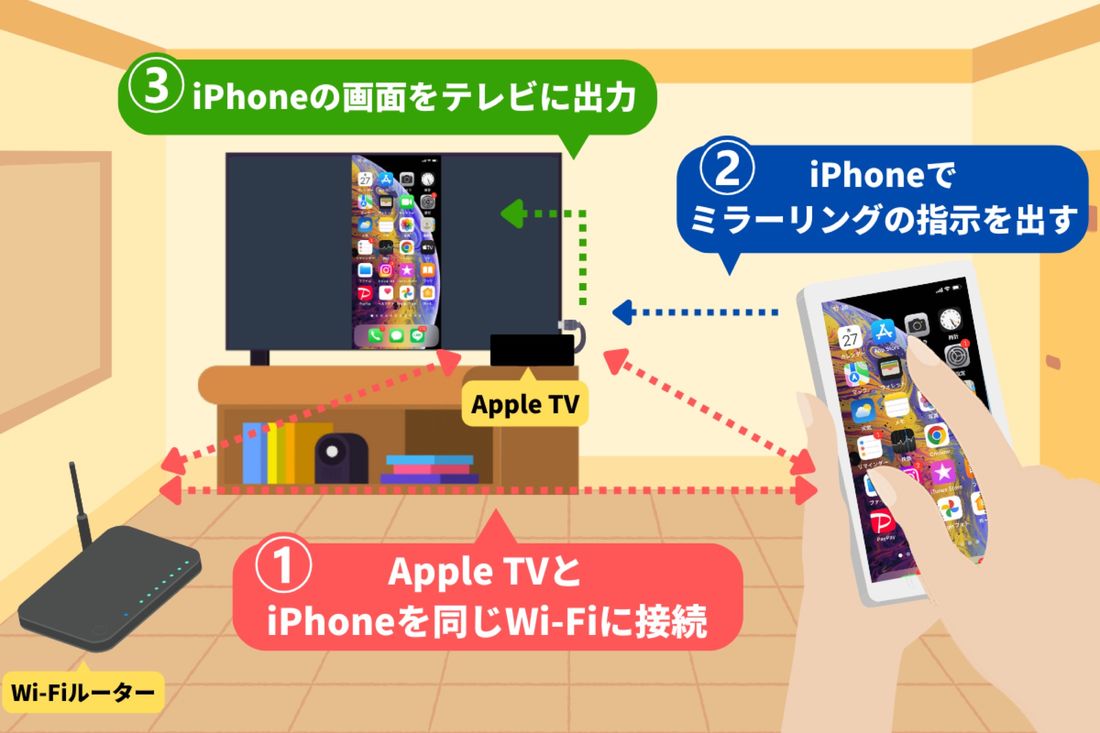
接続は極めてシンプルです。まずテレビとiPhoneが「同一のWi-Fiネットワーク(SSID)」に接続されていることを確認します。iPhoneの右上から下へスワイプしてコントロールセンターを開き、「画面ミラーリング」アイコン(四角が2つ重なったマーク)をタップします。リストに自宅のテレビ名が表示されるのでそれを選択し、初回接続時のみテレビ画面上に表示される4桁のAirPlayコードをiPhoneに入力すれば、数秒でミラーリングが完了します。
2. Fire TV Stick iPhoneミラーリング方法
自宅のテレビがAirPlayに直接対応していない場合でも、HDMI端子にAmazonのストリーミング端末を挿していれば容易に解決します。現在流通しているFire TV Stick 4K Maxなどの上位モデルはAirPlayにネイティブ対応していますが、通常モデルや旧世代機を使用している場合は、Fire TV側のアプリストアから「AirReceiver」や「AirScreen」といった定評のあるサードパーティ製受信アプリ(数百円程度の買い切りまたは無料版あり)をダウンロード・起動しておくことで、iPhone側から通常のAirPlay機器として認識させることが可能です。
3. Chromecast iPhone画面共有の手順
GoogleのChromecast(またはGoogle TV搭載ストリーミング端末)を使用している環境では、Google Homeアプリを起点とするか、各動画アプリ内の「キャストボタン」を利用するのが王道です。iPhoneに「Google Home」アプリをインストールしてセットアップを完了させた後、YouTubeやNetflixなどの対応アプリ内で画面右上に表示されるキャストアイコンをタップし、Chromecast端末を指定するだけで、テレビ側に直接ストリーミング映像が転送されます。この方式はiPhone側のバッテリー消費を抑えられる大きなメリットがあります。
【実態検証】100均HDMI変換アダプタの評判と注意点|Apple純正品と安価な互換品の比較検証
iPhoneをテレビにつなぐ際、多くのユーザーが一度は直面するのが「価格の壁」です。Apple純正アダプタは税込8,000円〜1万円前後に達するため、「もっと安く済ませたい」と考えるのは自然な心理でしょう。ネット通販では1,000円前後のノーブランド品が溢れ、大手100円ショップの店頭でもHDMI関連の変換コネクタが数百円で陳列されています。
しかし、数多くの実機検証と利用者の生の声(SNSや掲示板コミュニティでのトラブル報告)を精査すると、100均HDMI変換アダプタの評判と注意点、そして安価な非純正互換品の現実には明白な危険信号が灯っています。
まず100円ショップで販売されている変換コネクタの多くは、PC用のUSB-C変換であり、DisplayPort Alt Modeに対応していないか、あるいは給電回路の仕様がiPhoneの要求規格を満たしていません。実際に購入して「全く映らなかった」と嘆く声が後を絶ちません。
さらに深刻なのが、Apple純正品と安価な互換品の比較検証において浮き彫りになる「著作権保護技術(HDCP)」の壁です。格安の互換アダプタは、内部に正規のHDCP認証チップや専用デコーダー回路を搭載していません。そのため、iPhoneのホーム画面や自分で撮影した写真、YouTubeの一般動画などはテレビに映るものの、Netflix、Amazonプライムビデオ、Hulu、Disney+、U-NEXTといった有料動画配信サービスを再生した瞬間に、画面が真っ黒になり音声しか出ない(あるいは完全停止する)現象が発生します。これは故障ではなく、デジタル著作権を保護するための仕様であり、非認証品を使い続ける限り根本的に回避することは不可能です。
加えて、非純正品はiOSのバージョンアップデートが行われた途端に「このアクセサリは使用できません」と弾かれ、完全に文鎮化するリスクを常に抱えています。純正品が高額なのは、内部に小型SoCと独自のファームウェアを搭載し、Appleの厳格なセキュリティと出力規格をクリアし続けているからにほかなりません。長期的な安心感と動画配信サービスの完全な視聴体験を求めるのであれば、純正品への投資を惜しむべきではないというのが現場の確固たる結論です。
一般に知られていない盲点|iPhoneテレビに映らない決定的な原因と音が出ないトラブルの真相
純正機器を揃え、手順通りに接続したにもかかわらず、「テレビが真っ暗なまま信号なしと表示される」「映像は出るのにテレビのスピーカーから音が出ない」というトラブルが頻発しています。編集部に寄せられる相談や技術コミュニティの検証から判明した、決定的な原因と解決策を整理します。
iPhoneテレビに映らない決定的な原因
テレビに映像信号が届かない場合、疑うべきは以下の4点です。
- アダプタへの外部給電不足:特にLightning-Digital AVアダプタを使用する場合、アダプタ本体の充電ポートに純正の充電器(5V/2A以上推奨)を接続していないと、iPhoneからの出力電力が不足してテレビ側が信号を検知できません。「ケーブルを1本挿しただけ」では動作しない構造になっている点を見落とすユーザーが非常に多いのが実情です。
- テレビ側の入力切替ミスとHDMIポートの不整合:テレビ背面の「HDMI 1」「HDMI 2」など、実際にケーブルを差し込んだ端子の番号と、リモコンで選択している入力番号が一致していない初歩的なミスも依然として目立ちます。また、古いテレビの一部のHDMIポートはHDCP 2.2に対応していない場合があるため、別のポートに差し替えることであっさり解決するケースがあります。
- 接続順序によるハンドシェイク失敗:HDMI接続では機器同士が通信を確立する「ハンドシェイク」というプロセスが行われます。接触不良や接続順序のズレによりこれが失敗すると画面が映りません。「テレビの電源を切る → ケーブルとアダプタをiPhoneにしっかり装着する → テレビの電源を入れ入力切替を行う」という手順で再起動を試みてください。
テレビ出力時に音が出ないトラブルの真相
「映像は完璧に映っているのに、音がiPhone本体から鳴っている」「どちらからも音が全く出ない」という現象の裏には、音声出力ルーティングの誤認が存在します。
まず確認すべきは、iPhoneのコントロールセンター内にある音楽再生モジュールです。右上のAirPlay/オーディオ出力アイコンをタップした際、出力先が「ドックコネクタ(またはHDMI)」ではなく、「iPhone」や「AirPods」などのBluetooth機器に固定されていないでしょうか。ワイヤレスイヤホンが付近で接続待機状態になっていると、音声信号がそちらに奪われてテレビから音が出ない原因になります。
また、テレビ側の音声設定が「ビットストリーム」になっている場合、テレビのスピーカーがiPhoneから送られてくるマルチチャンネル音声デコードを正しく処理できず無音になることがあります。テレビ側の詳細設定メニューから、HDMI音声入力を「PCM」に変更することで、クリアなステレオ音声が出力されるようになります。

2026年最新iPhoneテレビ接続方法まとめ|向いている人・おすすめできない人の判断基準
ここまでの検証結果を踏まえ、2026年最新iPhoneテレビ接続方法まとめとして、あなたがどの接続方法を選ぶべきか、明確な意思決定基準を提示します。
【プロの結論】おすすめできる人・慎重になるべき人の判断基準
▼ 有線HDMI接続(純正アダプタ方式)が向いている人:
- 音ズレや画面のカクつきが一切許されないゲーム(音ゲー、対戦型アクションなど)をプレイする人
- 出張先のビジネスホテルや実家、キャンプ場など、安定したWi-Fi環境が期待できない場所で使いたい人
- 仕事のプレゼンテーションや講義などで、接続の確実性と即時性を最優先したいビジネスパーソン
▼ 有線HDMI接続をおすすめできない(慎重になるべき)人:
- 「iPhone 16e」や「iPhone 17e」など、DisplayPort Alternate Mode非対応の廉価モデルを使用している人(有線では映りません)
- リビングのソファに深く腰掛け、手元でスマホを自由に操作しながらリラックスして動画を見たい人(ケーブルの長さによる拘束が強いストレスになります)
▼ 無線接続(AirPlay / Fire TV / Chromecast)が向いている人:
- 自宅に光回線などの高速・安定したWi-Fi環境がすでに構築されている家庭
- リビングで家族と一緒に旅行の写真や動画を見たり、YouTubeやサブスクの長編映画をまったり楽しみたい人
- スマートテレビやFire TV Stickなどの対応機器をすでに所有しており、追加の機材投資を0円〜最小限に抑えたい人
▼ 無線接続をおすすめできない(慎重になるべき)人:
- モバイルWi-Fiルーターやスマートフォンのテザリングなど、通信速度や帯域が不安定な環境下にある人
- タイミングがシビアなゲーム画面をテレビに投影してプレイしようと考えている人
【iphone と テレビ を つなぐ】に関するよくある質問(FAQ)
Q1:Wi-Fi環境がないホテルや出先でも、iPhoneを有線でつなげばテレビに映りますか?
A1:映ります。純正のDigital AVアダプタとHDMIケーブルを使用した有線接続は、Wi-Fi電波を一切使用しないハードウェア直結の仕組みです。テレビ側にHDMI入力端子さえあれば、電波の届かない山奥や通信制限中の環境であっても、iPhone内の写真や保存済み動画を問題なくテレビの大画面に出力できます。
Q2:100円ショップの変換ケーブルだけで直接iPhoneとテレビをつなぐことはできますか?
A2:結論として、おすすめできません。100円ショップで販売されている変換コネクタはデータ転送専用であるケースが多く、映像出力に必要な規格(DisplayPort Alt Mode)や電源供給要件を満たしていません。仮に一時的に認識したとしても、iOSのアップデートや有料動画配信の著作権ガード(HDCP)によって視聴できなくなるため、結果として時間とお金の無駄になってしまいます。
Q3:有線接続をしている間、iPhoneのバッテリーが減り続ける心配はありませんか?
A3:Apple純正の「Lightning-Digital AVアダプタ」および「USB-C Digital AV Multiportアダプタ」には、HDMIポートの隣に給電用のポートが搭載されています。ここに普段お使いの充電器とケーブルを差し込んでおくことで、テレビに映像を出力しながらiPhone本体へ急速充電を行えます。長時間の映画鑑賞やゲームプレイでもバッテリー切れの心配はありません。
Q4:無線接続(AirPlay)をしているとき、画面がカクカクしたり止まったりする原因と改善策は?
A4:主な原因は、電子レンジなどの家電製品による電波干渉(2.4GHz帯の混雑)か、ルーターとテレビ・iPhone間の通信速度低下です。改善策として、Wi-Fiルーターの接続先をより高速で干渉の少ない「5GHz帯」や「6GHz帯(Wi-Fi 6E/7対応ルーターの場合)」のSSIDに切り替えること、あるいはテレビ本体をルーターと有線LANケーブルで接続することが非常に効果的です。
まとめ:後悔しないiPhoneテレビ接続環境を構築するために
iPhoneの画面をテレビの大画面に映し出す技術は、かつてに比べて格段に進歩し、選択肢も広がりました。しかしその反面、端子規格の過渡期やハードウェア仕様の複雑化、デジタル著作権保護の制約など、知っておかなければ失敗してしまうポイントも確実に増えています。
「遅延のない確実性とどこでも使える安心感」を求めるのであれば、自身の端末の対応仕様をしっかりと確認した上で、信頼できるApple純正の有線アダプタを選択するのが最も後悔のない近道です。一方で、「リビングでの手軽さとワイヤレスの快適性」を享受したいのであれば、自宅のWi-Fi環境を整えた上でAirPlay対応スマートテレビやストリーミング端末を活用するのがベストプラクティスとなります。
安価な互換品の謳い文句に惑わされることなく、自身の用途、所有しているiPhoneの世代、そしてテレビのスペックに合致した最適な接続アプローチを選択し、大画面ならではの迫力と快適なデジタルライフを手に入れてください。 (出典: iphone と テレビ を つなぐ(Yahoo!ニュース))
情報を整理して届けることが得意なWebディレクター。ユーザー視点に立った記事作成を目指しています。
