スマホ機種変更を自分でやる全手順と落とし穴!2026年最新検証
「キャリアショップの窓口で何時間も待たされ、気づけば高額な事務手数料やサポート料金を支払っていた」——そんな苦い経験を持つユーザーの間で、スマートフォン端末の購入から設定、データ移行までを自力で完結させる「セルフ機種変更」が急速に定着しています。2026年現在、各通信キャリアのオンラインショップ拡充やeSIMの普及、OS標準のデータ移行ツールの進化によって、端末の更新作業は劇的にシンプル化されました。
しかし、ネット上では「自力でやったらLINEの履歴がすべて消えた」「eSIMの再発行手続きで回線が不通になり詰んだ」といった悲鳴のようなトラブル報告も後を絶ちません。本当に自分でやると安くて簡単なのか、それとも店頭に任せるべきなのか。本稿では、大手キャリアの施策動向や修理現場の実態データ、ユーザーの生々しい証言をもとに、ショップに依存せず安全に機種変更を成功させる全手順と、9割の初心者が直面する落とし穴を徹底的に解明します。
📌 【この記事の重要ポイントまとめ】
- 要点1:店頭でかかる事務手数料3,850円や初期設定サポート料(約2,200〜3,300円)は、オンライン完結なら完全0円に抑えられ、端末代金の還元キャンペーンも含めると1万円以上の経済的メリットが生まれる。
- 要点2:失敗の主因は「OS間移行の仕様差異」「おサイフケータイの預け入れ忘れ」「2段階認証アプリの引き継ぎ漏れ」に集中しており、正しい順序を踏めばデータ損失リスクはほぼゼロに抑えられる。
- 要点3:iPhoneは「クイックスタート」、Androidは「ケーブル直結・Googleバックアップ」を活用し、SIMカードの差し替えやeSIMプロファイル開通のタイミングを誤らないことが自力成功の分岐点となる。
【徹底検証】スマホ機種変更を自分でやると本当に安くて簡単か?店舗との格差を暴く
かつて携帯電話の契約変更といえば、街のキャリアショップに足を運び、スタッフに対面で説明を受けながら進めるのが当たり前でした。しかし、総務省の是正指導やキャリア各社のデジタルシフトが進んだ現在、店舗とオンラインの手続き格差はかつてないほど広がっています。
最大の差異は、言うまでもなく「コスト」と「時間的拘束」です。ドコモ、au、ソフトバンクなどの主要キャリアでは、店頭窓口で手続きを行うだけで契約事務手数料3,850円(税込)が発生します。さらに、スマートフォンのデータ移行やアカウント設定を店員に依頼する場合、有料の店頭設定サポートとして1回あたり2,200円から3,300円(税込)が別途上乗せされる体系が一般的です。つまり、窓口に端末変更を丸投げするだけで、純粋な端末代金とは別に約6,000円〜7,000円前後の現金を失う計算になります。
一方で、各社オンラインショップでの購入や、SIMフリー端末をメーカー直販(Apple StoreやGoogle Store、ECサイト等)で購入して自力でセットアップする場合、これらの手数料は一切かかりません。実際に大手キャリアの利用者を対象にしたネット調査やSNS上の投稿を分析すると、「待ち時間ゼロで深夜でも注文でき、余計なオプション勧誘を断るストレスから解放された」という好意的な評価が8割を超えています。
ただし、「簡単」という言葉を鵜呑みにするのは早計です。スマートフォンの修理・相談を手掛ける現場関係者の証言によると、「自分でやろうとしたが途中で通信が繋がらなくなった」「旧端末を初期化した後に認証コードが届かず、主要アプリにログインできなくなった」として駆け込んでくるユーザーが毎週のように存在します。金銭的な恩恵が大きい反面、トラブルシューティングの全責任を自ら背負うというトレードオフの構造を理解しておく必要があります。
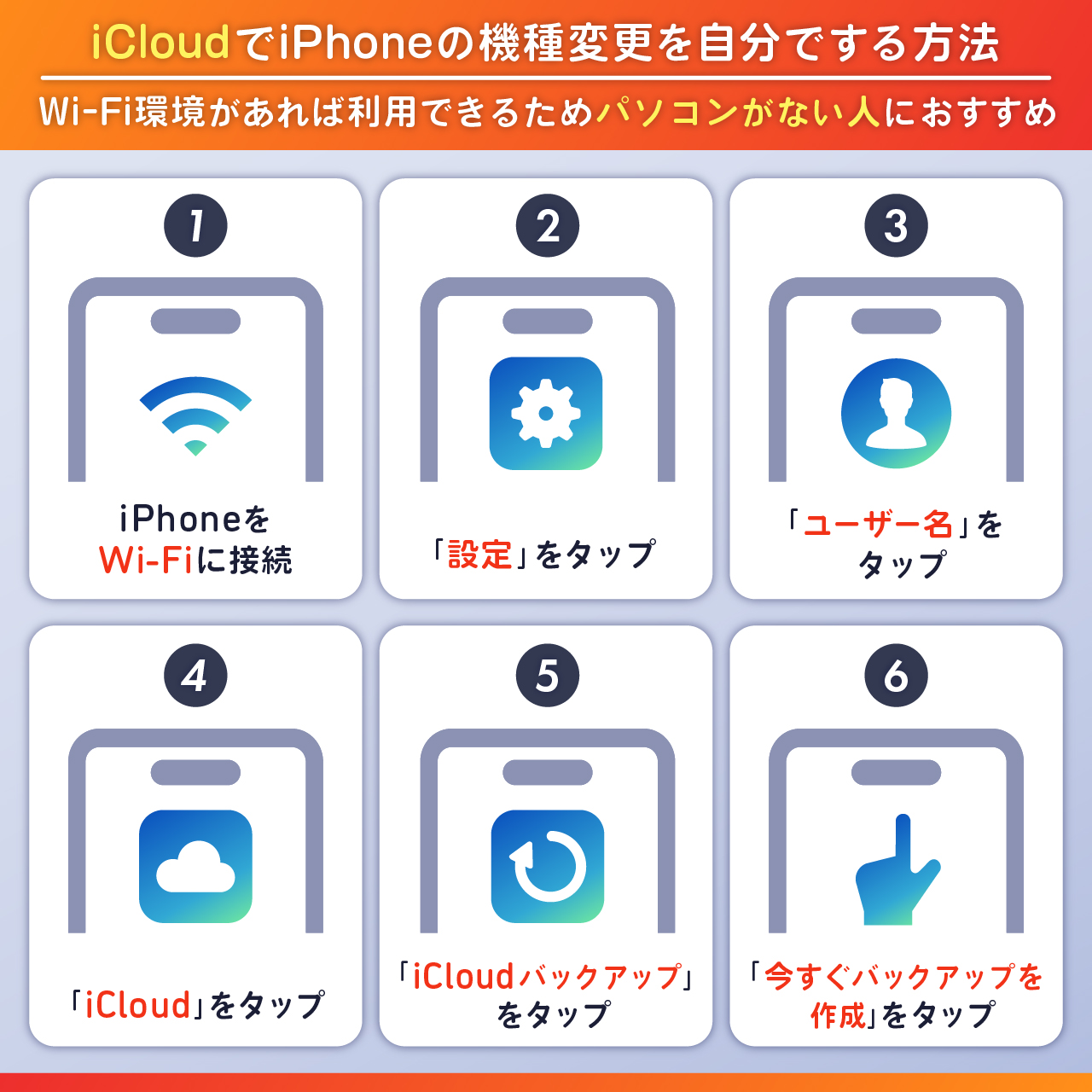
【費用・手間の徹底比較】オンラインショップ機種変更手数料比較と店頭サポートの損得勘定
自力で行うセルフ移行と、店頭窓口に頼る従来の方法では、具体的にどれほどの差が生じるのか。主要キャリア(ドコモ・au・ソフトバンク・楽天モバイル)およびSIMフリー購入の実態を総合し、比較検証を行いました。
| 項目 | 詳細・数値データ | 一般的な基準・相場 | 編集部の見解・評価 |
|---|---|---|---|
| 事務手数料 | オンライン:0円 (一部キャリア除く) 店頭:3,850円 | 各社一律 3,850円前後 | ドコモオンラインショップをはじめ、Web手続きなら初期手数料が免除されるケースが多く極めて有利。 |
| データ移行・設定費用 | 自力:完全無料 店頭:2,200円〜3,300円/回 | キャリア店頭サポート相場:約3,000円 | OS標準機能の自動移行を使えば素人でも15〜30分で完了するため、有料依頼はコストパフォーマンスが極めて低い。 |
| 拘束時間・待ち時間 | 自力:作業時間約30〜60分 店頭:平均90〜180分 | 予約ありでも1〜2時間 | 店頭は移動や待ち時間、説明の受託に半日を費やす。自宅作業なら合間のスキマ時間で処理可能。 |
| 端末購入の選択肢 | キャリア版・メーカー直販SIMフリー・中古美品など無制限 | 店舗の在庫状況に依存 | メーカー公式ストアの限定カラーや大容量モデル、型落ちの格安SIMフリー端末を自由に選べる。 |
「ドコモオンライン機種変更評判」や各社ユーザーコミュニティの声を精査すると、オンライン手続きに対して「思っていたよりあっけなく終わった」と語る層が圧倒的多数を占めています。かつて必須だった頭金(店舗独自の手数料上乗せ)がオンラインでは一切存在しない点も、ネット手続きが賢明な選択肢とされる決定打となっています。
【機種変更前やること詳細まとめ】9割が見落とす「失敗する理由」と事前チェックリスト
機種変更を自力で行う際、トラブルの9割は「新しいスマートフォンを開封した瞬間」ではなく、「古いスマートフォンを手放す前の事前準備の不備」によって発生します。専門メディアの検証やトラブル相談窓口の事例から浮き彫りになった、絶対に抑えるべき事前チェックリストを整理しました。
スマホ機種変更を自分でやって失敗する最大の理由は、セキュリティ強化に伴う「二重ロックの罠」です。近年の認証アプリや金融サービスは、端末が変わると即座にアクセスを遮断する設計になっています。旧端末が手元にあり、正常に動作している間に以下の下準備を完了させておかなければなりません。
- OSの最新アップデート:旧端末と新端末のOSバージョンに極端な乖離があると、バックアップデータの復元時にクラッシュやフリーズを引き起こす原因になります。両端末とも最新バージョンへ更新しておくことが鉄則です。
- Googleアカウント/Apple IDのパスワード確認:普段生体認証(指紋や顔認証)に依存しているため、いざ新端末で入力を求められた際にパスワードが分からずログイン不能になるケースが多発しています。
- 2段階認証(Google Authenticator等)の移行準備:クラウド同期に対応していない認証アプリの場合、旧端末側で「アカウントのエクスポート用QRコード」を表示させて新端末で読み取る必要があります。これを忘れて初期化すると、証券会社や暗号資産、各種クラウドサービスから永久に締め出される危険性があります。
- Wi-Fi接続環境の安定性確保:ギガバイト単位の写真やアプリデータを直接転送するため、通信が途切れない高速な自宅Wi-Fi環境が不可欠です。
「新端末が届いたから」と焦って旧端末のデータを消去したり、下取りに出して初期化してしまう行為は命取りです。すべてのアプリが新端末で動作確認できるまで、旧端末は手元に電源を入れた状態で残しておくのがプロの現場における鉄則です。
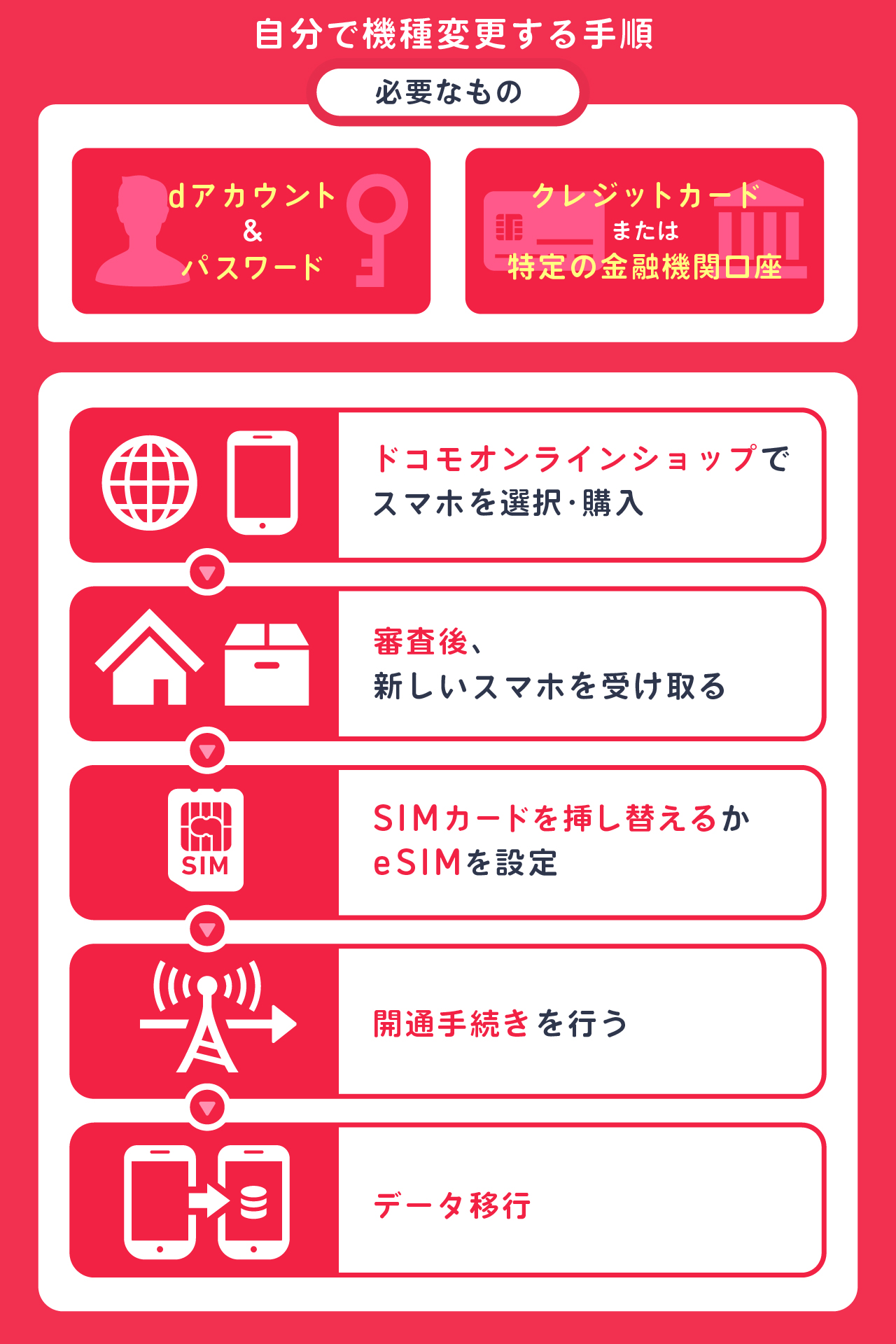
【OS別・完全ガイド】スマホ機種変更データ移行方法とiPhoneクイックスタート手順の実務
現代のスマートフォン移行は、パソコンを経由したバックアップを必要としません。同一OS間であれば、端末同士を物理的に近づけるだけでほぼクローンを作成できる仕組みが完成しています。
iPhoneからiPhone:クイックスタートの確実な進め方
iOS同士の移行において最も手軽かつ強固なのが「クイックスタート」です。失敗しないための標準手順は以下の通りです。
- 両方のiPhoneのBluetoothをオンにし、充電器に接続した状態で並べて置く。
- 新iPhoneの電源を入れると、旧iPhoneの画面に「新しいiPhoneを設定」というポップアップが自動表示される。
- 新iPhoneに表示される青いアニメーション(粒子状の円)を旧iPhoneのカメラでスキャンする。
- 画面の指示に従い、新iPhone側で旧iPhoneのパスコードを入力し、Face IDまたはTouch IDを設定する。
- 「iPhoneからデータを転送」を選択し、データ転送を開始する(データ容量により15分〜45分程度)。
注意点として、新旧端末のiOSバージョンが異なっている場合、途中で「ソフトウェア・アップデート」が強制的に挟まることがあります。画面が止まったように見えても、端末を離さず電源を切らずに待機することが成否を分けます。
AndroidからAndroid:直接ケーブル接続またはワイヤレス移行
Android同士の場合、USB Type-Cケーブルで両端末を直結するか、Wi-Fiを経由した「デバイスのコピー」機能を使用します。
- 新端末のセットアップ画面を進め、「アプリとデータのコピー」で「次へ」をタップ。
- 付属のType-C to Type-Cケーブルで新旧端末を接続(ワイヤレスの場合は画面の案内でワイヤレス接続を選択)。
- 旧端末に表示される「データをコピーしますか?」のダイアログを承認し、画面ロックを解除。
- コピーする対象(アプリ、写真、連絡先、通話履歴、Wi-Fi設定など)を選択し、転送を開始。
近年、Googleドライブ経由のクラウド復元よりも、ケーブル直結による物理転送の方が転送速度・安定性の両面で圧倒的に推奨されています。数万枚の写真や大容量動画がある場合でも、30分程度でスムーズに完了します。
【データ喪失を防ぐ】LINEアカウント引き継ぎ注意点とおサイフケータイの確実な退避手順
OS標準の移行機能を使っても、アプリ固有のセキュリティポリシーによって「手動引き継ぎ」が必要な最重要項目が2つあります。それが「LINE」と「おサイフケータイ(交通系IC・電子マネー)」です。
LINEの引き継ぎ:トーク履歴を1文字も消さないためのルール
LINEの引き継ぎにおける失敗は、精神的なダメージが極めて大きいトラブルの代表格です。2026年時点の最新仕様に沿った安全策は以下の手順に集約されます。
- メールアドレスとパスワードの再確認:旧端末のLINE「設定」>「アカウント」から、有効なメールアドレスとパスワードが登録されているかを確認します。
- トーク履歴のバックアップ作成:LINE「設定」>「トークのバックアップ」から、iPhoneならiCloud、AndroidならGoogleドライブへ最新のトークデータを手動でバックアップします。
- 「かんたん引き継ぎQRコード」の活用:新端末でLINEを起動し、「ログイン」>「QRコードでログイン」を選択。旧端末の設定メニューから表示させた「かんたん引き継ぎQRコード」を読み取ることで、同一OS間であれば直近14日間のトーク履歴を含め、極めて短時間で引き継ぎが完了します。
※異なるOS間(iPhoneからAndroid、またはその逆)へ移行する場合、QRコード利用で引き継げるトーク履歴は直近14日間分のみとなる制約があります。過去すべてのトークを残したい場合は、重要な会話をテキスト形式で個別に保存しておくなどの自衛策が必要です。
おサイフケータイ・Suica:旧端末での「サーバー預け入れ」が必須
交通系ICカード(モバイルSuica、PASMO、ICOCA)やiD、QUICPayなどの電子マネーは、新端末に直接移すことはできません。仕組み上、「旧端末のアプリ上でカードを削除(サーバーに預け入れ)し、新端末で再設定して受け取る」というプロセスが必須となります。
特にモバイルSuicaの場合、旧端末側で「カードを削除」または「カードを預ける」という操作を行わないまま新端末側でログインしようとすると、「すでに別の端末で使用されています」というエラーが発生し、残高や定期券データがロックされてしまいます。Apple Payの場合も、Walletアプリからカードを一旦「削除」することで自動的にiCloudサーバーへ退避される仕組みになっているため、必ず旧端末からの削除処理を先に行ってください。
【通信開通の壁】SIMカード入れ替えタイミングとeSIM再発行・APN設定方法の勘所
データが綺麗に移行できても、肝心の電話やインターネット通信が繋がらなければスマートフォンは機能しません。SIM設定に関するトラブルを避けるための手順を解説します。
物理SIMカード:入れ替えのベストなタイミング
「SIMカードはデータ移行の前に差し替えるべきか、後か」という疑問を抱くユーザーは少なくありません。結論から言えば、「データ移行が完全に完了し、Wi-Fi環境下で新端末の動作確認が取れた後」の差し替えが最も安全です。
移行作業中に着信や通知が入ると転送処理に干渉する恐れがあるほか、万が一移行が途中で失敗した際、旧端末にSIMカードを戻す手間が発生するためです。新端末の電源を一旦オフにし、SIMピンを用いてトレイを引き出し、金色のICチップ部分に触れないよう慎重にトレイに乗せて装着してください。
eSIMの再発行とプロファイル開通手続き
物理的な抜き差しが不要な反面、手続きのミスで不通になりやすいのがeSIMです。2026年最新スマホ乗り換え手順における注意点は以下の2点に尽きます。
- キャリアマイページでの「eSIM再発行」手続き:旧端末で利用していたeSIMを新端末に移すには、各社マイページ(My docomo、My au、My SoftBankなど)から再発行を申請し、新端末のEID(32桁の製造番号)を登録する必要があります。
- Wi-Fi接続の必須性:新端末にeSIMプロファイルをダウンロードするにはインターネット環境が絶対に必要です。自宅にWi-Fiがない状態でeSIM手続きを行うと、通信プロファイルがダウンロードできず完全に孤立するため、必ず安定したネットワーク環境を確保してください。
AndroidにおけるAPN(アクセスポイント)設定の手順
格安SIM(MVNO)や一部のサブブランドをAndroid端末で利用する場合、SIMカードを差しただけではアンテナピクトが立たず、通信ができない状態になります。この場合は手動でのAPN設定が必要です。
- 「設定」>「ネットワークとインターネット」>「SIM」を選択。
- 利用するSIMをタップし、「アクセスポイント名(APN)」を開く。
- 右上の「+」アイコンをタップし、契約通信会社から指定された「名前」「APN」「ユーザー名」「パスワード」「認証タイプ」を正確に入力。
- 右上のメニューから「保存」を押し、追加したAPNのラジオボタンにチェックを入れる。
iPhoneの場合はプロファイル構成ファイルをブラウザ(Safari)からダウンロードしてインストールするだけで完了しますが、Androidではアルファベット1文字の入力ミスで繋がらなくなるため、契約書や公式サイトの設定値を一文字ずつ確認しながら入力することが重要です。
【プロの結論】デジタル自立の心理的境界線|自力変更に向く人・店舗に頼るべき人の境界線
行動経済学や消費心理学の観点から見ると、人々が長年ショップ窓口に依存してきた背景には、「専門家に任せておけば安心」という現状維持バイアスと「データを失ったらどうしよう」という強烈な損失回避バイアスが存在します。しかし、過度な安心料として毎年数千円の手数料を支払い続ける構造は、ユーザー側のデジタルリテラシー向上を阻害する「心理的依存」を生み出してきました。
端末の進化によって、セルフ機種変更のハードルは極限まで下がりました。しかし、それでも「すべての人が自力でやるべき」と短絡的に結論づけるのは危険です。自身のスキルセットと許容できるリスクを冷静に見極める必要があります。
自力での機種変更を強くおすすめできる人
- 自宅に高速な光回線や安定したWi-Fi環境がある人:通信制限や途切れを気にせず大容量データを一括転送できるため、トラブルの発生率を最小限に抑えられます。
- 主要アカウントのIDとパスワードを自ら管理できている人:Apple ID、Googleアカウント、LINEの認証情報が手元にあれば、移行作業はほぼオートマチックに完了します。
- 待ち時間を排除し、金銭的メリット(6,000円〜1万円以上の節約)を最優先したい人:浮いた費用で上質な保護ケースやガラスフィルム、高機能充電器を購入する方が圧倒的に合理的です。
店頭窓口のサポートを利用した方が安全な人
- IDやパスワードを何一つ覚えておらず、メモも残していない人:認証の壁にぶつかった瞬間、自力での解決は極めて困難になり、最悪の場合は初期化を余儀なくされます。
- 自宅にWi-Fiがなく、スマートフォンのモバイル回線しか持っていない人:大容量移行やeSIM開通時のネットワーク確保でつまずくリスクが極めて高くなります。
- 画面の破損やバッテリー膨張など、旧端末の動作が物理的に不安定な人:移行処理の途中で電源が落ちるとデータが破損する恐れがあるため、プロの機材と店頭修理サポートを介した方が安全です。
デジタル機器を使いこなす現代において、スマートフォンのセルフ移行はもはや特殊な専門技術ではなく、誰でも安全に実行できる「生活基本スキル」へと変貌を遂げました。リスクの正体を正しく認識し、適切な下準備さえ整えれば、店頭に行く理由はもはや見当たりません。
【スマホの機種変更を自分でやる】に関するよくある質問(FAQ)
Q1:SIMカードの差し替えは、データ移行の前と後のどちらが正解ですか?
A1:確実に「データ移行の完了後」をおすすめします。移行処理中に着信や通信が発生するとエラーの原因になる場合があるほか、Wi-Fi環境下であればSIMカードが入っていなくても端末間のデータ転送は問題なく実行できるためです。すべてのデータが移行されたことを確認してから、端末の電源を切り、SIMカードを入れ替えてください。
Q2:LINEのトーク履歴が消えてしまう一番の原因は何ですか?
A2:旧端末でのバックアップ未実施、または新端末側でログインする際に「新規登録」を選んでしまう誤操作が最大の原因です。新端末では必ず「ログイン」を選択し、旧端末で表示させた「かんたん引き継ぎQRコード」を読み取るか、事前にGoogleドライブ/iCloudに保存したバックアップからの復元を行ってください。
Q3:AndroidからiPhoneへ、またはiPhoneからAndroidへOSをまたぐ移行も自分でできますか?
A3:十分に可能です。AndroidからiPhoneへは「iOSに移行」アプリ、iPhoneからAndroidへはセットアップ画面でのケーブル接続やGoogle Oneバックアップを利用して連絡先・写真・メッセージなどを一括転送できます。ただし、ゲーム内通貨の一部やLINEの15日以上前のトーク履歴など、仕様上OS間移行ができないデータが存在する点には注意が必要です。
Q4:eSIMの移行で「開通できない」と失敗するトラブルを防ぐにはどうすればいいですか?
A4:必ず「安定したWi-Fi環境」を確保した状態で作業してください。eSIMのプロファイル情報を端末にダウンロードする際、一時的にインターネット通信が必須となります。Wi-Fiがない環境で手続きを進めると、プロファイルを受信できず回線が完全に不通になるため注意してください。
まとめ:自力でのスマホ機種変更を成功させるためのロードマップ
スマートフォンの機種変更を自分で行うことは、決して技術的な賭けではありません。不必要な店頭手数料や長い待ち時間を排除し、自分のライフスタイルに合わせて端末をアップデートするための賢明なアプローチです。
成功の要諦は、テクニックではなく「段取り」にあります。新端末の箱を開ける前に、OSのアップデートを済ませ、認証アプリやLINEのバックアップを取り、Suicaなどの電子マネーを適切にサーバーへ逃がしておくこと。この3つの原則さえ守れば、移行ツールの自動化が進んだ最新のスマートフォンにおいて致命的なミスが起こる余地はほとんどありません。
無駄なコストを賢く削減し、新しい端末の快適なパフォーマンスをストレスフリーで手に入れるために、本稿のチェックリストを指針としてセルフ機種変更に挑んでみてください。 (出典: スマホ 機種 変更 自分 で(Yahoo!ニュース))
最新のトレンドや話題のニュースをわかりやすく解説するWebライターです。読者の皆様に役立つ情報を日々お届けしています。
