スマホとPCのブルーライトカット設定術!疲労軽減の真相と簡単手順
長時間のデスクワークや就寝直前のスマートフォン操作によって、夕方になると目がチカチカしたり、ベッドに入ってもなかなか寝付けなかったりする不調に悩まされるケースが後を絶ちません。手元の端末に備わっているブルーライトカット機能を有効にするだけで、目の疲労感や睡眠の質にどのような変化が生まれるのか、その実態に関心が集まっています。
OSのアップデートを重ねた現在、iPhone、Android、Windows 11、Macの各プラットフォームには、画面の色温度を自動調整するシステムが標準搭載されています。追加コストをかけずに設定ひとつで試せる一方で、ネット上では「本当に効果があるのか」「画面が黄色くなるだけで意味がないのではないか」といった疑問の声も散見されます。視覚工学の知見と主要OSの実機検証を交え、その真相を紐解きます。
📌 【この記事の重要ポイントまとめ】
- 要点1:ブルーライトカット設定は眼精疲労の直接的な治療ではなく、網膜への刺激緩和とメラトニン分泌抑制の防止(入眠障害の予防)に高い効果を発揮する。
- 要点2:iPhone(Night Shift)、Android、Windows 11、Macともに標準機能として搭載されており、日没から日の出に合わせた自動スケジュール運用が最も合理的である。
- 要点3:画面の過度な黄変は色認識の正確性を損なうため、作業内容(テキスト業務かクリエイティブ業務か)に応じた適切な色温度スライダーの調整が不可欠となる。
画面を見るだけで疲れる原因はなぜ?ブルーライトカット効果の真相
デジタル機器のディスプレイを眺め続けると激しい疲労感を覚える背景には、光の波長特性と人間の目のピント調節メカニズムが深く関係しています。可視光線の中でも380〜500ナノメートルの短い波長を持つブルーライトは、エネルギーが高く空気中や眼球内の組織で散乱しやすい性質を持ちます。この光の散乱によって画面上の文字の輪郭がわずかに滲み、ピントを合わせる毛様体筋が絶え間なく緊張を強いられることが、夕方の目の奥の重みやかすみ目を引き起こす物理的な一因です。
さらに見過ごせないのが、体内時計(サーカディアンリズム)への影響です。目の網膜に存在する「内因性光感受性網膜神経節細胞(ipRGC)」は、特に460〜480ナノメートル付近の青色光に強く反応し、脳の松果体へ信号を送って睡眠ホルモンであるメラトニンの分泌を強く抑制します。夜間に強いブルーライトを浴びると、脳は昼間だと誤認して覚醒状態を維持してしまい、深い睡眠段階への移行が妨げられます。
公式発表資料や視覚生理学の研究報告が示す通り、睡眠の質改善と色温度調整は密接に連動しています。色温度を暖色系(2700K〜3500K程度)へとシフトさせる設定を施すことで、メラトニンの分泌低下を食い止め、入眠前のリラックス状態を整えるアプローチは確かな生理学的根拠に基づいています。
「ブルーライトカットは意味ない」の噂は本当か?医学的根拠と誤解の真相
検索エンジンやSNSで「ブルーライトカット」と調べると、しばしば「意味がない」「気休めに過ぎない」といった否定的な意見が上位に表示されます。このようなブルーライトカット意味ない噂の理由は、眼科医療機関の発表に対する文脈の曲解と、過剰なマーケティングへの反動から生じたものです。
日本眼科学会など複数の専門団体が過去に出した共同提言において、「小児に対して日中のブルーライトカット眼鏡の装用を推奨しない」という見解が示されたことがあります。これは、子宮外発育期入った子どもの眼球にとって、太陽光に含まれる適度な自然光(バイオレットライト等)を浴びることが近視進行抑制に必要であるためです。この小児向けの発達医学的な警告が、ネット上で「成人のデスクワークでもブルーライト対策は無意味である」と主語をすり替えられて拡散した経緯が存在します。
また、ブルーライト目への影響最新ニュースの動向を追うと、成人の眼精疲労の主たる要因は、画面凝視に伴うまばたき回数の激減(通常時の1分間15〜20回から、画面凝視時は約5回未満に激減)によるドライアイや、作業距離の近さにあると指摘されています。つまり、色温度を変えただけで長時間の作業疲労が完全に消失するわけではないという冷徹な事実が、「意味がない」という極端な言説へ結びついています。色温度調整は万能薬ではなく、視覚的刺激を低減する「環境調整の一要素」として捉えるのが客観的な視点です。
【実機で解説】主要OS別の簡単ブルーライトカット設定手順
現在市販されている主要なスマートフォンおよびPCには、サードパーティ製アプリをインストールすることなく、OS標準で高品質な色温度調整機能が実装されています。各プラットフォームにおける具体的な設定経路は以下の通りです。
1. iPhoneナイトシフト設定手順(iOS)
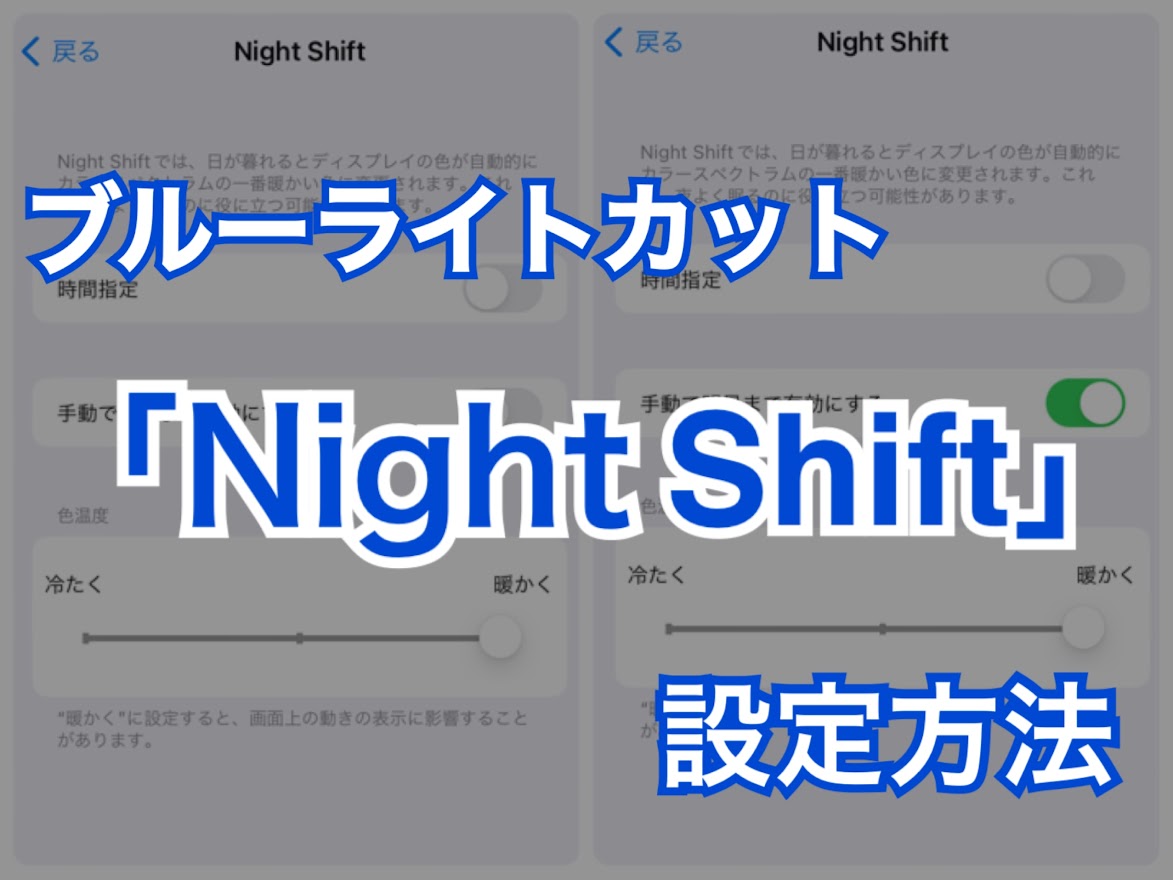
Appleが提供する「Night Shift」は、時計と位置情報から日没時刻を自動算出し、画面を暖色系に切り替える機能です。
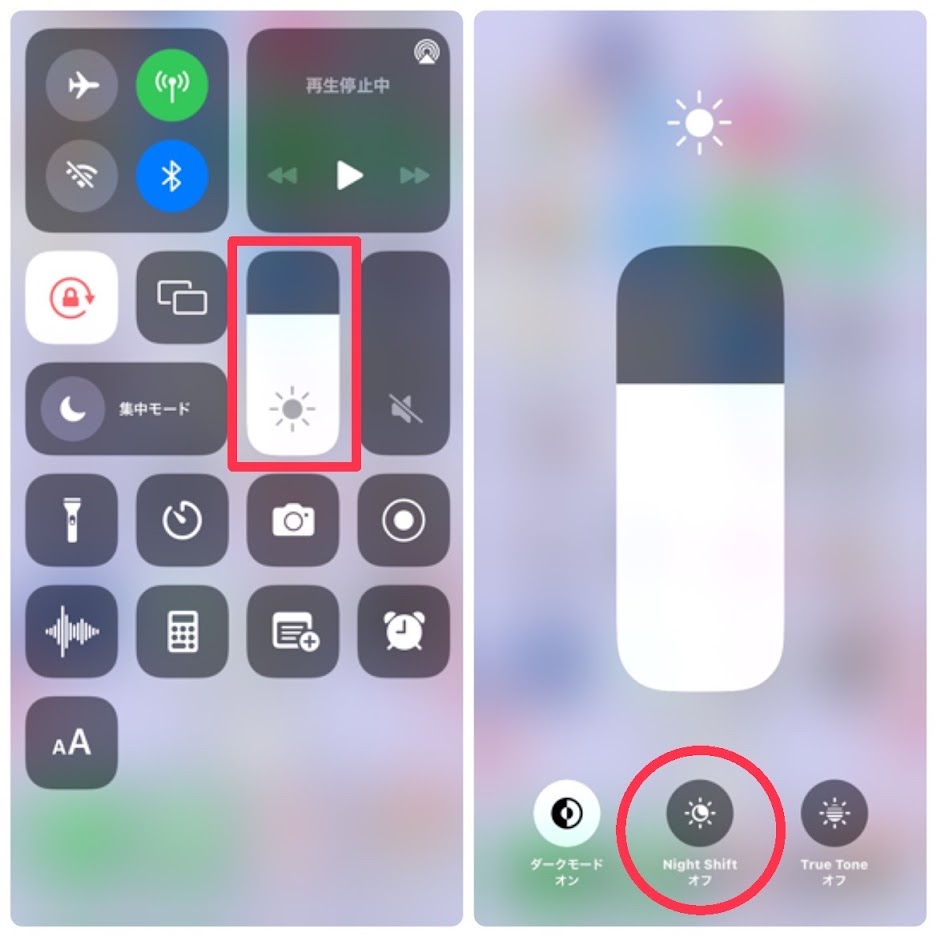
- 即時切り替え:画面右上(Face ID搭載機)から下へスワイプして「コントロールセンター」を開き、明るさ調整バーを長押し後、左下の「Night Shift」アイコンをタップ。
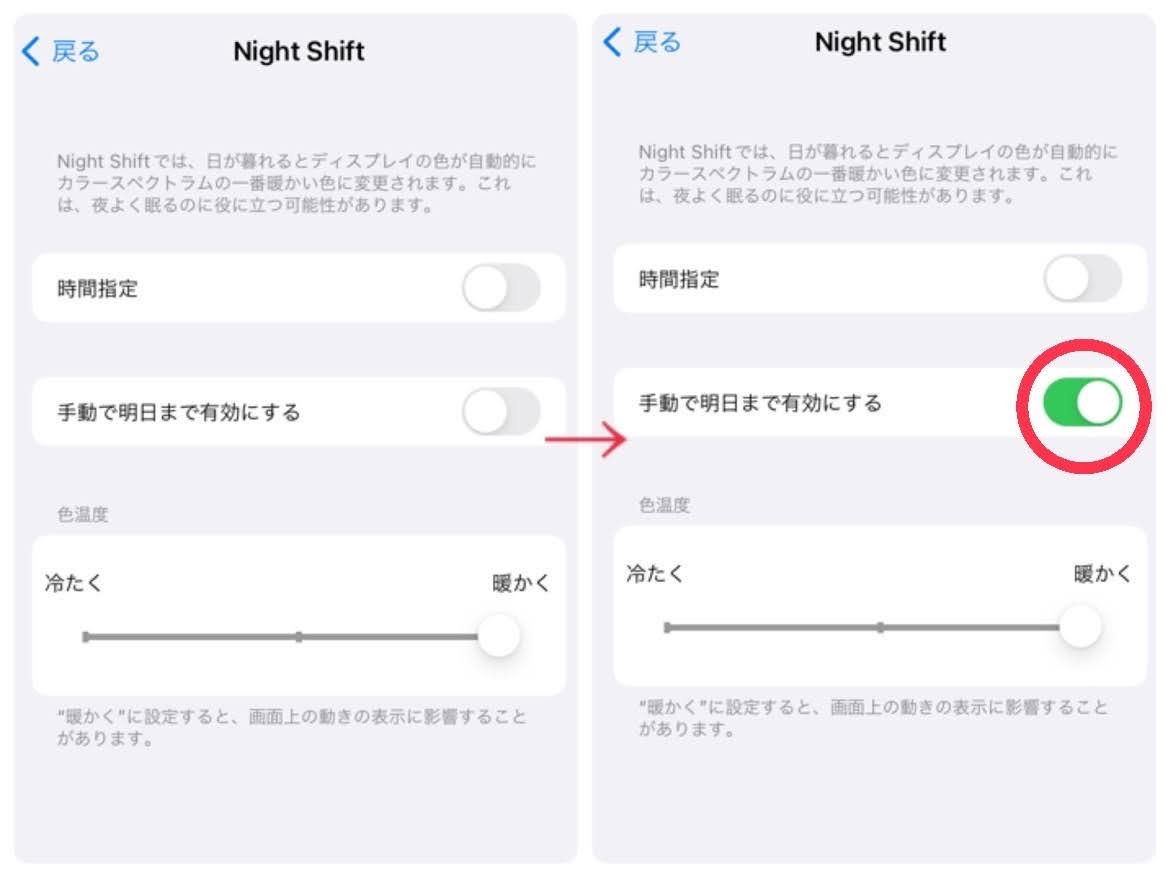
- 自動スケジュール:「設定」アプリ >「画面表示と明るさ」>「Night Shift」を選択。「時間指定」をオンにし、「日の入から日の出まで」または任意のカスタムスケジュールを指定します。「色温度」スライダーで好みの暖色度合いに微調整が可能です。
2. Android夜間モード設定方法
端末メーカー(Google Pixel、Samsung Galaxy、Xiaomiなど)によって名称が「夜間モード」「読書モード」「目の保護モード」と若干異なりますが、基本構造は共通です。
- クイック設定:画面上部から下へ2回スワイプし、クイック設定パネルから「夜間モード」または「目の保護」アイコンをタップ。
- 詳細設定:「設定」>「ディスプレイ」>「夜間モード(または目の保護)」に進み、「スケジュール」から「日没から日の出まで」を選択。画面の黄色味の強弱をパーセンテージで指定します。
3. Windows11夜間モード設定
Windows 11では、通知領域のクイック設定およびシステム設定から直感的に色温度のコントロールが行えます。
- ショートカット起動:キーボードの「Windowsキー + A」を押してクイック設定パネルを開き、「夜間モード」タイルをクリックするだけで即座に切り替わります。
- 自動化手順:「設定(Win + I)」>「システム」>「ディスプレイ」>「夜間モード」をクリック。「夜間モードのスケジュール」をオンにし、「日没から朝まで(位置情報の許可が必要)」または手動で稼働時間を指定します。「強さ」スライダーは35〜50前後が自然な視認性を維持できる目安です。
4. MacのNightShift設定詳細まとめ
macOSでもiPhoneと同様に、精度の高い色温度制御がシステム設定から実行できます。
- 設定経路:画面左上のAppleメニュー >「システム設定」>「ディスプレイ」を選択。
- 詳細オプション:画面右下の「Night Shift…」ボタンをクリックし、スケジュールを「日の入りから日の出まで」に設定します。「色温度」スライダーを調整し、周囲の照明や「True Tone」機能と調和させます。
【比較検証】主要デバイスの設定機能と疲労軽減アプローチ一覧
各端末に備わる標準機能の仕様と、外付けのハードウェア対策(保護フィルムやメガネ)との性能差を客観的な指標で比較しました。
| 項目 | 詳細・数値データ | 一般的な基準・相場 | 編集部の見解・評価 |
|---|---|---|---|
| iOS Night Shift | 色温度約2500K〜6500Kまで無段階調整、True Tone連動可 | 標準搭載(追加コスト0円) | 日没連動の切り替えが最もスムーズ。テキスト閲覧時の刺激緩和に最適。 |
| Android 夜間モード | 青色波長を約30〜80%カット(メーカーUI依存) | 標準搭載(追加コスト0円) | 機体によって「紙のような質感」モードなど独自機能があり、電子書籍用途に強み。 |
| Windows 11 夜間モード | スライダー1〜100、特定GPUドライバとの連携対応 | 標準搭載(追加コスト0円) | マルチモニター個別の適用に一部制限があるが、デスクワークの眩しさ防止には十分。 |
| 物理カットフィルム | カット率約25〜40%(物理層による反射・吸収) | 1,500円〜4,000円 | 常時色味が変わるため、デザイン作業との両立が困難。フィルム貼り替えの手間あり。 |
| PC用メガネ | カット率約20〜50%(レンズコーティング) | 3,000円〜15,000円 | 装着時のみ機能するため着脱の自由度は高いが、長時間の装着で耳や鼻に圧迫感の懸念。 |
【実態検証】利用者の生の声と現場目線で見えたリアル
ディスプレイ設定変更のネットの反応をSNSや掲示板、Q&Aコミュニティで追跡調査すると、肯定的な評価と運用の難しさを語る声が真っ二つに分かれています。
導入したユーザーから最も多く聞かれるのは、「最初は画面の黄色さに強い違和感があったが、数時間で脳が色順応して自然に見えるようになった」「深夜に通常の白い画面に戻した瞬間、あまりの眩しさに目が痛くなり、これまでどれほど強い刺激を浴びていたかを実感した」という生々しい体験談です。特にベッドサイドで暗闇の中スマートフォンを操作する習慣がある層からは、就寝前の目の冴えが明確に和らいだという報告が目立ちます。
一方で、スマホ画面が黄色くなる設定の経緯を知らないライトユーザーからは、「購入したばかりの端末の画面が尿液晶(不良品)のように黄色くなって故障かと思った」という困惑の投稿も定期的に発生しています。また、ECサイトで衣服やコスメを購入する際、色温度調整がオンになっていたために実物とまったく異なる色味の服を注文してしまったという実害エピソードも確認されています。
2026年最新ブルーライト対策評判においては、画面を常に黄色く染める極端な運用から、照度センサーと連動させて周囲の光環境とシームレスに調和させる、より自然なアプローチへとトレンドが移行しています。
眼精疲労対策ディスプレイ設定の黄金比|プロが教える推奨値と環境作り
単にOSの夜間モードを最大値までスライドさせるだけでは、真の視覚疲労軽減には至りません。視覚工学の観点から導き出された、ディスプレイと室内環境の「黄金バランス」を意識することが不可欠です。
最も重視すべきは、周囲の環境光とディスプレイ輝度のギャップをなくすことです。暗い部屋で高輝度の画面を見つめると、瞳孔が散大した状態で高密度の光を取り込むことになり、網膜への負荷が最大化します。逆に、明るいオフィスで画面を過度に暗く・黄色くしすぎると、文字を判別するために目を細め、かえって眼筋に余計な負荷がかかります。
具体的な実践指標としては、以下のステップを推奨します:
- 色温度スライダーの適正位置:WindowsやMacでは「35〜45%」程度に留める。白が「温かみのある生成り色(アイボリー)」に見えるレベルが理想であり、オレンジ色に見える状態は強すぎます。
- 輝度(明るさ)の調整:白いコピー用紙をディスプレイの横にかざし、用紙の明るさと画面の白の明るさが同等に見えるレベルまで画面輝度を下げます。
- 20-20-20ルールの適用:米国眼科学会が提唱する「20分ごとに画面から目を離し、20フィート(約6メートル)先を20秒間眺める」休憩を挟むことで、緊張した毛様体筋を強制的に弛緩させます。
【プロの結論】おすすめできる人・慎重になるべき人の判断基準
ディスプレイの色温度変更は誰にとっても無条件の正解というわけではありません。自身の業務形態や利用シーンに応じた明確な線引きが必要です。
【設定を強く推奨する人】
- テキスト中心の事務処理、プログラミング、執筆作業、データ入力が主業務の人
- 就寝前の2時間以内にスマートフォンで電子書籍やSNSを閲覧する習慣がある人
- 夕方以降に眼球の奥の痛みや、首・肩の張り、片頭痛を頻発する人
【設定に慎重になるべき・オフにすべき人】
- 写真編集、動画のカラーグレーディング、イラスト制作、WEBデザインを行うクリエイター
- ECサイトでファッションアイテムやインテリア、化粧品などの色味を吟味・購入するタイミング
- 日中の屋外や明るい日差しが入る窓際で作業を行い、外光の反射と戦う必要がある環境
【ブルーライトカット設定】に関するよくある質問(FAQ)
Q1:画面が黄色くなると文字が読みづらく感じますが、慣れるものですか?
A1:人間の視覚には「色順応」という機能が備わっており、通常は5分〜15分ほどテキストを読み続けると脳内で白の基準が補正され、黄色さが気にならなくなります。それでも読みにくさを感じる場合は、スライダーの強度が50%を超えている可能性が高いため、20〜30%のわずかな色味変化から徐々に目を慣らしていくのが賢明です。
Q2:ブルーライトカット設定を日中も含めて一日中オンにしていても問題ありませんか?
A2:日中に使用しても健康上の害はありませんが、朝から昼にかけて適度な青色光を浴びることは、体内時計を活動モードにリセットし、日中の集中力を高めるために重要な役割を果たしています。一日中オンにするよりも、「日没から日の出まで」のスケジュール機能を利用し、夜間のみ自動点灯させる運用が生体リズムの観点からは最も合理的です。
Q3:画面設定の変更とブルーライトカット眼鏡、どちらを優先すべきですか?
A3:まずは端末の標準設定(夜間モード)の活用を優先してください。追加の金銭負担が一切発生せず、好みに応じてワンクリックでオン・オフや強弱を切り替えられるためです。マルチモニター環境で一部の外部ディスプレイがOSの設定変更に対応していない場合や、職場のセキュリティ制限でPC設定を触れない場合に限り、PC用メガネの導入を検討するのが費用対効果に優れます。
まとめ:デジタル環境を見直し快適な視界と良質な睡眠を手に入れる
長時間のディスプレイ凝視による不調は、ブルーライトそのものへの過剰な恐怖を抱くことではなく、光の物理的特性と人体の生体リズムを正しく理解することでコントロールが可能です。端末に備わっている夜間モードやNight Shift機能は、夜間のメラトニン分泌を守り、翌朝のすっきりとした目覚めを支える優れた無償のツールです。
重要なのは、極端に画面をオレンジ色に染め上げて視認性を落とすことではなく、周囲の部屋の明かりに合わせた自然な輝度と色温度の調和を保つことです。今夜から日没に合わせた自動スケジュールを設定し、過度な視覚刺激から目と脳を解放するスマートなデジタルライフへシフトしてみてはいかがでしょうか。 (出典: ブルー ライト カット 設定(Yahoo!ニュース))
最新のトレンドや話題のニュースをわかりやすく解説するWebライターです。読者の皆様に役立つ情報を日々お届けしています。
