USBメモリが認識しない原因と復活手順【2026年最新対処法】
昨日まで何の問題もなく使えていたUSBメモリをパソコンに差し込んだ瞬間、画面に何の反応も現れない——。業務の基幹データや数年分の思い出の写真が保存されている場合、背筋が凍るような強い不安に襲われる読者も少なくないはずです。
しかし、パニックに陥って画面の指示に従い、安易に「初期化(フォーマット)」を選択してしまうと、救出できたはずのデータが二度と戻らない致命的な事態に直結します。2026年現在のデジタル環境において、Windows 11のアップデートやハードウェアの多様化に伴い、USBトラブルの発生要因と復旧手順は大きく進化しています。まずは現状を冷静に見極め、データを守り抜くための正しいアプローチを把握することが先決です。
📌 【この記事の重要ポイントまとめ】
- 要点1:USBメモリが認識しないトラブルの約7割は論理エラーやOS側の割り当て不全であり、機械自体の完全破壊ではないケースが多い。
- 要点2:「フォーマットしますか?」の警告メッセージが出ても絶対に実行せず、通知音やアクセスランプの点滅状態から原因を正確に切り分ける必要がある。
- 要点3:通電や抜き差しを繰り返すほど内部チップの劣化が進行するため、自力での対処限界とプロの復旧業者へ相談すべき境界線を早期に見極めることが生死を分ける。
焦ってフォーマットは厳禁!認識しない原因の真相と状態別の見極め
USBメモリを差し込んだ際、画面に「ドライブを使うにはフォーマットする必要があります」というポップアップが表示されると、多くのユーザーは「初期化すれば直るのでは」と錯覚しがちです。しかし、大手ストレージメーカーのバッファローやNTT東日本の技術情報が警鐘を鳴らす通り、この警告は「ファイルシステム(管理領域)が読み取れず、OSが初期化を促している状態」に過ぎません。ここでフォーマットを実行すると、データのアドレス情報が完全に消去され、復旧難易度が跳ね上がります。
大切なデータを取り戻すためには、現在のUSBメモリが発している「シグナル」から状態を正確に診断しなければなりません。主な症状は以下の3つに大別されます。
① 接続音(ポロン)は鳴るのにドライブが表示されない
パソコン内部のUSBコントローラーは物理的な接続を検知しているものの、エクスプローラー上で認識できていない状態です。この場合、ファイルシステムの破損(論理障害)のほか、Windows側の「ドライブ文字(ドライブレター)」の競合や、ドライバーの不具合が疑われます。通電自体は正常に行われているため、データ生還率は比較的高い状態と言えます。
② ランプが激しく点滅し続ける、または完全に消灯している
アクセスランプが規則正しい点灯ではなく異常に点滅を繰り返す場合、内部のコントローラーチップがフラッシュメモリからデータを正常に読み出せず、無限ループに陥っている可能性があります。一方で、ランプが一切点灯しない場合は、給電回路の断線やUSBポートの電力不足、あるいは端子の接触不良といった物理的な障害が濃厚です。
③ 角度を変えると一瞬だけ反応する(接触不良)
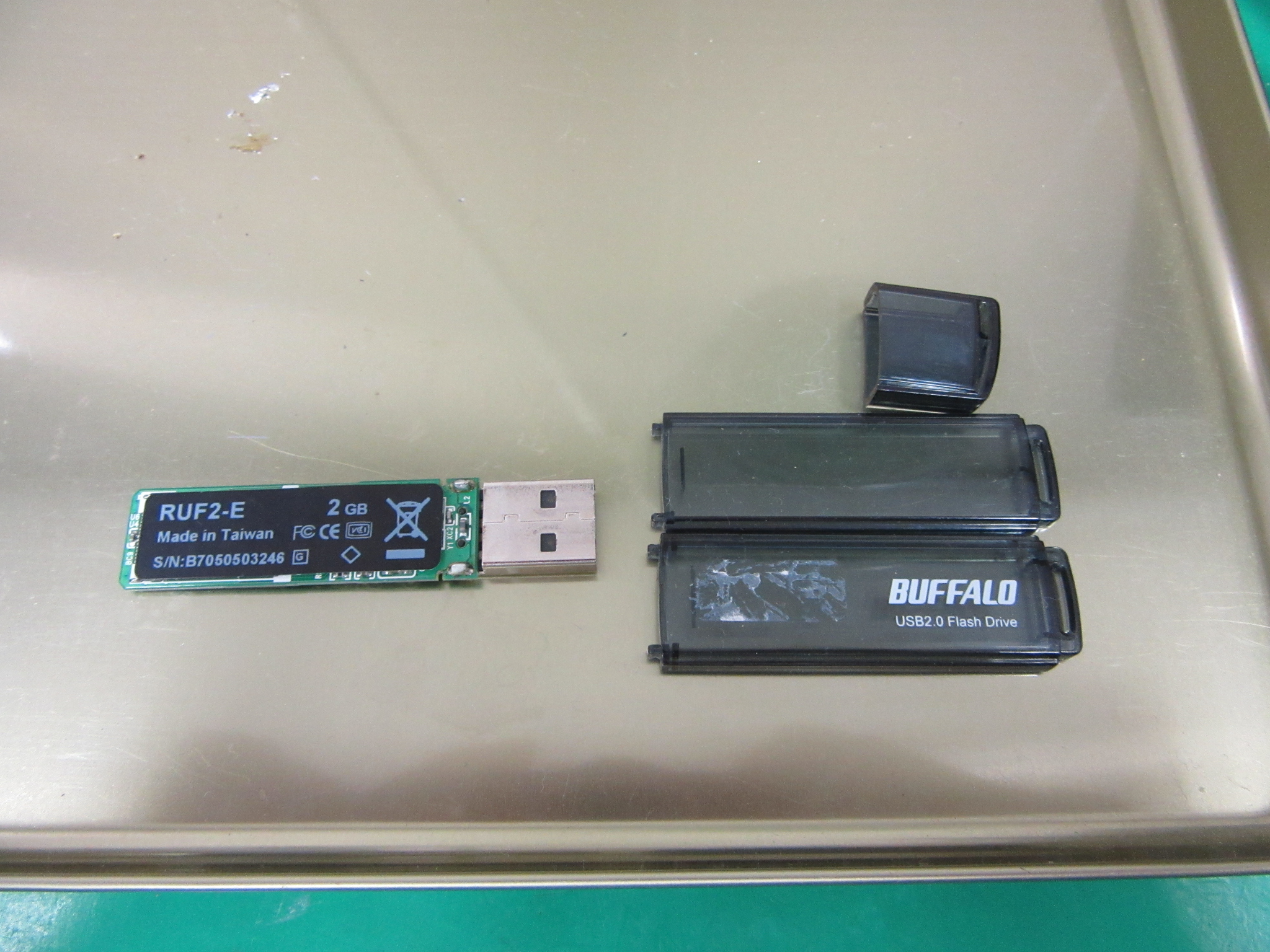
端子部分を軽く触れたり角度を調整したりすると一瞬だけ認識する場合、端子内部のピンの摩耗や、内部基板とコネクタを繋ぐハンダのクラック(亀裂)が発生しています。この状態で無理に接触させようとグリグリ動かすと、ショートを引き起こしてメモリチップ自体を破壊する恐れがあります。

【データ比較】USBメモリトラブルの障害パターンと修理・復旧費用相場
USBメモリのトラブルは、ファイル構造のエラーである「論理障害」と、端子や基板が破損している「物理障害」で対処法および復旧にかかる費用相場が劇的に異なります。国内のデータ復旧専門業者各社の開示データやITサポート現場の実態値をもとに、障害レベル別の比較表をまとめました。
| 項目 | 詳細・数値データ | 一般的な基準・相場 | 編集部の見解・評価 |
|---|---|---|---|
| 軽度論理障害 (設定不備・ドライブ競合) | OS側の認識エラー。デバイスマネージャーやディスクの管理で容量は正確に認識されている状態。 | 0円〜1万円 (自力修復可能) | 設定変更や無料ツールで生還可能。焦ってフォーマットさえしなければ最も安全に解決できる。 |
| 中〜重度論理障害 (RAW化・ファイルシステム破損) | 「フォーマットする必要があります」の表示、ファイル形式がRAWになり内部フォルダが消失。 | 1.5万円〜4万円 (市販ソフトまたは業者) | 復旧ソフトで救出可能な余地あり。ただし繰り返しスキャンを実行するとメモリに過負荷がかかる。 |
| 軽度物理障害 (USB端子曲がり・接触不良) | コネクタ部分の物理的変形、ハンダ剥がれ。メモリチップ自体は通電可能で無傷のケース。 | 2万円〜5万円 (基板補修・端子交換) | ハンダ付け等の専門設備が必要。個人で無理に曲げ直すと基板パターンが完全に剥離し手遅れになる。 |
| 重度物理障害 (コントローラ破損・チップ焼損) | 一切通電しない、焦げ臭い、過度な発熱。メモリ素子から直接チップを取り出し解析する作業。 | 5万円〜15万円以上 (設備を備えたラボ対応) | 自力救出は100%不可能。クリーンルームや特殊ドナー基板を持つ専門ラボでのみ抽出が試みられる。 |
【実態検証】利用者の生の声とデータ復旧現場のリアルな証言
SNSや大手質問掲示板を調査すると、「大事なプレゼン当日にUSBが認識しなくなった」「子供の成長記録が入ったメモリが突然開かない」といった切実な声が日々投稿されています。特に目立つのが、「ネットで見かけた修復コマンドを試したら、完全に壊れてデータが吹き飛んだ」という二次被害の告白です。
首都圏でデータ復旧に従事するベテランエンジニアへの取材によると、現場の実情は極めてシビアです。
「お客様から持ち込まれるUSBメモリのうち、最初の不具合発生直後であれば90%以上の確率で救出できたケースが、自己流の復旧作業や抜き差しの繰り返しによってチップが焼き付き、復旧率が20%以下まで落ち込んでしまっている例が後を絶ちません。人間は危機に直面すると『とにかく何かしなければ』という強い認知バイアスに囚われます。しかし、ストレージの障害において『無駄な足掻き』は死を意味します」(データ復旧専門エンジニア)
心理学において、トラブルに直面した際に不適切な行動を反射的に繰り返してしまう心理状態を「アクショントラップ(行動の罠)」と呼びます。「USBを何度も抜き差しする」「端子を強く押し込む」「画面に出たフォーマットボタンを何となくクリックする」といった行動は、まさに不安から逃れるための無意識の暴走です。データを救うための第一歩は、手を止め、これ以上通電させない「勇気ある静止」にあります。

【2026年最新】OS別で試す安全なトラブルシューティング
物理的な破損(異臭、曲がり、発熱)がないことを確認した上で、安全に状態を診断・改善するためのOS別アプローチを解説します。2026年現在の環境に合わせて、最新のUIに基づいた手順で進めてください。
Windows 11でUSBメモリが認識しない場合の修正手順
Windows 11環境では、本体の故障ではなくOS側の設定やドライブ割り当てのコンフリクトが原因の大半を占めています。
ステップ1:デバイスマネージャーで物理認識の有無を確認
スタートボタンを右クリックし、「デバイスマネージャー」を開きます。「ユニバーサル シリアル バス コントローラー」を展開し、黄色い感嘆符(!)やエラーマークが付いたデバイスがないか確認してください。もし該当項目があれば、右クリックして「デバイスのアンインストール」を選択し、PCを再起動してUSBを再接続します。これにより破損したドライバーが自動的に再構築されます。
ステップ2:「ディスクの管理」でドライブ文字(ドライブレター)を割り当てる
エクスプローラーにドライブが表示されない場合でも、「ディスクの管理」には表示されているケースが多々あります。スタートボタンを右クリックして「ディスクの管理」を選択します。
該当のUSBメモリ(容量が合致するもの)が存在し、状態が「正常」となっているのにドライブ文字(「E:」や「F:」など)が割り当てられていない場合、ボリュームを右クリックして「ドライブ文字とパスの変更」を選び、空いているアルファベットを新規に割り当ててください。これだけで即座にエクスプローラー上に復活することがあります。
ステップ3:USBセレクティブサスペンドの無効化
ノートパソコンなどで省電力機能が過剰に働き、USBポートへの給電が停止していることがあります。「コントロールパネル」>「電源オプション」>「プラン設定の変更」>「詳細な電源設定の変更」から、「USB設定」内の「USBのセレクティブサスペンド設定」を「無効」に切り替えて動作を確認してください。
Mac(macOS Sequoia以降)でUSBメモリが認識しない場合の修正手順
Mac環境でデスクトップやFinderのサイドバーにアイコンが現れない場合の対処法です。
ステップ1:Finderの環境設定を見直す
Finderメニューの「設定(環境設定)」を開き、「一般」タブにある「外部ディスク」にチェックが入っているか確認します。同様に「サイドバー」タブでも「外部ディスク」が有効になっているかをチェックしてください。単に表示設定がオフになっていただけという事例は意外なほど多く見られます。
ステップ2:「ディスクユーティリティ」でのFirst Aidとマウント操作
「アプリケーション」>「ユーティリティ」から「ディスクユーティリティ」を起動します。左サイドバーにUSBメモリが表示されている場合、名前を選択して上部の「マウント」をクリックします。それでもマウントされない場合は「First Aid」を実行し、ディスクのファイルシステムエラーの修復を試みます。
一般に知られていない盲点とネットの誤解|やってはいけない5大NG行動
ネット上には過去の誤ったノウハウや危険な「民間療法」が氾濫しています。以下の行為は状態を決定的に悪化させるため、絶対に避けてください。
NG行動1:端子部分に息を吹きかける(フーフーする)
かつてのゲームカセット時代から続く悪習ですが、呼気に含まれる水分や唾液が微細な端子ピンに付着し、急速なサビやショートの原因となります。ホコリの除去には必ずブロアーやエアダスターを使用してください。
NG行動2:無水エタノール以外の薬品で端子を強くこする
接触不良を解消しようと、家庭用洗剤や除光液で端子を拭く行為は厳禁です。プラスチックを侵食し、金属メッキを剥離させます。接触不良の改善には、綿棒に微量の電子機器専用の接点復活剤を馴染ませて軽く拭き取るのが正しいアプローチです。
NG行動3:Windowsの「chkdsk(チェックディスク)」コマンドを安易に実行する
コマンドプロンプトで「chkdsk /f」を実行する修復方法は有名ですが、これはファイルシステムの整合性を保つために「読み取れない不良セクタのデータを切り捨てる」仕様になっています。結果として重要なファイルが強制削除され、復元不可能になるリスクがあります。
NG行動4:物理障害が発生しているUSBに市販の復旧ソフトを使う
異音、異常発熱、ランプの消灯といった物理的破損があるUSBメモリに対し、データ復旧ソフトで長時間スキャンをかける行為は自殺行為です。ソフトのスキャンは全セクターを執拗に読み込もうとするため、弱ったフラッシュメモリチップに致命的な負荷を与え、完全に昇天させます。
NG行動5:別のパソコンに何十回も挿し直す
「別のPCなら動くかもしれない」と試すこと自体は有効な切り分けですが、挿しても反応がないのに5回も10回も抜き差しを繰り返すのは避けてください。通電サージ電流が内部素子にダメージを蓄積させます。
【プロの結論】自力復旧に挑戦すべき人とプロに即依頼すべき人の明確な境界線
USBメモリのトラブルにおいて、最も重要なのは「自分のスキルとデータの価値を天秤にかけた冷静な損切り」です。以下の判断基準を参考に、自力作業を進めるか、専門業者へ委ねるかを決定してください。
【自力復旧を試してよいケース】
- 消えても「少し悔しい」程度で、業務や人生に深刻な影響がないデータであること
- 「ディスクの管理」や「デバイスマネージャー」で容量が正常に認識されていること
- 本体が異常に熱くならず、異臭や物理的な変形(曲がり)が一切ないこと
- 万が一データが全滅しても自己責任として納得できること
【即座に通電をやめ、プロの復旧業者に相談すべきケース】
- 失われた場合、法的な問題や多額の金銭的損失、人間関係の破綻につながる機密・基幹データであること
- 二度と撮り直せない家族の形見や、長年撮りためたオリジナルの写真・動画であること
- 端子がグラグラしている、曲がっている、挿すと数秒で触れないほど熱くなる場合
- 「ディスクの管理」で容量が「0バイト」または「メディアなし」と表示される場合
データ復旧業界には「完全成果報酬制」を謳いながら高額な診断料やキャンセル料を請求する悪質な業者も存在します。相談する際は「初期診断が無料であるか」「診断後に確定見積もりが出るか」「復旧不可の場合に費用が発生しないか」を事前に確認することが鉄則です。
【usb メモリ 認識 しない】に関するよくある質問(FAQ)
Q1:USBメモリを挿すと「音は鳴るのにドライブが表示されない」のはなぜですか?
A1:パソコン側がUSBコントローラーの接続を正常に検知しているものの、ファイルシステムの破損やドライブレター(文字)の割り当て重複によってエクスプローラーへの描画が阻害されているためです。「ディスクの管理」を開き、容量が認識されているか、ドライブ文字が割り当てられているかを確認することで解決するケースが多く見られます。
Q2:「フォーマットする必要があります」と出たら、一度フォーマットしてから市販のデータ復元ソフトを使えば直りますか?
A2:絶対にやってはいけません。フォーマットを実行すると管理領域が初期化され、以前のフォルダ構造やファイル名が上書き・消去されます。復元ソフトを使用する場合であっても、フォーマットは行わずにそのままの状態でスキャンを実行するのが原則です。
Q3:USBメモリの一般的な寿命はどれくらいですか?突然死を防ぐ方法はありますか?
A3:USBメモリに採用されているNANDフラッシュメモリの寿命は、書き換え回数で約数千回、保管年数としては約3年〜5年程度が目安です。ハードディスク等と異なり、摩耗の兆候なしに突然コントローラーが死ぬ「突然死」が頻発します。重要なデータはUSBメモリを永続的な保管場所とせず、Google Drive等のクラウドストレージや外付けSSDと併用した「3-2-1バックアップルール(3つのコピー、2つの異なるメディア、1つのオフサイト保管)」を徹底することが唯一の防衛策です。
まとめ:今後の動向と失敗しないための判断基準
USBメモリが認識しないというトラブルは、ハードウェアの寿命や突発的なOSのエラーによって誰の身にも起こり得るアクシデントです。2026年現在、ストレージの大容量化と高速化が進んだ反面、内部の微細化されたメモリ素子は物理的な熱や静電気、抜き差しの衝撃に対して一層デリケートになっています。
画面にエラーが表示された瞬間こそ、最大の分水嶺です。パニックによる無謀なフォーマットや当てずっぽうの抜き差しを止め、本記事で解説した状態診断の手順に沿って論理的な切り分けを行ってください。自力での復旧が困難な領域と判断した場合は、速やかに通電を絶ち、信頼できる技術力を持った専門家の診断を仰ぐことが、かけがえのないデータを取り戻すための最も確実な道筋となります。 (出典: usb メモリ 認識 しない(Yahoo!ニュース))
情報を整理して届けることが得意なWebディレクター。ユーザー視点に立った記事作成を目指しています。
