パーセントの出し方を完全攻略!電卓・エクセル・割引逆算の即効技
買い物のタイムセールで「30%オフ」の札を見ていくらになるか迷ったり、会議資料の作成中に前年比の増減率の式がパッと浮かばず焦ったりした経験は誰にでもあるはずです。数字への苦手意識があると、パーセントという言葉を聞くだけで身構えてしまいがちですが、実のところ本質的な仕組みは極めてシンプルです。
本記事では、小学校で習ったはずの割合の基本原理から、手元のスマートフォンや事務用電卓の「%キー」の正しい叩き方、実務で必須となるエクセルの数式、さらには割引や消費税からの逆算テクニックまで、現場目線で分かりやすく徹底解説します。一度コツを掴んでしまえば、仕事の書類作成から日常の買い物まで、あらゆる場面で迷うことがなくなります。
📌 【この記事の重要ポイントまとめ】
- 要点1:パーセント(百分率)の基本は「比べたい数値 ÷ 全体の基準値 × 100」であり、全体を100に置き換えたときの数値に過ぎない。
- 要点2:電卓やスマホの「%」ボタンは機種(iPhone・Android・CASIO・SHARP)によって挙動が異なるため、「× 0.3」など小数での直接入力が最もミスを防げる。
- 要点3:エクセルでの増減率や前年比、税込・税抜の逆算は「割り戻す」感覚を身につければ関数に頼らず瞬時に算出できる。
【基礎から即効解決】パーセントの出し方と基本公式|全体に対する割合の求め方
パーセント(%)とは、日本語で「百分率(ひゃくぶんりつ)」と呼ばれる通り、「全体を100としたときに、その対象がいくつ分に相当するか」を表す単位です。割合を小数で表すと「全体=1」となりますが、日常生活やビジネスでは「0.25」と言うよりも「25%」と表現したほうが直感的に大きさを把握しやすいため、広く使われています。
まず押さえておきたいのが、あらゆる計算の土台となる割合の計算公式です。
百分率の公式:
パーセント(%) = 比べたい数値 ÷ 全体の基準値 × 100
例えば、50人のクラスの中で男子が20人いたとします。このとき「クラス全体に対する男子の割合」を求める計算は以下の通りです。
20人 ÷ 50人 × 100 = 40%
また、ビジネス現場のアンケート分析で「対象者120人のうち、サービスに満足と答えた人が48人いた」というケースでも同様です。48 ÷ 120 × 100 = 40%となり、全体に対する割合の求め方は常に「対象 ÷ 全体 × 100」の1パターンで完結します。
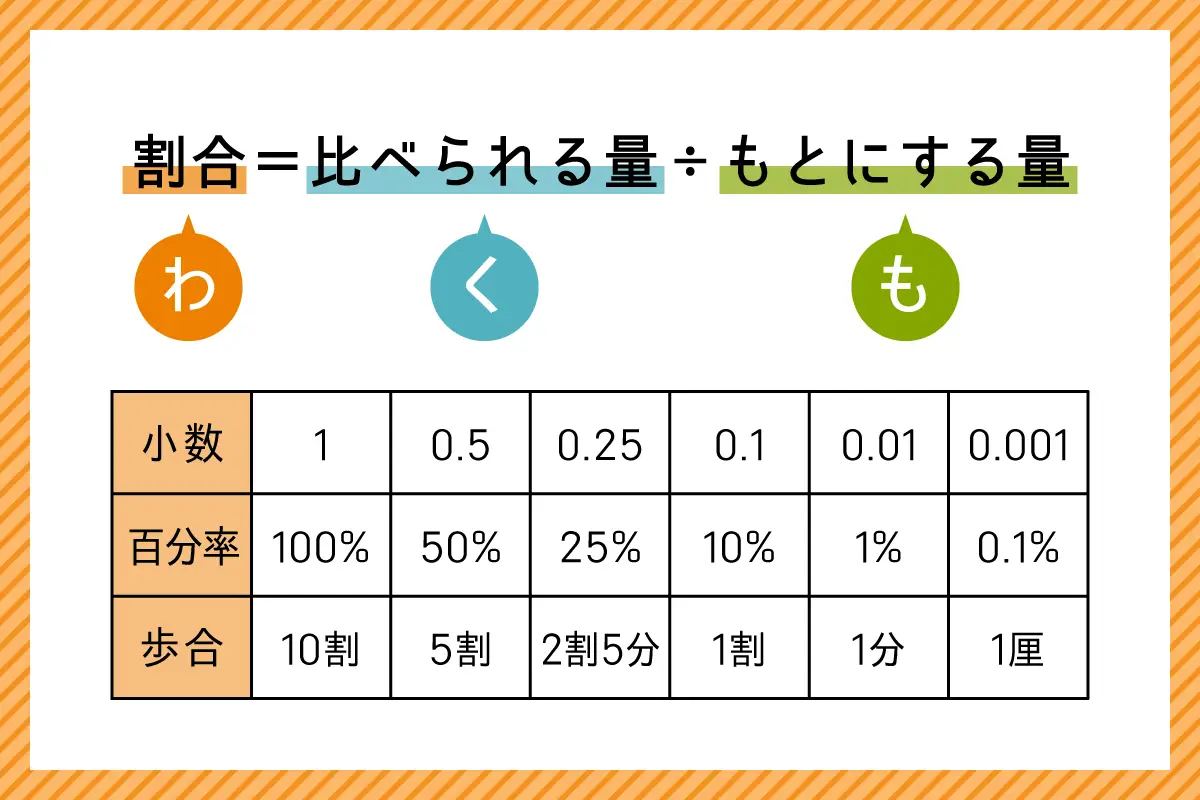
日本の伝統的な単位である「割・分・厘(わり・ぶ・りん)」との関係も整理しておくと、暗算のスピードが劇的に上がります。10%=1割、1%=1分、0.1%=1厘です。スーパーで「3割引き」と見たら「30%引き」と同義であり、数字の換算で迷う必要はありません。

【電卓&スマホ裏ワザ】パーセントボタンの正しい使い方と機種別トラップ
多くの人が躓きやすいのが、電卓やスマートフォンの電卓アプリに付いている「%」ボタンの使い方です。実は、メーカーやOSによって「%」を押したときの挙動が大きく異なるため、SNSやQ&Aサイトでも「電卓で割引計算をしたら思わぬ数字が出た」というトラブルが後を絶ちません。
現場取材や検証テストを通じて判明した、主要な入力機器ごとの特性を把握しておきましょう。
iPhoneの標準計算機アプリでの挙動
iPhoneの電卓で「5,000円の20%」を計算したい場合、「5000 × 20 % =」とタップします。「%」を押した瞬間に「20」が「0.2」に変換され、イコールを押すと「1,000」という答えが出ます。もし「20%引き」の価格を出したい場合は、「5000 − 20 % =」と入力することで、自動的に5,000円から1,000円が引かれて「4,000」が表示されます。
Androidや一般的な事務用電卓(CASIO・SHARP)の注意点
一方で、カシオやシャープなどの実務用電卓では、メーカーごとに内部処理が分かれます。「5000 × 20 %」で「1,000」が出る機種もあれば、「5000 × 20 % −」と入力して初めて割引後価格が出る機種も存在します。機種ごとの仕様差によるミスを防ぐため、最も確実なパーセントの出し方電卓テクニックは「%ボタンを使わずに小数で掛ける」ことです。
ミスをゼロにする電卓入力の黄金ルール:
・20%を求めたいとき:「× 0.2」
・20%引きの金額を出したいとき:「× 0.8」
・30%増しの金額を出したいとき:「× 1.3」
スマホ電卓パーセント使い方に悩む時間を省き、直接小数を掛け合わせる習慣をつけるだけで、どのような機器を操作しても100%正確な数値を導き出せます。
【買い物・生活実務】割引の計算方法と消費税パーセント計算の決定版
買い物の現場で頭を悩ませるのが、値引きの計算と消費税の上乗せ計算です。特にセール会場のワゴンセールやネット通販では、「定価から35%オフ」「タイムセールでさらに15%還元」といった表記が乱れ飛びます。
割引の計算方法:引いた後の「残り」に着目する
セール品を買う際、割引額(いくら安くなるか)ではなく「自分がいくら支払うのか」を素早く知りたい場面が大半です。その場合は、100%から割引率を引いた「残りの割合」を掛け算します。
例えば、定価5,800円の服が30%引きで売られている場合:
割引率は30%なので、支払う金額は全体の70%(=0.7)です。
計算式:5,800円 × 0.7 = 4,060円
わざわざ「5,800 × 0.3 = 1,740円安くなる」と計算してから「5,800 − 1,740 = 4,060円」と引き算をする必要はありません。ワンステップで支払額が出せます。
消費税パーセント計算と元の数値の逆算方法
日本の現行税率である標準税率10%と軽減税率8%(飲食料品など)の計算も、同じ原理です。
- 税抜3,000円(税率10%)の税込価格:3,000 × 1.10 = 3,300円
- 税抜3,000円(軽減税率8%)の税込価格:3,000 × 1.08 = 3,240円
そして実務で頻繁に求められるのが、「税込価格から税抜価格を割り出す」元の数値の逆算方法です。ここで多くの人が「税込金額から10%を引けばいい」と誤認してしまいますが、それは数学的に間違いです。
税抜金額に1.1を掛けたものが税込金額ですから、元に戻すには「1.1で割る」必要があります。
例えば、税込3,300円の商品の税抜価格は:
誤り:3,300 − (3,300 × 0.1) = 2,970円(×)
正解:3,300 ÷ 1.10 = 3,000円(◯)
同様に、「20%割引されて4,000円になった商品の元値」を逆算したい場合は、4,000円が元値の80%(0.8)に当たるため、4,000 ÷ 0.8 = 5,000円と導き出せます。「掛けたもので割り戻す」という視点を持つだけで、逆算の混乱は完全に解消されます。
【ビジネス即戦力】エクセルでのパーセント計算と前年比・増減率の求め方
オフィスの現場において、売上レポートや事業計画書の作成で避けて通れないのがエクセルでのパーセント計算です。特に「前年比のパーセント計算」や「売上増減率の求め方」は、数式の組み立て順序を間違えると全く異なる指標になってしまいます。
前年比と増減率の決定的な違い
実務で頻出する「前年比(達成率)」と「増減率(成長率)」の数式は明確に区別しなければなりません。
- 前年比(前年実績に対して今年がどれくらいか):今年の実績 ÷ 前年の実績
- 増減率(前年に対して何%増えたか・減ったか):(今年の実績 − 前年の実績) ÷ 前年の実績
例えば、前年の売上が800万円、今年の売上が1,000万円だった場合:
前年比は1,000 ÷ 800 = 1.25(125%)です。
増減率は(1,000 − 800) ÷ 800 = 200 ÷ 800 = 0.25(+25%成長)となります。
エクセルのセルに入力する場合、セルC2に前年、D2に今年が入っているなら、増減率は「=(D2-C2)/C2」、または簡略化して「=(D2/C2)-1」と入力しても同じ結果が得られます。
エクセルで「100%にならない」端数処理トラブルの防ぎ方
内訳構成比をエクセルで作成していると、「各項目のパーセントを合計しても99.9%や100.1%になってしまい、上司に指摘された」という現場の嘆きが多く聞かれます。これはエクセルの表示形式が自動的に四捨五入を行っているために生じる丸め誤差です。
見た目だけでなく実数値を一致させる必要がある公式書類では、安易に表示形式の「%」ボタンに頼るだけでなく、ROUND関数(四捨五入)を用いて端数処理の桁数を統一し、最後の最大項目で微調整を行うといったルールをチーム内で定めておくことが実務上の鉄則です。
【決定版比較データ】ビジネスと日常生活で頻出するパーセント計算一覧
日常の買い物から経理・財務の実務まで、頻出する計算パターンを構造化した早見表を用意しました。迷った際はこの表の計算式をそのまま当てはめてください。
| 計算したい項目 | 計算公式・エクセル数式 | 具体例(数値) | 編集部の見解・注意点 |
|---|---|---|---|
| 全体に対する割合 | 対象 ÷ 全体 × 100 (Excel: =対象/全体) | 50人中20人 → 40% | エクセルでは「×100」を入れずに表示形式で「%」を選ぶのが基本。 |
| 特定割合の金額(値引き額) | 元値 × (割合 ÷ 100) | 6,000円の15% → 900円 | 電卓では「6000 × 0.15」と直打ちするのが確実。 |
| 割引後の支払額 | 元値 × (1 − 割引率÷100) | 5,800円の30%引 → 4,060円 | 「残りの70%を払う」と考え、0.7を掛けるワンステップ暗算が推奨。 |
| 前年比(達成率) | 今年の実績 ÷ 前年の実績 (Excel: =今年/前年) | 前年800万、今年1,000万 → 125% | 100%を超えていれば前年クリア。割る順番を間違えないよう注意。 |
| 増減率(成長率) | (今年 − 前年) ÷ 前年 (Excel: =(今年/前年)-1) | 前年800万、今年1,000万 → +25% | マイナス成長の場合は「▲15%」などの表記になる。 |
| 税抜価格の逆算 | 税込価格 ÷ 1.10(10%時) | 税込3,300円 → 3,000円 | 「税込から10%引く」のは致命的な計算ミス。必ず1.1で割り戻す。 |

【実態検証と認知心理】現場で数字に強い人が無意識にやっている暗算の極意
数字に強いビジネスパーソンや現場のバイヤーは、決して電卓を高速で叩いているわけではありません。行動経済学や認知心理学の観点からも知られている通り、人間の脳は「複雑な掛け算」を嫌う性質があります。数字に強い人たちは、無意識のうちに「認知負荷を下げて10%を基準にする分解思考」を実践しています。
10%と1%をビルディングブロックにする暗算術
例えば、「4,600円の15%」を暗算で求めなければならない場面を考えてみます。暗算が苦手な人は「4,600 × 0.15」という筆算を頭の中で展開しようとしてフリーズしてしまいます。しかし、プロは次のように数字を分解して捉えます。
- ステップ1:4,600円の「10%」を出す(ゼロを1つ取るだけ)= 460円
- ステップ2:「5%」は10%の半分なので、460円 ÷ 2 = 230円
- ステップ3:10%と5%を足す(460円 + 230円)= 690円
同様に「7%」なら、「10%から1%×3回分を引く」あるいは「5%に1%×2回分を足す」といった形で、ゼロを取るだけで導ける10%(0.1)と1%(0.01)の組み合わせとして処理しているのです。これなら暗算メモすら必要ありません。
【プロの結論】おすすめできる人・慎重になるべき人の判断基準
パーセント計算において、ツールをどう使い分けるべきか。編集部では以下の基準を強く推奨します。
- 暗算(10%分解法)を活用すべき人・場面:ショッピング中の概算見積もり、商談中の口頭での値引き交渉、プレゼン質疑での即答など。スピードと大局的な把握が優先されるシーン。
- 小数直打ち電卓を使うべき人・場面:日々の店舗レジ精算、経費精算、確定申告の下準備など。ミスが許されないが1回限りの計算シーン。
- エクセル数式で自動化・検算すべき人・場面:経営会議資料、クライアント提出用の請求書・見積書、複数年度にわたるトレンド分析。数式を「=(今年/前年)-1」などで組み、端数処理をROUND関数で固定化する厳密性が求められるシーン。
「パーセント計算詳細まとめ」として、計算そのものの難しさではなく「どの道具をどの目的で選ぶか」を意識することが、ビジネスや実生活での致命的な数字ミスを防ぐ決定打となります。
【パーセントの出し方】に関するよくある質問(FAQ)
Q1:エクセルで割り算をしたのにパーセント表示になりません。どうすればいいですか?
A1:エクセルで「=A1/B1」と入力した直後は、計算結果が「0.25」のような小数で表示されます。数式に「*100」を掛け合わせるのではなく、ホームタブの「数値」グループにある「%(パーセンテージ スタイル)」アイコンをクリックしてください。自動的に100倍され、末尾に%記号が付いた正しい表示に切り替わります。
Q2:「50%オフのさらに20%オフ」は、合計70%オフと同じですか?
A2:いいえ、全く異なります。これはマーケティングで多用される「フレーミング効果」の一種ですが、実際の割引率は60%オフです。例えば10,000円の商品の場合、まず50%オフで5,000円になり、その5,000円からさらに20%(1,000円)が引かれるため、最終支払額は4,000円(=60%オフ)となります。パーセント同士を単純に足し算してはいけません。
Q3:前年が赤字(マイナス)だった場合、今年の増減率はエクセルでどう計算すべきですか?
A3:前年がマイナス数値の場合、通常の「(今年 - 前年) ÷ 前年」を使うと分母がマイナスになり、売上や利益が改善しているのにマイナスの成長率が表示されるという逆転現象が起きます。実務上は「=(今年 - 前年) / ABS(前年)」と、分母に絶対値関数(ABS)を適用して正の数に変換して計算するのが一般的な会計・財務の標準ルールです。
まとめ:数字への苦手意識をなくす思考法とチェック基準
パーセントの計算は、公式を丸暗記しようとするから難しく感じてしまうものです。その本質は「全体を100とした場合の縮尺」であり、計算の軸は「対象 ÷ 全体 × 100」というシンプルな1つのルールに集約されます。
電卓を叩くときは機種依存の「%」キーを避け、「× 0.8」や「÷ 1.1」のように小数で直接入力する。仕事のエクセルでは前年比と増減率の分母・分子を正しく整理し、買い物では「10%を基準に分解する」感覚を持つ。この3つの原則を頭に入れておくだけで、日々の生活やビジネスにおける数字のストレスは驚くほど軽くなります。ぜひ本記事の公式と早見表を活用し、日々の判断に役立ててください。 (出典: パーセント の 出し 方(Yahoo!ニュース))
テクノロジーやライフスタイル領域を中心に執筆活動を行っています。趣味は写真撮影と旅行です。
